














🚀 7 Lösningar för att överföra stora datamängder till Google Drive 2026
När du behöver migrera hundratals gigabyte arbetsfiler till Google Drive, snarare än bara ett par presentationer, blir vanliga webbläsaruppladdningar en flaskhals. Anslutningen bryts vid 80%, ISP-hastighetsbegränsningar, Google Drives egna restriktioner, och du stirrar på uppladdningsfältet för tredje dagen i rad.
Problemet förvärras om du behöver migrera data inte bara från din dator, utan från en annan molntjänst (Dropbox, OneDrive, S3) eller företagslagring. Manuell överföring via din lokala disk innebär i detta scenario dubbel trafik och bortkastad tid. Lyckligtvis finns det fler verktyg för direkt molnmigrering än man kan tro, och några av dem kräver ingen inblandning från dig efter den initiala installationen.
Här är 7 beprövade lösningar för att överföra stora datamängder till Google Drive: från officiella Google-tjänster till tredjepartsverktyg och kraftfulla open source-alternativ. Var och en har testats i verkliga migreringsscenarier och rankats efter bekvämlighet för olika situationer.
💡 Snabb översikt:
- Officiella Google-tjänster (Storage Transfer, BigQuery, Transfer Appliance) för företagsmigreringar med budget, schemalagt stöd och offline-scenarier
- MultCloud, Cloudsfer och CloudFuze, molnmellanhänder med webbgränssnitt: kodfri migrering, dussintals molntjänster som stöds, flexibel prissättning
- Rclone, ett open source-kraftpaket för dig som behöver full kontroll, kryptering och skriptautomatisering
- På slutet, en kort guide för att överföra filer mellan olika Google Drive-konton utan att ladda ner till datorn
1. Google Storage Transfer Service

Googles officiella tjänst för att flytta data till Google Cloud Storage är i grunden ett industriellt transportband för filer. Den stöder överföring av miljarder objekt och hundratals terabyte från Amazon S3, Azure Blob, HTTP/HTTPS-källor och lokal lagring.
Den främsta fördelen är att du får full kontroll över processen. Överföringen konfigureras som en engångsoperation eller återkommande schemalagd migrering, med filfiltrering efter prefix och datum. För stora organisationer är detta de facto-standarden: migreringen loggas, metadata bevaras, och när anslutningen bryts återupptas överföringen från brytpunkten.
Men det finns en hake: installationen kräver gedigen kunskap om Google Cloud Console och arbete med IAM-behörigheter. Gränssnittet är inte för nybörjare, ett stavfel i bucket-konfigurationen kan skicka data till fel plats. Och priset svider: du betalar för objektoperationer plus per gigabytetimme för lagring under migreringen.
Fördelar:
- Industriell skala, miljarder filer och petabyte data;
- Inbyggd integritetsvalidering (MD5/SHA) efter varje objekt;
- Flexibel schemaläggning och inkrementell synkronisering;
- Sömlös integration med resten av Google Cloud-ekosystemet.
Nackdelar:
- Brant inlärningskurva, omöjligt utan GCP-erfarenhet;
- Inget GUI för snabb engångsmigrering, allt via konsol/API;
- Kostnaden växer proportionellt mot volymen, olönsamt för små överföringar.
2. Google BigQuery Data Transfer Service

Till skillnad från Storage Transfer är BigQuery Data Transfer inte anpassat för filer utan för strukturerad data, dataset, rapporter, analytiska exporter. Det hämtar automatiskt data från SaaS-källor (Google Ads, Campaign Manager, YouTube, Amazon S3) och lagrar det i BigQuery-tabeller, varifrån du kan exportera det till Google Drive via Connected Sheets eller CSV-export.
Den viktigaste funktionen är schemalagd automatisering. Ställ in det en gång så flödar data in dagligen utan din inblandning. För team som arbetar med analys sparar detta timmar av manuell export per vecka.
Tjänsten tillhandahåller den första terabyten bearbetad data per månad gratis, vilket täcker behoven för ett genomsnittligt företag. För att migrera fildumpar är det dock inte lämpligt, detta är ett verktyg för strukturerad analys, inte för foton och PDF:er.
Fördelar:
- Full automatisering: ställ in och glöm bort;
- Gratis terabyte per månad för de flesta scenarier;
- Inbyggd integration med Googles annonsering och analys;
- Stöd för strömmande och batchinläsning.
Nackdelar:
- Endast för strukturerad data, inte lämpligt för fillagring;
- Kräver förståelse för dataschema och SQL för installation;
- Knutet till BigQuery, om du inte är i Google Cloud-ekosystemet finns det liten poäng.
3. Google Transfer Appliance
Det mest ovanliga verktyget i Googles arsenal är en fysisk enhet för dataöverföring. Du beställer en hårdvaruserver från Google, laddar data på den i ditt datacenter och skickar tillbaka den. Googles ingenjörer laddar upp innehållet direkt till din molnlagring.
Scenariot för denna lösning är datacentermigrering med petabyte data där internetkanalen blir en flaskhals. Fysisk frakt av hårddiskar tar i detta fall 2-3 dagar jämfört med månader av nätverksuppladdning. All data är hårdvarukrypterad (AES-256) innan den lämnar ditt perimeter.
Nackdelen är uppenbar: logistik. Beställning av enhet, laddning, returfrakt, importkö, hela cykeln tar från en vecka. För brådskande migreringar och små volymer är detta overkill. Men om du flyttar en hel företagslagring finns det helt enkelt inga alternativ när det gäller hastighet.
Fördelar:
- Fysiskt det snabbaste sättet att överföra petabyte;
- Hårdvarukryptering under hela resan;
- Google hanterar den tekniska sidan (rack, ström, import);
- Inget beroende av internetkanalens bandbredd.
Nackdelar:
- Lång hel cykel: beställning, laddning, frakt, import;
- Minsta volym för att motivera det är tiotals terabyte;
- Inte lämpligt för återkommande migreringar.
4. MultCloud
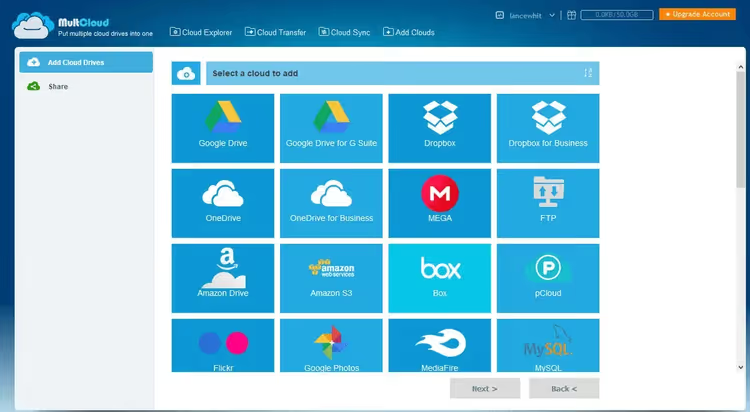
MultCloud är en molnmäklare som kan flytta filer mellan över 30 molnlagringstjänster direkt, utan att ladda ner till din dator. Tjänster som stöds är bland annat Google Drive, Dropbox, OneDrive, MEGA, pCloud, Box, Amazon S3 och två dussin till. Du loggar in på båda kontona via OAuth, väljer mappar och överföringen sker på MultClouds servrar.
Förutom direkt överföring finns molnsynkronisering (enkel- och dubbelriktad) enligt schema samt backup mellan moln. Gratisnivån ger 5 GB trafik per månad, tillräckligt för tester och små överföringar. Betalabonnemang på MultClouds webbplats börjar från $9,90/månad med obegränsad trafik mot alla anslutna moln.
Gränssnittet påminner om en filhanterare med två paneler: källa till vänster, destination till höger, med kopierings- och synkroniseringsknappar mellan dem. Du lär dig det på 5 minuter. Nackdelen är att hastigheten begränsas av MultClouds servrar (de vidarebefordrar trafiken), så du kan inte utnyttja en gigabitkanal.
Fördelar:
- Stöd för över 30 molntjänster via ett enda gränssnitt
- OAuth-auktorisering utan att dela lösenord
- Dubbelriktad synkronisering och schemalagd backup
- Gratisnivå för test (5 GB/månad)
Nackdelar:
- Hastigheten begränsas av MultClouds mellanliggande servrar
- Trafiken på gratisnivån tar snabbt slut
- Gränssnittet är funktionellt men visuellt daterat
🔗 MultCloud på officiella webbplatsen
5. Cloudsfer
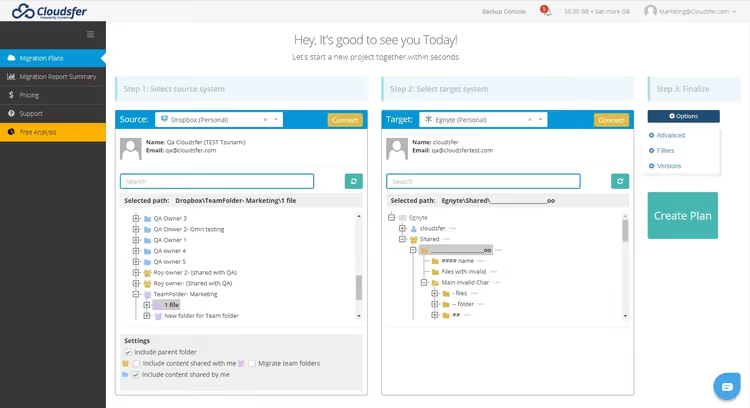
Cloudsfer fokuserar på migrering med strukturbevarande: användare, behörigheter, metadata och mapporganisation flyttas tillsammans med filerna. Tjänsten stöder 20+ molnsystem, inklusive Google Drive, Dropbox, Box, OneDrive, SharePoint Online och Amazon S3, samt migrering från lokala filservrar och ECM-system (Documentum, FileNet, OpenText).
För företagsmigreringar är detta avgörande: när en avdelning med 50 personer flyttar är det ett helvete att manuellt återskapa mappstruktur och åtkomsträttigheter. Cloudsfer gör detta i en enda operation med en steg-för-steg-guide.
Priser på Cloudsfer-webbplatsen börjar från $19,90/månad för en personlig plan, företagsplan med utökad support från $49,90. Det finns en gratis provperiod för engångsmigrering. Support är tillgänglig dygnet runt och svarar faktiskt, inte bara autosvar.
Fördelar:
- Migrering av användare, rättigheter och metadata tillsammans med data;
- Stöd för lokalt → moln och moln → moln-scenarier;
- Inbyggd molnbackup;
- Support dygnet runt med riktiga operatörer.
Nackdelar:
- Pris över genomsnittet för privat bruk;
- Med flera användare som arbetar samtidigt kan det uppstå förvirring med låsningar;
- Begränsad uppsättning molnsystem jämfört med MultCloud.
🔗 Cloudsfer på officiell webbplats
6. CloudFuze
CloudFuze är på företagsnivå. Tjänsten har migrerat över 5 miljoner användare och 100+ petabyte data för kunder som National Geographic, WeWork och Intuit. Till skillnad från de andra får du här en dedikerad migreringsansvarig och ett ingenjörsteam som hanterar projektet från granskning till verifiering efter migrering.
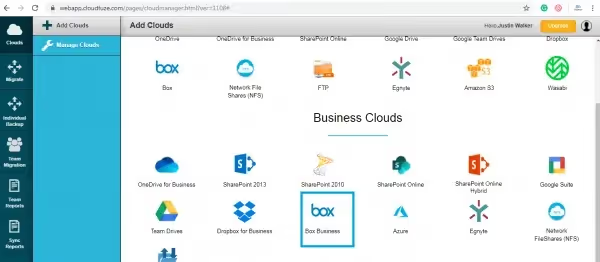
CloudFuze stöder 40+ molnkopplingar, inklusive chattmigrering (Slack → Google Chat, Teams → Slack) och tenant-till-tenant-flyttar för Google Workspace och Microsoft 365. SOC 2 Type 2-, GDPR- och ISO 27001-certifiering adresserar säkerhetskraven för stora företag.
Plattformen är inte begränsad till migrering, det finns ett CloudFuze Manage-verktyg för hantering av SaaS-prenumerationer och AI-agenter. Priser publiceras inte på webbplatsen: varje projekt utvärderas individuellt efter konsultation. För SMB är detta overkill, men för företagsmigrering är det en av få leverantörer med verklig erfarenhet av flyttar i petabyte-skala.
Fördelar:
- Fullt hanterad migrering med dedikerat team;
- 40+ kopplingar, inklusive chattar och tenant-till-tenant;
- SOC 2, GDPR, ISO 27001, företagssäkerhet;
- 12 års erfarenhet och Fortune 500-kunder.
Nackdelar:
- Ogenomskinlig prissättning, endast efter konsultation;
- Överdrivet för små migreringar (några gigabyte);
- Fullständig migreringscykel tar längre tid på grund av formella procedurer.
🔗 CloudFuze på officiell webbplats
7. Rclone
Rclone är ett kraftpaket med öppen källkod för hantering av molnlagring från kommandoraden. Det stöder 70+ leverantörer, inklusive Google Drive, Amazon S3, Backblaze B2, Dropbox, OneDrive och WebDAV. För tekniska användare är detta en schweizisk armékniv: kopiering, synkronisering, montering av moln som lokal disk, kryptering i farten och streaming via HTTP/SFTP.
Den främsta fördelen är full kontroll och inga mellanhänder. Rclone driver data direkt mellan din dator och molnet (eller moln till moln) och använder alla tillgängliga trådar. Kommandot rclone copy source: remote: överför filer och kontrollerar MD5/SHA1 efter varje objekt. När anslutningen bryts återupptas överföringen, ingen anledning att börja om.
För Google Drive stöder Rclone scope-auktorisering, arbete med delade enheter och export av Google Workspace-filer till office-format. Du kan sätta upp ett cron-jobb för daglig backupsynkronisering: rclone sync /local/backups gdrive:backups --progress. Projektet har utvecklats aktivt sedan 2014, senaste versionen är v1.69 (februari 2026).
Ja, detta är CLI, inte ett webbgränssnitt. Men för regelbundna migreringar och backuper slår CLI GUI i reproducerbarhet: skriv skriptet en gång och använd det i åratal.
Fördelar:
- 70+ molnleverantörer, helt gratis (MIT-licens);
- Direkta överföringar utan mellanhänder, hastighet begränsas endast av din kanal;
- Kryptering i farten, montering av moln som disk, streaming;
- Återupptagning efter avbrott, kontrollsummevalidering för varje fil.
Nackdelar:
- Endast kommandorad, brant inlärningskurva för nybörjare;
- Kräver grundläggande förståelse för OAuth/API-nyckelkonfiguration;
- GUI (experimentellt) finns men är underlägset inbyggda klienter.
🔗 Rclone på officiella webbplats
Kortfattat: hur du överför filer mellan två Google Drive-konton
Om du inte behöver flytta från en extern molntjänst utan bara vill flytta data från ett GD-konto till ett annat, finns här tre metoder i stigande komplexitet:
Metod 1. Google Takeout. Tjänsten Google Takeout låter dig exportera all data kopplad till ditt Google-konto som ett arkiv, inklusive Drive, Gmail, Google Photos och Kalender. Välj bara Drive, hämta ett ZIP-arkiv och ladda upp det till det andra kontot. Kostnadsfritt, men kräver manuell nedladdning och uppladdning på datorn, vilket är långsamt för stora datamängder.
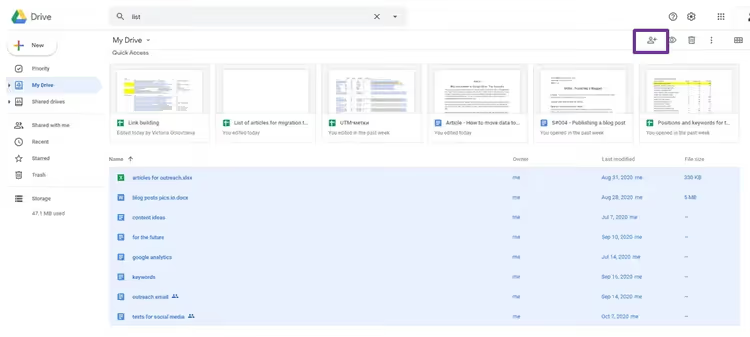
Metod 2. Delning med ägarskapsöverföring. I konto 1 markerar du de filer och mappar du behöver, klickar på "Dela", anger e-postadressen till konto 2 och ändrar behörigheten från "Visare" till "Ägare". Efter bekräftelse visas filerna i avsnittet "Delas med mig" på det andra kontot. Kopiera dem till "Min enhet" (GD låter dig inte kopiera en hel mapp, men filerna i den går bra). Radera sedan originalen i det första kontot. Ingen nedladdning, allt sker på Googles servrar.
Metod 3. Ägarbyte (Google Workspace). Om båda kontona finns i samma Google Workspace-domän, gå till administratörskonsolen → "Appar" → "Google Workspace" → "Drive" → "Hantera ägare". Överföringen görs med två klick utan att användaren behöver göra något. Perfekt när en medarbetare slutar och du behöver överföra deras arbetsfiler till en efterträdare.
Och om du vill ha automatisering och bevara metadata, använd Rclone (se avsnitt 7 ovan): rclone copy gdrive1:work gdrive2:work --drive-shared-with-me flyttar allt och bevarar mappstrukturen.
Videon nedan visar tydligt hur du överför stora filer mellan molntjänster via Rclone, från installation till första synkronisering på 8 minuter.
⁉️🤔 Vanliga frågor
Kan man ladda upp en fil större än 5 TB till Google Drive?
Ja, men med brasklappar. Google Drive stöder enskilda filer upp till 5 TB, men det är en teoretisk gräns för betalda abonnemang. Den faktiska uppladdningsgränsen via webbläsaren är 750 GB per dag och konto. Överskrids den får du felet "Uppladdningsgräns nådd" och en 24-timmars spärr. Gränsen på 750 GB/dygn gäller alla uppladdningsmetoder, via webbläsare, Drive för dator och API. Planera stora migreringar med tidsmarginal eller fördela över flera konton. För filer större än 5 TB, använd Google Cloud Storage, där finns inga sådana gränser.
Vilket verktyg ska jag välja om jag inte är teknisk och har begränsad budget?
Testa MultCloud på gratisnivån (5 GB/månad). Om migreringsvolymen är större, byt till en betald tjänsteplan med obegränsad trafik. Filhanterarens tvåpanelsgränssnitt är intuitivt, OAuth-autentisering kräver ingen manuell lösenordsinmatning och alla överföringar går via MultClouds servrar, du kan stänga av datorn. För engångsöverföringar av små volymer fungerar även den manuella metoden: ladda ner som arkiv via Google Takeout och ladda upp till det andra kontot. Gratis och inga registreringar någon annanstans.
Rclone är gratis, varför använder inte alla det?
Kommandoraden skrämmer personer utan teknisk bakgrund. Medan MultCloud och Cloudsfer erbjuder en "Överför"-knapp i webbgränssnittet, kräver Rclone att man öppnar en terminal, skapar en konfiguration via
rclone configoch lär sig kommandosyntaxen. Det är inte svårt (dokumentationen är utmärkt), men kräver 20-30 minuter för initial installation. För tekniska användare är Rclone dock guldstandarden: gratis, snabbt, skriptbart och med kryptering i farten. Om du redan arbetar med kommandoraden finns det ingen anledning att betala för MultCloud.
Vad gör man om inget av verktygen ger önskad hastighet?
Kontrollera tre saker: (1) slår du i din internetleverantörs gräns för utgående trafik; (2) är VPN aktiverat, vilket sänker hastigheten; (3) när du använder MultCloud/Cloudsfer, kom ihåg att data går via deras servrar, inte direkt. För maximal hastighet mellan två moln, använd server-side copy-funktionen (stöds av Rclone för Google Drive → Google Drive). Om volymen är så stor att inte ens en direkt kanal hjälper, beställ Google Transfer Appliance (avsnitt 3). Fysisk leverans av hårddiskar överträffar alla internetkanaler vid volymer från 100 TB.
Vad är skillnaden mellan Storage Transfer Service och BigQuery Transfer Service?
Kort sagt: Storage Transfer Service är för filer (foton, videor, dokument, säkerhetskopior), BigQuery Transfer Service är för tabeller och analytisk data (annonsrapporter, SaaS-exporter, CSV-dataset). Den första placerar objekt i Cloud Storage-buckets, den andra i BigQuery-tabeller. Om du flyttar en fildump, välj Storage Transfer. Om du automatiserar veckoimport av Google Ads-rapporter är BigQuery Transfer ditt alternativ.
Är det värt att betala för molnmigrering 2026?
Svaret beror på vad din tid är värd. Om migreringen är en engångsföreteelse, volymen upp till 100 GB och du har tekniska grunder, löser Rclone uppgiften gratis på en kvälls installation och en natts överföring. Om migreringen är återkommande eller företagsrelaterad, betalar MultCloud, Cloudsfer och CloudFuze sig själva genom frånvaron av manuellt arbete och mänskliga fel: abonnemang börjar från tio till tjugo dollar per månad beroende på volym och funktionsuppsättning.
Snabbast är direkt överföring mellan moln via server-side copy (Rclone för GD→GD) eller Google Transfer Appliance för datacenter. Långsammast är manuell nedladdning till dator och återuppladdning. Välj verktyg efter scenario, inte efter reklambannern.

Ett professionellt team av skribenter och redaktörer specialiserade på att skapa kvalitetsinnehåll.