













🔒 Contact Form 7 och reCAPTCHA v3: installation och döljande av märket 2026
Vad är reCAPTCHA v3 och varför behöver din webbplats det
Spam via kontaktformulär är en huvudvärk för alla som driver en WordPress-sajt. Contact Form 7 är gratis och flexibelt, men filtrerar inte bort bottar direkt ur lådan. Ett par veckor efter att du lanserat din sajt svämmar din inkorg över av "Testformulär"-inskick och länkar till onlinecasinon.
Google reCAPTCHA v3 löser problemet utan att användaren behöver klicka en enda gång. Till skillnad från v2, där du måste kryssa i en ruta med "Jag är inte en robot" eller lösa bildpussel med trafikljus, arbetar version tre i bakgrunden. Algoritmen analyserar besökarens beteende på sidan och returnerar ett poängvärde från 0,0 (bot) till 1,0 (människa). Inga captchor, ingen friktion, bara skydd.
Sedan 2021 har Contact Form 7 inbyggt stöd för reCAPTCHA v3 från och med version 5.1. Och 2026 lanserade Google en obligatorisk nyckelmigrering till Google Cloud. Jag går igenom det också, så att ditt skydd inte slutar fungera i sämsta möjliga ögonblick.
💡 Snabb översikt:
- Registrera din sajt i Googles reCAPTCHA-administratörskonsol och hämta ett nyckelpar (Site Key + Secret Key)
- Ange nycklarna under "Kontakt → Integration" i din WordPress adminpanel
- Contact Form 7 verifierar automatiskt varje formulärinskick via reCAPTCHA v3, så
[recaptcha]-taggar behövs inte längre - Dölj eventuellt reCAPTCHA-märket via CSS och lägg till den obligatoriska skyddsinformationen
- Om du har gamla nycklar, migrera dem till Google Cloud Console, annars slutar de att fungera
Steg 1: Skaffa reCAPTCHA v3-nycklar
Tjänsten är knuten till ett Google-konto. Logga in på ditt Google-konto och gå till reCAPTCHA-administratörssidan.
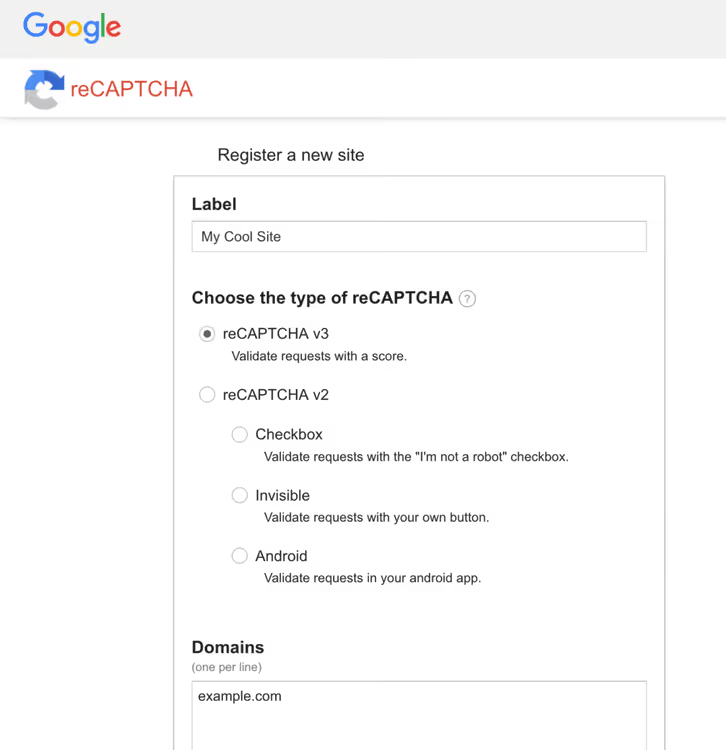
Registreringsformuläret är okomplicerat. I fältet "Label" anger du ett valfritt namn som är meningsfullt för dig, till exempel din sajts domän. Välj typen reCAPTCHA v3 och ange din domän i fältet "Domains" (utan https:// och sökväg, bara example.com).
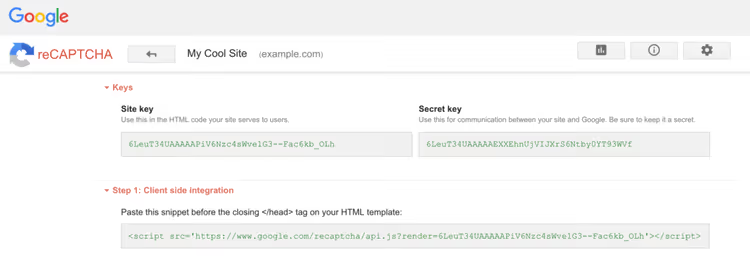
Klicka på "Submit" så visar Google en sida med två nycklar. Site Key används på frontend, Secret Key används på serversidan. Du behöver båda i nästa steg.
Viktigt att notera: v2- och v3-nycklar är inte utbytbara. Om du redan hade nycklar för den gamla versionen, registrera din sajt igen, eftersom de gamla nycklarna inte kommer att fungera.
Steg 2: Integrera nycklarna i Contact Form 7
I WordPress adminpanel, öppna "Kontakt → Integration". Du ser ett reCAPTCHA-block med en knapp för "Konfigurera integration".
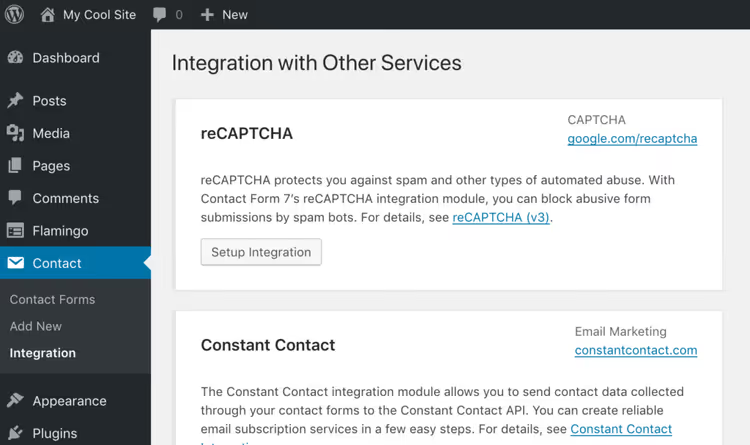
Klicka på den så visas två fält: "Site Key" och "Secret Key". Kopiera in Site Key och Secret Key som du fick i första steget här och klicka på "Spara ändringar".
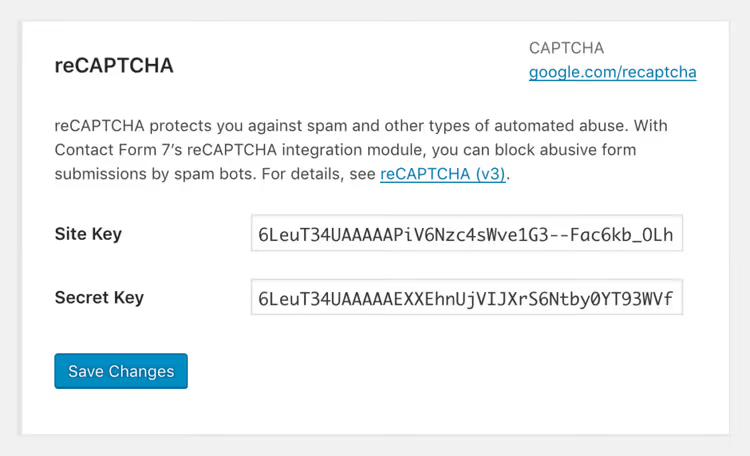
Klart. Från och med nu genomgår alla formulär skapade med Contact Form 7 automatiskt reCAPTCHA v3-verifiering. Du behöver inte lägga till några ytterligare taggar i formulärmallen, eftersom [recaptcha] inte längre används. CF7 ignorerar helt enkelt denna tagg om den finns kvar från en gammal konfiguration.
Hur kontrollerar du att skyddet fungerar? Öppna en sida med ett formulär i inkognitoläge och inspektera DevTools. Ett flytande reCAPTCHA-märke ska visas i nedre högra hörnet. Om det finns där fungerar nycklarna.
Hur du döljer reCAPTCHA v3-märket
Märket i nedre högra hörnet är irriterande. Det överlappar innehåll, är i vägen för knappar och ser helt enkelt malplacerat ut i en ren design. Google tillåter att du döljer det, men med ett villkor.
Om du tar bort märket måste du placera följande text någonstans i närheten av formuläret (eller i sidfoten):
Denna webbplats är skyddad av reCAPTCHA och Googles sekretesspolicy och användarvillkor gäller.
Utan detta bryter du mot Googles användarvillkor. Modereringen sover inte.
Det enklaste sättet att dölja märket är med CSS. Lägg till dessa regler i ditt temas stilmall (eller via "Utseende → Anpassa → Extra CSS"):
1 /* Hide reCAPTCHA v3 badge */ 2 3 .grecaptcha-badge { 4 visibility: hidden !important; 5 }
Använd visibility: hidden istället för display: none. Skillnaden är subtil men viktig: display: none tar bort elementet helt från DOM-flödet, vilket kan göra att reCAPTCHA fungerar instabilt i vissa teman. visibility: hidden bevarar det upptagna utrymmet, skriptet fortsätter att fungera, men ögat ser inte märket.
Lägg till skyddsinformationen i sidfoten eller direkt under formuläret, till exempel via ett litet stycke i widgetinställningarna.
ReCAPTCHA v3 och migrering till Google Cloud 2026
Från och med april 2026 genomför Google en obligatorisk migrering av klassiska reCAPTCHA-nycklar till Google Cloud-plattformen. Gamla nycklar skapade via google.com/recaptcha/admin kommer gradvis att sluta fungera och måste överföras till ett Google Cloud Console-projekt.
Migreringsprocessen är okomplicerad och tar 5-10 minuter. Gå till reCAPTCHA Admin Console, välj din sajt och klicka på "Migrate". Systemet kommer att be dig skapa eller välja ett Google Cloud-projekt och överför nycklarna automatiskt. Du behöver inte ändra någon kod. Contact Form 7 fortsätter att fungera med de nya nycklarna utan några mallredigeringar.
Om du skapar nycklar för första gången 2026, granska den aktuella dokumentationen för Google Cloud Fraud Defense. Detta är det nya namnet för reCAPTCHA i Google Cloud-ekosystemet. För WordPress och CF7 förändras ingenting i grunden: samma nyckelpar, samma API.
Videon visar en steg-för-steg-konfiguration av reCAPTCHA v3 från grunden: från registrering av nycklar till verifiering av formulärfunktionalitet. Om du är en visuell person och föredrar att titta framför att läsa, kommer 6 minuters skärmtid att besvara alla dina frågor.
⁉️🤔 Vanliga frågor
Behöver jag uppdatera Contact Form 7 för att fungera med reCAPTCHA v3?
Ja. Stöd för reCAPTCHA v3 kom i Contact Form 7 5.1. Vi rekommenderar att du håller tillägget uppdaterat. I juni 2026 är detta version 6.1.6, som har testats med WordPress 7.0 och innehåller säkerhetsfixar för filuppladdningar.
Kan jag använda reCAPTCHA v2 och v3 samtidigt?
Nej, Contact Form 7 fungerar med antingen v2 eller v3, inte båda samtidigt. Valet av version avgörs av vilka nycklar du angav under "Kontakt → Integration". Om du behöver v2 för ett specifikt formulär måste du byta nycklar för hela tillägget, vilket påverkar alla formulär på sajten.
Kommer märket att döljas om jag använder display: none?
Det kommer att döljas, men du bör inte göra detta.
display: nonetar bort elementet från renderingsflödet, och vissa teman tappar då exekveringskontexten för reCAPTCHA, vilket gör att skriptet slutar utvärdera besökare korrekt. Användvisibility: hidden: märket syns inte, men reCAPTCHA fungerar normalt.
Vad händer om jag inte migrerar nycklar till Google Cloud?
Nycklar skapade via den klassiska administratörskonsolen
google.com/recaptcha/adminkommer att sluta behandla förfrågningar. Formulär kommer att fortsätta skickas, men reCAPTCHA slutar filtrera dem, och spammen återvänder. Migreringen är gratis för de flesta sajter med måttlig trafik, så du bör inte skjuta upp den.
Fungerar reCAPTCHA v3 utan Contact Form 7?
Ja, reCAPTCHA v3 är ett fristående Google API. Du kan integrera det i vilket formulär som helst: anpassat, via ett annat tillägg eller i ren HTML. Contact Form 7 tillhandahåller helt enkelt en färdig integration utan programmering.
Vad du ska göra åt spam i Contact Form 7: den slutliga algoritmen
Grundkombinationen Contact Form 7 + reCAPTCHA v3 blockerar den stora majoriteten av automatiserad spam utan något besvär för riktiga besökare. Formuläret förblir precis som det var; det finns bara en smart kontroll under huven.
Konfigurationen tar 5 minuter: registrera din sajt hos Google, kopiera in två nycklar i WordPress adminpanel, verifiera märket. Om märket stör din design, dölj det via CSS och lägg till den obligatoriska skyddsinformationen nära formuläret.
Om du har gamla nycklar, glöm inte att migrera dem till Google Cloud Console. Processen är automatisk, koden ändras inte och skyddet fortsätter att fungera utan avbrott.
För sajter med särskilt aggressiv spam kanske enbart reCAPTCHA inte räcker. Överväg Cloudflare Turnstile som ett lättare alternativ, eller lägg till ett andra lager via Akismet för att filtrera själva meddelandeinnehållet.

Ett professionellt team av skribenter och redaktörer specialiserade på att skapa kvalitetsinnehåll.