













 AIIllustrationsbild: AI-genererad
📱 Hur du hanterar en WordPress-webbplats från din mobiltelefon
Du öppnade WordPress adminpanel på mobilen och insåg att ingenting är begripligt. Menyn glider utanför skärmen, knapparna är storleken av ett knappnålshuvud och att redigera text är rena plågan. Samtidigt kom en notis om en ny kommentar för en timme sedan, och du måste svara nu istället för när du är tillbaka vid datorn.
WordPress utvecklare löste detta med officiella mobilappar för iOS och Android. De ersätter inte skrivbordsadminpanelen för komplexa uppgifter som att konfigurera tillägg eller redigera temakod. Men för vardagliga uppgifter (skriva ett inlägg, svara på en kommentar, kolla statistik) fungerar de utmärkt. Vi testade WordPress-appen på båda plattformarna och delar våra resultat: vad den klarar, var den snubblar och hur du passar in den i din arbetsdag.
💡 Snabb översikt:
- Installera den officiella WordPress-appen på iOS eller Android och anslut din webbplats; du behöver bara webbadressen, administratörsinloggning och lösenord
- Skapa och redigera inlägg direkt från mobilen: text, foton, videor, kategorier och taggar, allt på en skärm
- Moderera kommentarer i realtid: godkänn, svara, radera eller markera som skräppost med ett par tryck
- Övervaka webbplatsstatistik via inbyggd integration med Jetpack-tillägget: besök, trafikkällor, populära sidor
- Anslut ytterligare appar för säkerhetskopiering, analys, sociala nätverk och driftövervakning för att bygga ett mobilt kommandocenter
Installation och webbplatsanslutning
WordPress-appen finns tillgänglig gratis på App Store och Google Play. Efter installation öppnar du den och trycker på "Lägg till webbplats." Du behöver bara din webbadress, administratörsinloggning och lösenord; appen upptäcker automatiskt att webbplatsen körs på WordPress och ansluter via REST API.
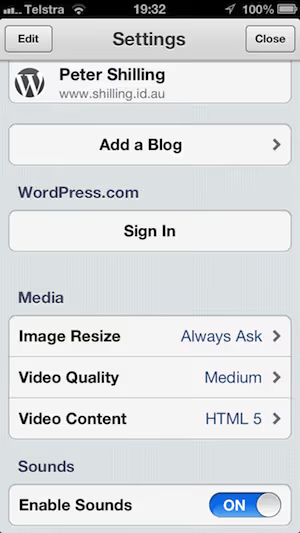
En enda appinstans kan rymma hur många webbplatser du vill. Vi har tre bloggar anslutna, och att växla mellan dem tar exakt ett tryck, smidigare än att ha tre webbläsarflikar öppna.
Appen fungerar med både WordPress.com-webbplatser och egenhostade installationer på ditt eget webbhotell. Egenhostade webbplatser kräver WordPress version 4.0 eller högre, men i praktiken fungerar alla moderna webbplatser utan problem. Om webbplatsen har Jetpack-modulen installerad och du loggar in via ett WordPress.com-konto hämtar appen in ytterligare funktionalitet: statistik, pushnotiser för kommentarer och en bloggläsare.
Skapa och redigera innehåll
Inläggsredigeraren i appen är inte ett avskalat anteckningsblock utan ett fullfjädrat verktyg. Du skriver text, lägger till rubriker, infogar bilder från din kamerarulle eller tar dem med kameran direkt från appen. Tredjeparts fotoappar stöds: till exempel känns Camera+ på iOS igen som en bildkälla.
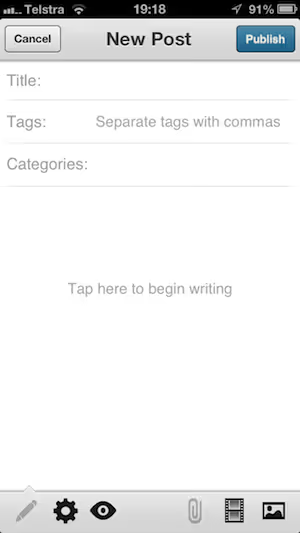
Videor kan också laddas upp från telefonens galleri eller spelas in och läggas till i inlägget direkt. Alla grundläggande alternativ finns för textinnehåll: fetstil, kursiv, listor, citat, infoga länk.
Längst ner i redigeringsvyn hittar du publiceringsinställningar: status (utkast, väntar på granskning, publicerad), publiceringsdatum, kategorier, taggar och möjligheten att sätta en utvald bild. Alla befintliga inlägg och sidor syns i en separat flik, och du kan öppna vilken som helst för att redigera. Upptäckte du ett stavfel fem minuter efter publicering? Fixa det från mobilen på tio sekunder.
Det redigeraren saknar: arbete med anpassade fält, hantering av taxonomier utöver kategorier och taggar, redigering av permalänkar. För dessa uppgifter behöver du fortfarande desktopversionens adminpanel. Men appen täcker huvuddelen av det dagliga innehållsarbetet.
Kommentarsmoderering
Det här är det starkaste användningsområdet för mobilappen. En kommentar kommer in när du är borta från datorn: på lunchen, under transport, på en promenad. WordPress-appen skickar en pushnotis, du öppnar den och ser kommentaren i ett gränssnitt som liknar en e-postklient.
Tillgängliga åtgärder: godkänn, svara, ta bort, markera som spam. Allt med ett par tryck. Svaret skrivs i samma fönster och publiceras direkt. För sajter med en aktiv community sparar detta timmar; du behöver inte hålla adminpanelen öppen eller sortera genom dussintals e-postnotiser på kvällen.
Massmoderering som i desktopadminen (markera tjugo kommentarer med kryssrutor och radera dem med en knapp) finns inte här. Men för snabba svar är appen perfekt.
Sajtstatistik via Jetpack
Om Jetpacks statistikmodul är aktiverad på din sajt visar WordPress-appen detaljerad statistik direkt i mobilen. Du ser besökar- och visningssiffror för idag, igår och en vald period, trafikkällor, de mest populära sidorna och sökfraser som tar in folk.
Detta är ingen ersättning för Google Analytics, snarare en snabb pulskontroll av sajten. På tunnelbanan slänger du ett öga på den: allt är bra, trafiken är stabil. Eller tvärtom: du märker en oväntad topp och går till adminpanelen för att ta reda på vilken artikel som "lyfte".
Jetpack visar också besökarnas geografi, klick på länkar och prenumerantdynamik. All denna data uppdateras i realtid och är paketerad i kort som är lättare att läsa än GA4-tabeller på en liten skärm.
Andra användbara appar för WordPress
Den officiella WordPress-appen är grunden. Men det finns flera andra mobila verktyg som kompletterar den och täcker relaterade uppgifter.
Google Analytics** för iOS**: tillgång till GA4-rapporter från mobilen. Anpassade rapporter, räckvidd i realtid, periodjämförelser. Gratis.
WooCommerce: om du har en webbutik på WooCommerce visar mobilappen ordrar, intäkter och populära produkter. Den fungerar inte som en fullständig ersättning för desktop, men du kan kolla dagens antal ordrar på en sekund. Gratis, tillgänglig för iOS och Android.
Pingdom: övervakning av drifttid med en pushnotis när sajten går ner. Snabbare än att vänta på ett mejl från webbhotellet. Det finns en gratis provperiod, därefter från $10 per månad.
Buffer: schemaläggning av inlägg i sociala medier. Du skrev en artikel i WordPress och satte ihop ett kort för Twitter och LinkedIn i Buffer på väg till jobbet. Gratisplanen inkluderar upp till tre kanaler.
UpdraftPlus: en mobilapp för att hantera säkerhetskopior. Du kan starta en säkerhetskopiering eller återställa från en kopia utan att gå in i adminpanelen. Grundversionen är gratis; premium lägger till inkrementella säkerhetskopior och kloning av webbplatsen.
Alla appar som listas ovan finns tillgängliga för iOS och Android. I sina grundversioner är var och en antingen gratis eller har en tillräcklig gratisnivå för de flesta webbplatsägare.
Kort video: WordPress från mobilen på 5 minuter
Se den här fem minuter långa demon av 4ZEAZONS, där skaparen visar appinstallation, webbplatsanslutning och grundläggande innehållshantering:
⁉️🤔 Vanliga frågor
Fungerar WordPress-appen med sajter på eget webbhotell, inte bara WordPress.com?
Ja, och det är dess främsta fördel. Appen ansluter till vilken sajt som helst som kör WordPress 4.0 eller högre via REST API, oavsett vilket webbhotell den ligger på. Ange sajtens URL, admininloggning och lösenord. Om du dessutom autentiserar dig via ett WordPress.com-konto och aktiverar Jetpack blir statistik och pushnotiser tillgängliga.
Kan man installera och konfigurera tillägg via mobilappen?
Nej. Hantering av tillägg och teman (installation, aktivering, avaktivering, konfiguration) är inte tillgänglig via appen. Du behöver den fullständiga adminpanelen på datorn för detta. WordPress-appen är utformad för innehåll: inlägg, sidor, kommentarer, statistik.
Vilka innehållsformat stöder mobilredigeraren?
Text med grundläggande formatering (fetstil, kursiv, listor, citat, rubriker), bilder från kamerarullen eller kameran, videor från galleriet eller inspelade på plats. Gutenberg-block stöds inte fullt ut i appen; redigeraren använder ett förenklat gränssnitt. För komplexa layouter med kolumner, grupper och anpassade block behöver du datorn.
Kommer notiser om nya kommentarer direkt?
Med aktiv Jetpack och ett anslutet WordPress.com-konto, ja, pushnotiser kommer inom några sekunder efter att en kommentar publicerats. Utan Jetpack får du gå till kommentarsavsnittet och kontrollera manuellt.
Är det säkert att ansluta en sajt till mobilappen?
WordPress-appen använder samma autentiseringsmekanism som vanlig admininloggning; inloggning och lösenord överförs via HTTPS. För extra skydd, aktivera tvåfaktorsautentisering på sajten: appen stöder engångslösenord vid inloggning. Om du förlorar din telefon, byt adminlösenord så blir appsessionen ogiltig.
Är det värt att gå över till mobil WordPress-hantering
Den officiella WordPress-appen har utvecklats från en experimentell "läsare" till ett moget arbetsverktyg. Den täcker tre huvudscenarier: innehåll i farten, realtidsmoderering av kommentarer och snabb statistikövervakning. För en sajt med en aktiv community eller regelbundna publiceringar är detta inte ett infall utan en besparing på två till tre timmar per vecka.
Komplettera den med ett par specialiserade appar för dina behov (Google Analytics för djupanalys, Buffer för sociala nätverk, UpdraftPlus för säkerhetskopior) så får du ett mobilt kommandocenter som alltid finns i fickan. Datorn blir kvar för komplexa layouter, tilläggskonfiguration och designarbete, medan rutinuppgifterna flyttas till telefonen.
Testa att installera appen idag och anslut din sajt till den. Ditt första inlägg skrivet från telefonen kommer att överraska dig med sin snabbhet: från idé till publicering tar det mindre än fem minuter.

Ett professionellt team av skribenter och redaktörer specialiserade på att skapa kvalitetsinnehåll.