














⚡ Hur du lägger till en preloader i WordPress: 3 metoder och 4 plugins
En besökare öppnar en sajt och ser en vit skärm. En sekund går, sedan en till, sedan en tredje. Sidan verkar frusen, fastän servern bara bearbetar tunga skript och bilder. Låter det bekant? Användare väntar inte: de stänger fliken och går till en konkurrent vars sajt "tänker" snabbare.
Problemet är inte alltid den faktiska hastigheten på ditt webbhotell. Ibland laddas en sida på 2-3 sekunder, men de sekunderna av tomhet känns som en evighet. Särskilt på mobila enheter med ostabil anslutning. Det finns en lösning, och den är enklare än att skriva om hela sajten från grunden.
En preloader (laddningsskärm) löser precis detta problem: istället för en tom vit bakgrund ser besökarna en animation, logotyp eller förloppsindikator. Sajten ser professionell ut, och den upplevda väntetiden minskas subjektivt. I den här guiden går vi igenom tre fungerande metoder för att lägga till en preloader i WordPress och en genomgång av de bästa tilläggen för olika scenarier.
💡 Snabb översikt:
- Installera ett färdigt preloader-tillägg från WordPress katalog (tar mindre än en minut)
- Anpassa animationens utseende: ersätt standardspinnern med en logotyp, GIF eller anpassad CSS
- Ange var preloadern ska visas: endast startsidan, hela sajten eller specifika webbadresser
- Öppna sajten i inkognitoläge och testa animationen på dator och mobil
Vad är en preloader och varför behöver du en

En preloader är en animation eller bild som visas för besökare medan webbläsaren laddar sidans innehåll i bakgrunden. När sajten är helt redo att visas försvinner animationen och användarna ser den färdiga sidan. Ingen magi inblandad, bara ett visuellt lager mellan HTTP-förfrågan och rendering.
Varför behövs detta? För det första, väntandets psykologi. UX-forskning visar att en animerad laddningsindikator subjektivt minskar den upplevda väntetiden jämfört med en tom skärm. Användare ser rörelse, alltså arbetar sajten, den är inte frusen. För det andra formar en preloader första intrycket. En animation med en logotyp eller varumärkesstil kommunicerar omedelbart: "Den här sajten är professionellt gjord."
Ibland är den faktiska sajthastigheten bra och sidan laddas på 1,5 sekunder. Men på en långsam 3G-anslutning eller under hög serverbelastning kan även en lätt sajt hacka. En preloader fungerar som en försäkring: under ideala förhållanden märks den knappt, och under problematiska förhållanden räddar den användarupplevelsen.
Hur man lägger till en preloader i WordPress: 3 metoder
Vilken metod du väljer beror på dina kunskaper och anpassningskrav. Ett tillägg är den enklaste vägen. Kod är för den som vill ha full kontroll utan extra röra i adminpanelen. En inbyggd temafunktion fungerar om en sådan redan finns tillgänglig.
Metod 1: via tillägg (rekommenderas)
Det mest tillgängliga alternativet för alla WordPress-användare. Processen:
- Gå till Tillägg → Lägg till ny, ange tilläggets namn i sökningen (till exempel LoftLoader eller Preloader by Alobaidi).
- Klicka på Installera, sedan Aktivera.
- Gå till tilläggets inställningar, som vanligtvis visas under avsnittet Inställningar eller som ett separat menyalternativ.
- Välj animationstyp, ladda upp en logotyp eller GIF, konfigurera färger och bakgrund.
- Spara ändringarna och öppna sajten i inkognitoläge: preloadern bör visas innan sidan laddas.
Fördelar: ingen kodredigering krävs, lätt att inaktivera eller ersätta. Nackdelar: lägger till ytterligare ett tillägg i din installation (även om kvalitativa preloaders väger mindre än 100 KB och inte påverkar hastigheten).
Metod 2: kod i functions.php
Om du inte vill installera ett separat tillägg för en animation, lägg till en preloader manuellt. Du behöver tillgång till temafiler (via admin: Utseende → Temaredigerare eller via FTP) och en grundläggande förståelse för HTML/CSS.
1 // Add HTML markup of the preloader right after opening body 2 add_action('wp_body_open', function() { 3 echo '<div id="custom-preloader" style="position:fixed;top:0;left:0;width:100%;height:100%;background:#fff;z-index:9999;display:flex;align-items:center;justify-content:center;"> 4 <div class="spinner" style="width:50px;height:50px;border:4px solid #f3f3f3;border-top:4px solid #3498db;border-radius:50%;animation:spin 1s linear infinite;"></div> 5 </div>'; 6 }); 7 8 // Add CSS animation and hide the preloader after page load 9 add_action('wp_head', function() { 10 echo '<style> 11 @keyframes spin { 0% { transform: rotate(0deg); } 100% { transform: rotate(360deg); } } 12 </style>'; 13 }); 14 15 add_action('wp_footer', function() { 16 echo '<script> 17 window.addEventListener("load", function() { 18 var preloader = document.getElementById("custom-preloader"); 19 if (preloader) { preloader.style.opacity = "0"; preloader.style.transition = "opacity 0.3s"; setTimeout(function() { preloader.style.display = "none"; }, 300); } 20 }); 21 </script>'; 22 });
Vad den här koden gör: skapar en halvtransparent vit bakgrund med en snurrande blå spinner som försvinner efter att sidan har laddats helt. Ändra färgen i border-top:4px solid #3498db och spinnerstorleken för att matcha din design.
⚠️ Innan du redigerar functions.php, gör en säkerhetskopia av filen. Ett fel i PHP-kod kan få sajten att gå ner, och du måste återställa den via FTP.
Metod 3: inbyggd tema-preloader
Vissa moderna teman (Astra Pro, GeneratePress Premium, Blocksy Pro) inkluderar ett inbyggt preloader-alternativ. Kontrollera dina temainställningar i anpassaren (Utseende → Anpassa), och leta efter alternativ som "Preloader", "Loader" eller "Page Loader". Om ditt tema redan erbjuder denna funktion, använd den: ett tillägg mindre och garanterad kompatibilitet.
4 Bästa preloader-plugins för WordPress
När det inte finns någon inbyggd lösning och du inte vill skriva kod kommer plugins till undsättning. Nedan finns fyra beprövade alternativ: från minimalistiska gratisvarianter till premiumkraftverk med dussintals animationer.
Plugin | Pris | Animationstyper | Komplexitet i installation | Aktiva installationer |
|---|---|---|---|---|
Preloader by Alobaidi | Gratis | 10 CSS-stilar | Minimal | 5000+ |
LoftLoader | Freemium | Bild/GIF/CSS | Medel | 10000+ |
PageLoader | Premium | Fullt anpassningsbar + förloppsindikator | Hög | - |
WP Smart Preloader | Gratis | CSS-spinners | Minimal | 2000+ |
1. Preloader by Alobaidi

Det enklaste sättet att lägga till en laddningsskärm på din sajt. 10 färdiga animationsstilar, stöd för alla moderna webbläsare och omedelbar aktivering: installera och det fungerar.
Fördelar: noll konfiguration för att komma igång, belamrar inte adminpanelen med extra menyer, kompatibelt med alla teman. Nackdelar: anpassningen är begränsad till fördefinierade stilar, du kan inte ladda upp din egen logotyp.
Ett idealiskt val om du behöver "bara något där" utan att dyka ner i inställningar. På en riktig sajt börjar det fungera 30 sekunder efter aktivering.
2. LoftLoader

LoftLoaders kontrollpanel: val av animation, bakgrundsinställningar, logotypuppladdning och hantering av sidövergångar.

Ett av de mest flexibla plugins i sin kategori. Den kostnadsfria Lite-versionen erbjuder en grundläggande uppsättning animationer. Pro-versionen lägger till mjuka sidövergångar, en förloppsindikator, uppladdning av anpassade bilder och en helskärmsbakgrund.
Fördelar: detaljerad anpassning, animationer vid slutförd laddning (inte bara visning), regelbundna uppdateringar. Nackdelar: gratisversionen är märkbart begränsad; för logotyper och varumärkesanpassning behöver du Pro.
Utvecklaren har stöttat detta plugin sedan 2016, med den senaste uppdateringen i maj 2026. För kommersiella projekt betalar sig Pro-versionen genom retention: besökare är mindre benägna att lämna medan en katalog eller portfölj laddas.
🔗 Ladda ner på WordPress.org🔗 LoftLoader Pro på CodeCanyon
3. PageLoader av Bonfire Themes
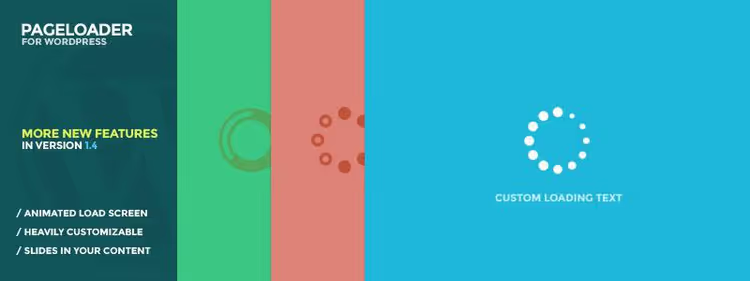
En premiumlösning för dig som behöver maximal kontroll. Ladda upp din egen bild eller GIF, lägg till en förloppsindikator, laddningstext, anpassningsbar bakgrund och en extra indikator (till exempel laddningspunkter över en bild). Särskilt värd att nämna är timeout-funktionen: om något går fel och sajten inte laddas inom den inställda tiden döljs preloadern tvångsmässigt istället för att hänga sig för alltid.
Fördelar: unik anpassning utan en enda rad kod, timeout-funktionen räddar dig från buggar. Nackdelar: endast premium (engångslicens), ingen gratisversion att testa.
Passar för projekt där varumärkesidentitet spelar roll: studior, portföljer, landningssidor med hög kostnad per lead. Varje sekund av väntan bör arbeta för igenkänning.
4. WP Smart Preloader

Ett lättviktigt gratisplugin som använder ren CSS. Inga bilder, GIF:ar eller tunga bibliotek, bara hårdvaruaccelererade spinners som inte belastar servern eller webbläsaren.
Fördelar: minimal vikt (mindre än 50 KB), påverkar inte Core Web Vitals-poängen, fungerar på alla enheter. Nackdelar: endast CSS-spinners; logotyper eller anpassade bilder stöds inte.
En bra kompromiss mellan "ingen preloader alls" och "tungt plugin med 50 animationer." Särskilt relevant för mobiltrafik, där varje kilobyte räknas.
Bonus: förladdare inbyggda i teman
Många premiumteman (Astra Pro, GeneratePress Premium, Blocksy Pro) har ett inbyggt förladdaralternativ i anpassaren. Innan du installerar ett separat tillägg, kolla utseendeinställningarna: funktionen du behöver kanske redan finns i avsnittet "Prestanda" eller "Sidladdning". Fördelen: noll extra tillägg och garanterad kompatibilitet med temats design.
Video: steg-för-steg-installation av förladdare
Se en visuell demonstration: hela processen från val av tillägg till en fungerande animation på 8 minuter.
⁉️🤔 Vanliga frågor
Saktar en förladdare ner sidladdningen?
Nej, en kvalitetsförladdare saktar inte ner din webbplats. Tillägg som WP Smart Preloader väger under 50 KB och använder ren CSS; de blockerar inte renderingen och lägger inte till extra serveranrop. En förladdare visar bara en animation medan innehållet laddas i bakgrunden, men ökar inte laddningstiden. Testat på webbplatser med över 50 000 månatliga besökare: skillnaden i Core Web Vitals med och utan förladdare ligger inom mätfelmarginalen.
Kan man lägga till en förladdare utan tillägg?
Ja, metoden beskrivs ovan under "Metod 2: kod i functions.php." Du lägger till HTML-uppmärkning, CSS-animation och en liten JavaScript-hanterare för
window.load-händelsen; efter att sidan har laddats klart döljs förladdaren. Nackdelen är att du vid temabyte måste flytta koden till det nya temat, och vid uppdatering av ett tema utan barntema försvinner dina ändringar. Om du inte använder ett barntema är ett tillägg mer tillförlitligt.
Fungerar en förladdare på mobila enheter?
Ja, alla listade tillägg är responsiva och fungerar korrekt på smartphones och surfplattor. CSS-animationer är i sig webbläsaroberoende, och utvecklare testar tillägg på mobila enheter. Den enda brasklappen: på långsammare enheter med dålig anslutning, håll animationen enkel; en CSS-spinner är att föredra framför en GIF på 2 MB.
Vad är bäst: ett tillägg eller kod i functions.php?
För de flesta användare, ett tillägg. Det kan uppdateras, inaktiveras och bytas ut utan risk att webbplatsen går sönder. Kod i functions.php ger full kontroll och sparar ett tillägg, men kräver försiktighet: ett syntaxfel och webbplatsen ligger nere med en vit skärm. Om du inte är utvecklare och inte använder ett barntema med versionshantering, välj ett tillägg.
Hur väljer man rätt förladdare för sitt projekt?
Enkel blogg eller nyhetssajt: använd Preloader by Alobaidi eller WP Smart Preloader (snabbt, gratis, inga extrafunktioner). Kommersiellt projekt med varumärkesprofilering: LoftLoader Pro eller PageLoader låter dig ladda upp en logotyp, konfigurera färger och övergångar. Webbplats med premiumtema: kolla först det inbyggda alternativet i anpassaren, det kan täcka dina behov utan ett enda extra tillägg.
Bör du lägga till en förladdare på din webbplats?
En förladdare snabbar inte upp din webbplats; den förändrar upplevelsen av hastighet. För en landningssida eller portfölj där varje sekund av kvarhållning räknas är det en motiverad investering på 10 minuters installation. För en blogg med lätta sidor är det valfritt: om laddningstiden redan är under 2 sekunder blinkar förladdaren för snabbt och riskerar att irritera.
Huvudregeln: en förladdare ska arbeta för användaren, inte mot den. En enkel CSS-animation med snabb borttoning är bättre än en tung GIF som tar längre tid att ladda än själva sidan. Välj verktyget för din uppgift, testa på riktiga enheter och låt inte besökarna vänta längre än 2-3 sekunder, annars är hela poängen förlorad.

Ett professionellt team av skribenter och redaktörer specialiserade på att skapa kvalitetsinnehåll.