













 AIIllustrationsbild: AI-genererad
🔔 Hur du lägger till pushnotiser på en WordPress-webbplats
Du öppnar din analys och ser trafik, men de flesta besökare lämnar och kommer aldrig tillbaka. Du har provat e-postkampanjer, men få prenumererar. Sociala medier tar tid och pengar för annonser. Du vill ha en enkel kanal som för tillbaka folk till din webbplats utan extra ansträngning.
Den kanalen finns, det är webbpushnotiser. En besökare landar på din webbplats, webbläsaren erbjuder att prenumerera på notiser, och en sekund senare har du en prenumerant. Inga formulär, ingen e-post, ingen registrering. Och när du publicerar ett nytt inlägg ser prenumeranten en notis, även om webbläsaren är stängd.
Idag konfigurerar vi pushnotiser på WordPress steg för steg med tjänsten OneSignal. Det är ett gratis plugin med en nivå upp till 10 000 prenumeranter som fungerar med Chrome, Firefox, Edge, Opera och Safari. Från plugin-installation till testnotis, cirka 10 minuter.
💡 Snabb översikt:
- Installera OneSignal-pluginet från WordPress.orgs arkiv direkt från adminpanelen.
- Registrera ett gratis OneSignal-konto och skapa en Web Push-applikation.
- Kopiera App-ID och API-nyckel till plugin-inställningarna på din webbplats, så fungerar notiserna direkt.
- Konfigurera Safari: generera ett Safari Web-ID och ange det i konfigurationen.
Vad är pushnotiser och varför behöver en WordPress-webbplats dem
Pushnotiser är korta meddelanden som en webbplats skickar till en prenumerant direkt i webbläsaren eller till skrivbordet. Till skillnad från e-post som drunknar i inkorgen visas pushnotiser ovanpå fönster och appar, du kan inte scrolla förbi eller missa dem.
Den främsta fördelen för en WordPress-webbplats: en besökare prenumererar med ett klick, utan att ange e-post och utan obligatorisk registrering. Webbläsaren kommer ihåg prenumerationen själv, och du får en kanal för att få tillbaka din publik.
Facebook och Pinterest använder push specifikt för återengagemang, för att få tillbaka användare till webbplatsen genom notiser om nytt innehåll. Skärmdumpen nedan visar ett exempel på hur ett socialt nätverk skickar en notis om ett nytt inlägg.

Några siffror för sammanhanget, alla från SendX branschrapport:
- Den genomsnittliga opt-in-frekvensen för pushnotiser, enligt SendX data, är 7-10%, vilket är högre än typisk konvertering för e-postprenumeration.
- Pushnotisers CTR är 4-8 gånger högre än klickfrekvensen för e-postkampanjer, enligt samma rapport.
- E-handelswebbplatser har prenumerations- och CTR-frekvenser runt 10%, finansiella webbplatser når 15% samtycke och 30% CTR (SendX).
- Genomsnittlig prenumerantbortfall, enligt SendX statistik, är runt 10% per år, vilket är betydligt lägre än avprenumerationer från e-post.
Men siffror åsido, hur tillämpar du detta? Låt oss titta på verkliga scenarier.
Hur man använder pushnotiser i praktiken
Pushnotiser handlar inte bara om att avisera nya inlägg. Här är fyra fungerande scenarier för en WordPress-webbplats:
- Brådskande varningar. Flash sales, återfyllda varor, nischade nyheter, allt som måste kommuniceras direkt.
- Engagemang. En notis om ett nytt inlägg, en fallstudie eller guide tar tillbaka läsarna till sajten på publiceringsdagen.
- Retargeting. En besökare övergav sin varukorg, du skickar en påminnelse via push med en direktlänk till den.
- Behållning. Personliga rabatter och återaktiveringskampanjer för prenumeranter som inte har besökt sajten på ett tag.
Viktig poäng: till skillnad från e-post kräver push inte att besökarna kommer ihåg eller anger en adress. Och till skillnad från SMS är det gratis för både dig och prenumeranten. Nu går vi vidare till konfigurationen.
Steg 1: Installera OneSignal-pluginet
OneSignal är en av de största pushnotistjänsterna med en gratisnivå upp till 10 000 webbprenumeranter. Pluginet finns i det officiella WordPress.org-arkivet, så installationen sker via adminpanelen.
🔗 OneSignal på WordPress.org | 🔗 Live-demo
Gå till WordPress admin och navigera till Plugins → Lägg till nytt.

Skriv "OneSignal" i sökfältet. När pluginet dyker upp, klicka på Installera nu.

Efter installationen, klicka på Aktivera.

Ett nytt OneSignal Push-menyalternativ dyker upp i sidofältet i admin, pluginet är redo för konfiguration.

Om din webbplats inte har något SSL-certifikat än, installera det innan du fortsätter. Pushnotiser kräver HTTPS: webbläsare visar inte prenumerationsprompten på HTTP-webbplatser.
Klicka på OneSignal Push i menyn, så öppnas inställningssidan.

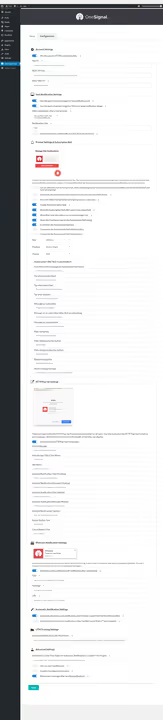
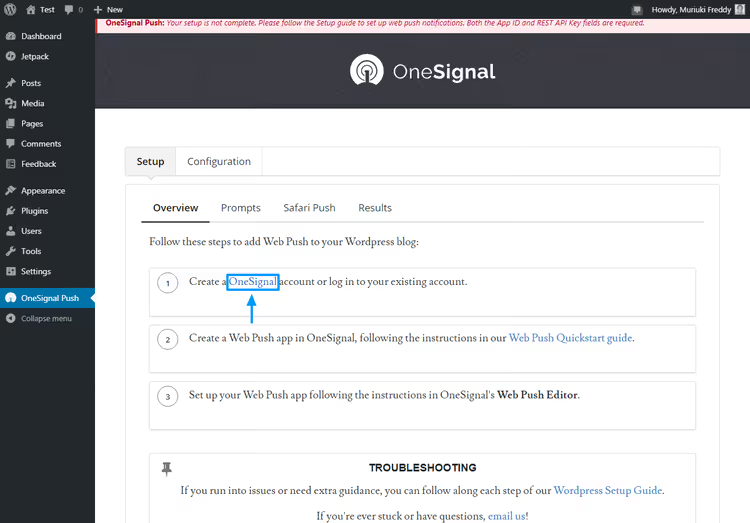
På fliken Setup visar pluginet vad du ska göra härnäst. Bredvid finns fliken Configuration, där vi klistrar in nycklarna senare.
Nu behöver du ett OneSignal-konto.
Steg 2: Registrera ett OneSignal-konto
På fliken Setup klickar du på länken OneSignal, den öppnar tjänstens officiella webbplats.
Klicka på knappen Sign Up och fyll i formuläret: e-post, lösenord, företagsnamn. Eller logga in via GitHub, Google eller Facebook.

På sidan som öppnas ser du ett enkelt formulär, få fält, tar några sekunder att fylla i.

Efter registreringen ber tjänsten dig bekräfta din e-post.

Gå till din inkorg och klicka på bekräftelseknappen.

Kontot är aktiverat. OneSignal erbjuder en introduktionstur av dashboarden, du kan ta den eller hoppa över den.

Du hamnar på en tom dashboard, här skapar vi den första applikationen.

Steg 3: Skapa en Web Push-applikation
Klicka på knappen Add App (eller New App, beroende på gränssnittsversion) i dashboarden.
Ge applikationen ett tydligt namn i popup-fönstret, till exempel webbplatsens namn, och klicka på Create.

På nästa skärm väljer du Web Push som plattform och klickar på Next.

Välj fliken WordPress Plugin or Website Builder, sedan WordPress.

Fyll i fälten: webbplatsnamn, URL, ladda upp en notifieringsikon (webbplatsens favicon eller logotyp). Klicka på Save.

Klart, applikationen är skapad. OneSignal visar två nycklar som behöver föras över till webbplatsen.
Steg 4: Koppla applikationen till WordPress
När applikationen har sparats visar instrumentpanelen App ID och API Key. Det här är bryggan mellan OneSignal-tjänsten och din webbplats.

Kopiera båda nycklarna. Gå tillbaka till WordPress admin, navigera till OneSignal Push → Configuration och klistra in App ID och API Key i motsvarande fält.

Längre ner på samma sida konfigurerar du notifieringsbeteendet: text för prenumerationsförfrågan, popup-position och automatisk sändning när ett nytt inlägg publiceras. Scrolla ner och klicka på Save.

Från och med nu fungerar push-notiser i Chrome, Firefox, Edge och Opera. Testa: öppna webbplatsen i inkognitoläge, webbläsaren ska visa prenumerationsförfrågan.

Tio minuter, och notiserna flyger. Men det återstår en webbläsare som kräver separat konfiguration.
Steg 5: Konfigurera pushnotiser för Safari
Safari på macOS och iOS använder sitt eget protokoll för pushnotiser, Apple Push Notification Service. För att notiser ska nå Safari-användare behöver du generera ett Safari Web ID.
Öppna OneSignal-instrumentpanelen, klicka på den skapade applikationen och gå till Settings.

I applikationsmenyn letar du upp Settings och klickar på det.

Välj fliken Apple Safari.
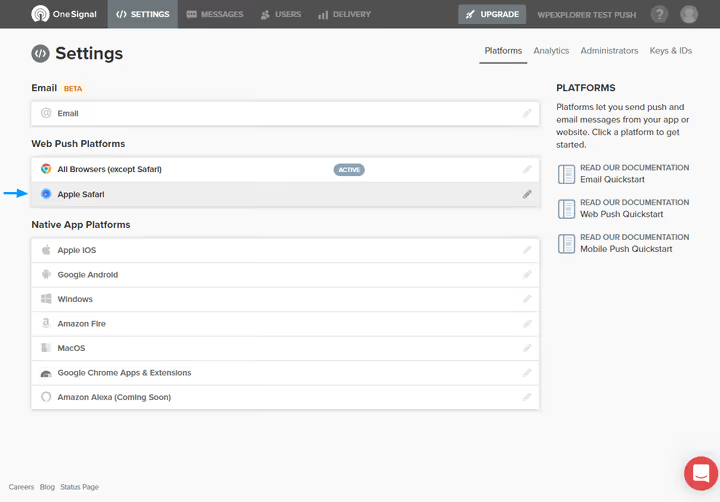
Fyll i popup-formuläret: webbplatsens namn och URL. Klicka på Save.

Fliken Apple Safari uppdateras och visar statusen ACTIVE.
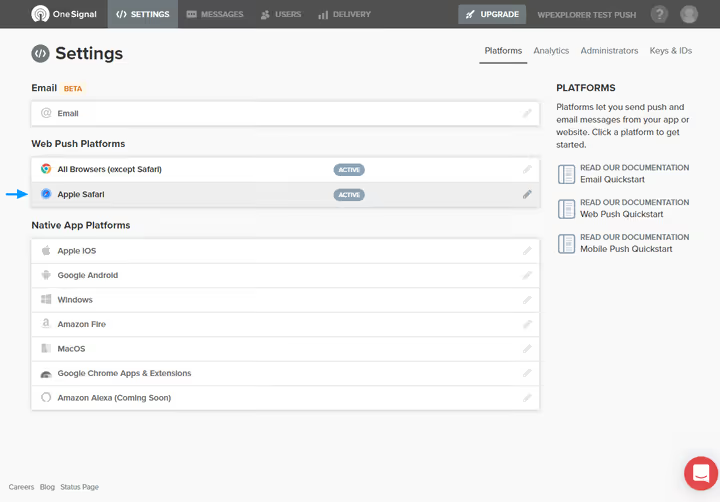
Klicka på fliken igen, så öppnas ett fönster med det färdiga Safari Web ID:t.

Kopiera denna identifierare och klistra in den i fältet Safari Web ID på pluginens Configuration-flik i WordPress admin. Klicka på Save.
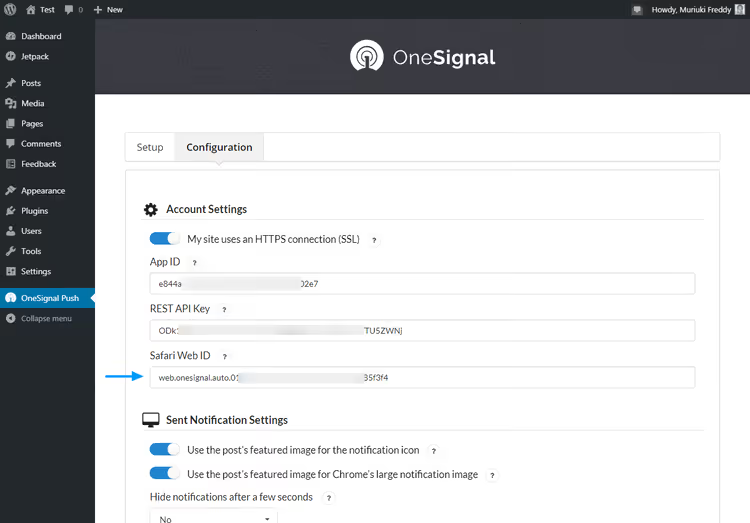
Nu kommer pushnotiser fram till alla större webbläsare: Chrome, Firefox, Edge, Opera och Safari. OneSignals gratisnivå omfattar upp till 10 000 webbprenumeranter och obegränsat antal mobilprenumeranter. Om din publik växer förbi denna gräns finns betalda abonnemang som börjar med avancerad segmentering och A/B-testning.
Video: Konfigurera pushnotiser på 8 minuter
Om du föredrar att titta framför att läsa, här är en kort engelsk video med en visuell genomgång av alla steg.
⁉️🤔 Vanliga frågor
Fungerar pushnotiser på HTTP-webbplatser?
Nej. Webbläsare kräver HTTPS för Push API. Om din webbplats fortfarande körs på HTTP, installera ett gratis SSL-certifikat via Let's Encrypt. De flesta WordPress-värdar erbjuder autoinstallering av SSL med ett par klick. Efter att du aktiverat HTTPS visas prenumerationsprompten automatiskt.
Är det obligatoriskt att använda just OneSignal?
OneSignal är det populäraste gratisalternativet med ett WordPress-plugin i det officiella arkivet, men inte det enda. Alternativ: PushEngage (har en gratisnivå upp till 2 500 prenumeranter, avancerad segmentering), WonderPush (gratis upp till 1 000 prenumeranter, GDPR-redo). För de flesta webbplatser täcker OneSignal behoven fullt ut, särskilt i början.
Hur lång tid tar installation från grunden?
Enligt vår erfarenhet, 10-15 minuter: plugin-installation (2 min), kontoregistrering (3 min), skapande av applikation och nyckelöverföring (5 min), Safari-konfiguration (3 min). Den längsta delen är e-postbekräftelsen, om brevet hamnade i skräpposten.
Kan jag skicka notiser till endast en del av prenumeranterna?
Ja. I OneSignal-instrumentpanelen skapar du segment, till exempel efter webbläsarspråk, geolokalisering eller besöksfrekvens. På betalda nivåer finns beteendebaserad segmentering tillgänglig: prenumeranter som klickat på en notis, öppnat en specifik sida, inte besökt på N dagar. För att komma igång räcker grundläggande segment på gratisnivån.
Kommer inte popup-prenumerationsprompter att skrämma bort besökare?
Med rätt konfiguration, nej. I OneSignal-pluginens konfiguration ställer du in hur många sekunder efter sidladdning prompten ska visas och på vilka sidor. Vi rekommenderar en fördröjning på 10-15 sekunder och att endast visa på inläggssidor, besökaren har redan sett innehåll och förstår värdet av att prenumerera. Aggressiv visning direkt vid ankomst minskar konverteringen.
Vad händer om jag överskrider gränsen på 10 000 prenumeranter på gratisnivån?
Notiser fortsätter att skickas till befintliga prenumeranter, men nya prenumeranter utöver gränsen accepteras inte. Du får ett meddelande från OneSignal om att gränsen nåtts, detta är en signal att byta till en betald nivå, som börjar på $9/månad (priser uppdateras på prissidan).
Är det värt att koppla in pushnotiser 2026
Pushnotiser är ingen ny kanal, men fortfarande underskattad. Med minimal insats (10 minuters installation och ett gratis plugin) får du en direkt kommunikationslinje till din publik som inte är beroende av sociala mediers algoritmer och inte drunknar i inkorgar.
För en WordPress-blogg är detta särskilt värdefullt: varje ny artikel levererar du till hundratals eller tusentals prenumeranter på publiceringsdagen, istället för att hoppas att de lägger märke till den i sitt flöde. Om du inte har kopplat in push än, gör det idag. Tio minuter nu sparar timmar av marknadsföring senare.
Testa, prova olika notisformat och var inte rädd för att experimentera med text, en kort rubrik med nyfikenhetsfaktor konverterar till klick bättre än ett torrt tillkännagivande. Och om du har frågor om installationen, skriv i kommentarerna.

Ett professionellt team av skribenter och redaktörer specialiserade på att skapa kvalitetsinnehåll.