













 AIIllustrationsbild: AI-genererad
📝 Hur du lägger till text på en inläggsbild i WordPress
Du har valt den perfekta bilden för ditt inlägg, laddat upp den som en utvald bild, publicerat inlägget, och bildtexten dök inte upp. Eller så dök den upp, men inte där och hur du ville. Låter det bekant?
WordPress självt visar inte bildtexter för utvalda bilder på inläggssidor. Det är temats jobb, och alla teman hanterar inte bildtext från mediebiblioteket snyggt. Den goda nyheten är att du kan lägga till text över en utvald bild utan att redigera mallar och utan att anlita en utvecklare: det inbyggda blocket, ett gratis plugin eller en sidbyggare fixar det.
Här är tre fungerande metoder för alla WordPress-versioner (6.0 och högre), från den enklaste till den mest flexibla. Ingen kod, ingen risk att sajten går sönder, och skärmdumpar i realtid för varje steg.
Kontrollera först om ditt tema stöder bildtexter för utvalda bilder
💡 Snabb översikt:
- Kontrollera om ditt WordPress-tema stöder bildtexter för utvalda bilder
- Lägg till en textöverlagring med det inbyggda omslagsblocket i Gutenberg-redigeraren
- Installera det kostnadsfria pluginet FSM Custom Featured Image Caption för flexibla bildtexter
- Skapa en anpassad inläggsmall i Elementor Pro för full kontroll
Innan du installerar plugin och klurar på block, öppna ett inlägg på din sajt och se om bildtexten visas under den utvalda bilden just nu.
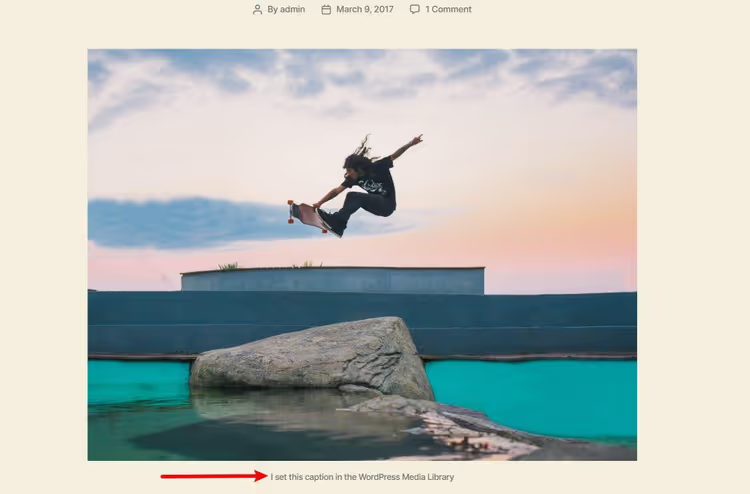
Saken är den att vissa WordPress-teman kan arbeta med fältet "Titel" från mediebiblioteket automatiskt. Till exempel plockar standardtemat Twenty Twenty (och de flesta moderna blockteman med fullständig webbplatsredigering) upp titeln som satts för bilden i biblioteket på egen hand:
Titeln sätts här, i WordPress mediebibliotek, i fältet "Titel" när du redigerar filen:
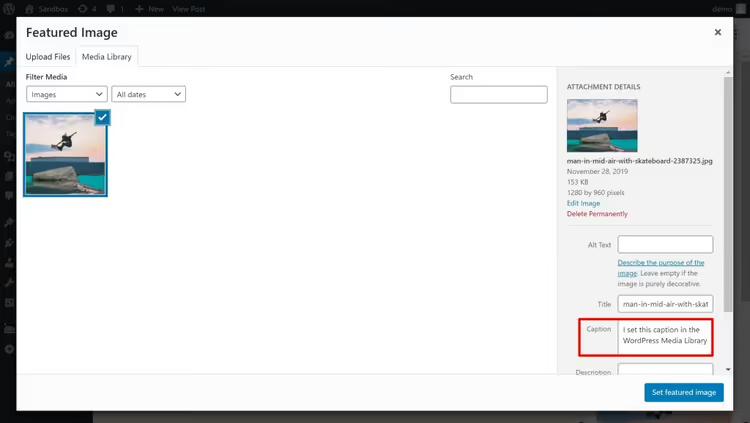
Om ditt tema stöder den här mekanismen har du löst problemet på 30 sekunder. Fyll bara i "Titel" för varje bild, så visar temat den under den utvalda bilden på inläggssidan.
Men det här fungerar inte för alla. Ett år tidigare visade Twenty Nineteen inte titeln från mediebiblioteket. Och de flesta kommersiella teman gör det inte heller. Så låt oss gå vidare till metoder som fungerar garanterat.
1. Omslagsblocket i Gutenberg-redigeraren
Den enklaste och helt inbyggda metoden, det inbyggda omslagsblocket. Det dök upp i och med lanseringen av Gutenberg-redigeraren och har uppdaterats stadigt sedan dess: i moderna WordPress-versioner stöder det bakgrundsvideo, överläggsfilter, fixerad bakgrund och layouter i full bredd.
Så fungerar det: istället för att förlita dig på att temat visar den utvalda bilden placerar du manuellt ett omslagsblock i början av inlägget och anger önskad bild som bakgrund. Ovanpå bilden skriver du text, en rubrik, en underrubrik eller annat innehåll.
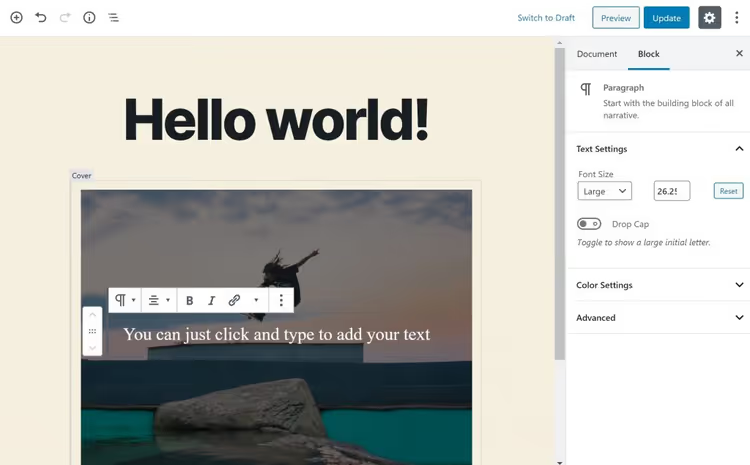
I inläggsredigeraren lägger du till ett nytt block, väljer Omslag (eller skriver /cover), laddar upp en bild och anger text:
På frontend ser detta ut som en fullfjädrad banner med text över den utvalda bilden:
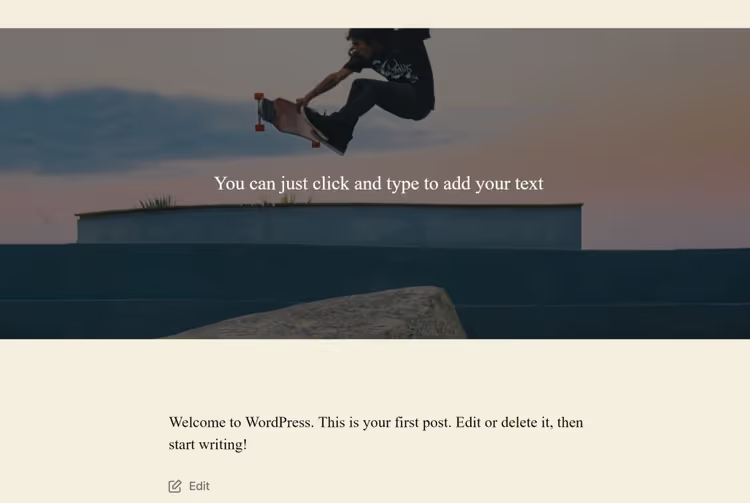
Ett par viktiga nyanser. För det första är Cover-blocket tekniskt sett inte kopplat till inläggets utvalda bild, det är en separat mediafil inuti innehållet. Om temat fortfarande visar den utvalda bilden automatiskt kommer bilden att visas dubbelt. Lösning: i temainställningarna (via Anpassa eller webbplatsredigeraren för FSE-teman), inaktivera automatisk visning av utvald bild för enskilda inlägg och behåll endast Cover-blocket.
För det andra ger Cover-blocket dig text över bilden, men inte en klassisk bildtext "under bilden". Om du behöver just en bildtext (som foton i en artikel), se nästa metod.
2. Tillägget FSM Custom Featured Image Caption
FSM Custom Featured Image Caption, ett gratis tillägg från WordPress.org som löser exakt en uppgift: lägger till en anpassningsbar bildtext till den utvalda bilden. Fungerar med Gutenberg, den klassiska redigeraren och även Divi-teman (via ett kompatibilitetsalternativ i inställningarna).
I april 2026 har tillägget version 1.26, 5 000+ aktiva installationer och betyget 4,6/5. Det uppdateras regelbundet, den senaste versionen kom ut den 27 april 2026.
Installera tillägget via Tillägg → Lägg till nytt, aktivera det. Gå sedan till Inställningar → FSM Custom Featured Image Caption och konfigurera beteendet:
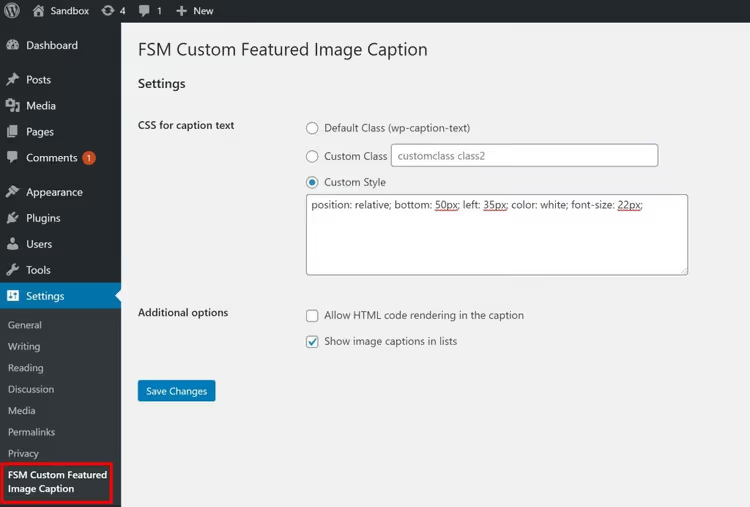
Huvudalternativ värda att uppmärksamma:
- Visa bildtexter i listor, aktivera om du vill se bildtexter inte bara inuti inlägget, utan även på arkiv- och kategorisidor;
- CSS för bildtext, klass(er) för att styla bildtexten (standard
wp-caption-text); - Tillåt HTML-kod, tillåter HTML inuti bildtexten;
- Anpassad stil, fält för inline-CSS om du behöver flytta bildtexten över bilden.
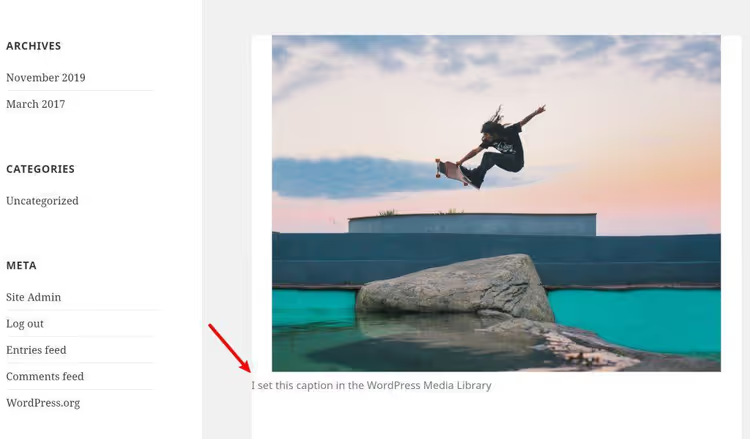
Som standard hämtar tillägget titeln från fältet "Titel" i WordPress mediebibliotek och visar den som en standardbildtext under den utvalda bilden:
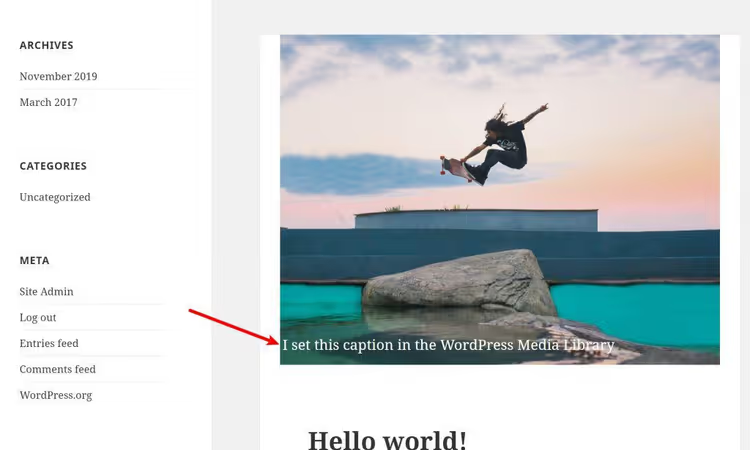
Om du vill att texten ska "sväva" över bilden, lägg till ungefär denna CSS i fältet Anpassad stil:
position: relative; bottom: 50px; left: 35px; color: white; font-size: 22px;
Resultatet blir att texten flyttas upp och lägger sig över den nedre delen av bilden:
FSM tillhandahåller också shortcoden [FSM_featured_image] för att manuellt placera en utvald bild med bildtext var som helst i innehållet, med en size-parameter för att välja en av de vanliga WordPress-storlekarna. Och för utvecklare finns PHP-funktionerna get_FSM_featured_image_caption() och the_FSM_featured_image_caption() med detaljerade utdataparametrar.
3. Elementor Pro builder, full kontroll över inläggsmallen
Om du inte bara behöver "lägga till en bildtext", utan fullständig kontroll över hur inläggssidan ser ut, med anpassad placering av utvald bild, text, metadata och kommentarer, anslut Elementor Pro.
Det centrala verktyget här är Theme Builder. Det låter dig skapa en anpassad Single Post Template: en mall som automatiskt tillämpas på alla inlägg (eller på valda kategorier) och byggs i Elementors visuella redigerare med widgets.
Så här gör du:
- Installera gratisversionen av Elementor och aktivera Elementor Pro (Theme Builder-funktionen finns endast i Pro-versionen).
- Gå till Mallar → Theme Builder → Lägg till ny, välj typen Single Post.
- I Elementor-redigeraren, dra widgeten Utvald bild till arbetsytan, detta är din utvalda bild.
- Lägg till widgeten Inläggstitel (eller Rubrik med dynamisk tagg) över bilden, konfigurera positioneringen via Absolut positionering (tillgängligt i Pro).
- Publicera mallen, den kommer att tillämpas på alla inlägg på webbplatsen.
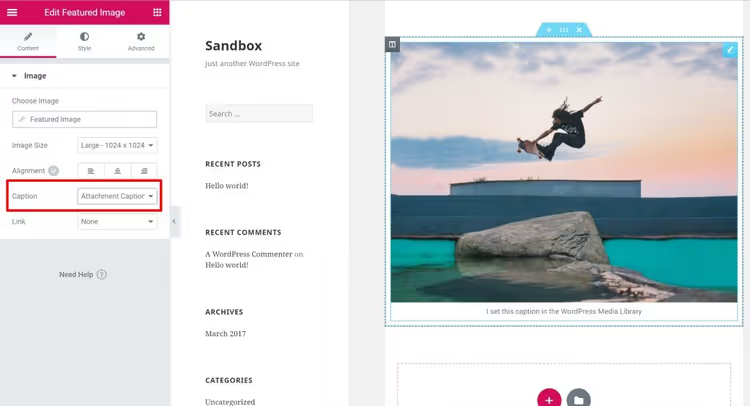
I inställningarna för widgeten Utvald bild kan du välja storlek (miniatyr, medium, stor, full) och ställa in justering:
Elementor Pro kostar pengar (från $59/år för en sajt i juni 2026, aktuella priser på elementor.com/pricing), och för uppgiften "bara lägga text över en bild" är det overkill. Men om du redan använder Elementor för sajtens design löser Theme Builder frågan om utvald bild helt och hållet, plus att det ger kontroll över sidhuvud, sidfot, arkivsidor och 404.
⁉️🤔 Vanliga frågor
Kan jag lägga text över utvald bild utan tillägg?
Ja, via det inbyggda omslagsblocket i Gutenberg-redigeraren. Du lägger till blocket i början av inlägget, sätter bilden som bakgrund och skriver text ovanpå. Nackdelen är att blocket inte är kopplat till inläggets fält för "Utvald bild": när du byter utvald bild i admin uppdateras inte omslagsblocket, bilden måste bytas manuellt. Fördelen är att det fungerar utan några tillägg, även på WordPress utan rättighet att installera tillägg.
Stöder FSM Custom Featured Image Caption Divi-temat?
Ja, från och med version 1.21 har tilläggets inställningar ett alternativ för "Aktivera kompatibilitet med Divi-teman". Det ersätter Divi-temats standardfunktion för utmatning av utvald bild med tilläggets hook. Lösningen är experimentell (beror på Divi-version och specifik layout), men fungerar för de flesta typiska layouter. Om bildtexten inte dök upp behöver du med största sannolikhet lägga till CSS i Anpassa.
Vad gör jag om bildtexten inte visas efter att FSM-tillägget aktiverats?
Tre vanligaste orsakerna. För det första: temat använder inte
get_the_post_thumbnail()för att visa den utvalda bilden (ovanligt, men förekommer i specialbyggda teman). För det andra: fältet "Titel" i mediebiblioteket är inte ifyllt, och ingen anpassad bildtext har angetts i inläggsredigeraren, tillägget har inget att visa. För det tredje: CSS-konflikt med temat (bildtexten finns i HTML-koden, men är visuellt dold eller smälter in i bakgrunden). Kontrollera sidkoden via webbläsarens inspektör, om<figcaption>-taggen med klassenwp-caption-textfinns där är det ett CSS-problem.
Hur skiljer sig FSM från det nedstängda Featured Image Caption?
Tillägget Featured Image Caption (av Christiaan Conover) stängdes på WordPress.org i april 2025 på grund av brott mot katalogreglerna och är inte längre tillgängligt för installation. FSM Custom Featured Image Caption är ett levande och uppdaterat alternativ: version 1.26 från april 2026, aktiv support, fler inställningar (inklusive shortcode, PHP-funktioner för utvecklare och Divi-kompatibilitetsläge). Om du använde Featured Image Caption tidigare, byt till FSM, logiken är liknande och det finns fler funktioner.
Behöver jag Elementor Pro om jag bara vill ha en bildtext under den utvalda bilden?
Nej. Elementor Pro med Theme Builder är ett verktyg för full kontroll över inläggsmallen, inte en specialiserad lösning för bildtexter. Om uppgiften är begränsad till text över eller under den utvalda bilden räcker omslagsblocket (gratis, inbyggt) eller FSM-tillägget (gratis, flexibelt). Elementor Pro är motiverat när du generellt bygger inläggsdesign i Elementor och vill hantera den utvalda bilden inom webbplatsens enhetliga designsystem.
Vilken metod passar din webbplats?
Valet handlar om tre scenarier, och svaret beror på hur din webbplats är uppbyggd just nu.
Om du arbetar i ren Gutenberg och inte vill installera extra tillägg, använd omslagsblocket. En minut att ställa in, inga beroenden, och text över bilden ser prydlig ut på alla enheter.
Om du behöver just en bildtext som ett separat element (text under bilden, med stilhantering och shortcode-stöd), installera FSM Custom Featured Image Caption. Det är gratis, uppdateras regelbundet och täcker den överväldigande majoriteten av scenarier för "bildtext till utvald bild".
Om du redan är i Elementor Pro-ekosystemet kommer Theme Builder att lösa inläggsdesignfrågan helt, inklusive utvald bild med text, metadata, sidopanel och kommentarer. Men för enbart en bildtext är ett Pro-licensköp inte motiverat: börja med omslagsblocket eller FSM.
Testa den enklaste metoden för ditt scenario redan nu, och om något går fel, kom tillbaka med en fråga i kommentarerna. Vi svarar.

Ett professionellt team av skribenter och redaktörer specialiserade på att skapa kvalitetsinnehåll.