














📹 Hur du lägger till video i WordPress: 3 metoder och varför du inte ska ladda upp direkt
Video på en webbplats är inte dekoration, det är ett verktyg. Det håller besökarna engagerade, förklarar produkten och driver konverteringar. Men när det kommer till kritan är det många som helt enkelt inte vet hur man ska gå tillväga för att bädda in video i WordPress.
Problemet är inte komplexitet. WordPress hanterar video direkt ur lådan, inga tillägg, ingen kod, ingen budget. Du behöver bara kunna tre metoder och förstå varför du inte ska ladda upp videofiler direkt till mediebiblioteket.
På 10 minuter kommer du att behärska alla alternativ: från att kopiera en länk till att placera video i en widget. Dessutom får du kläm på vilken metod du ska välja för din uppgift.
💡 Snabb översikt:
- Kopiera videons URL från YouTube, Vimeo eller en annan plattform
- Klistra in länken i redigeraren: WordPress laddar automatiskt spelaren
- Använd "Video"-blocket i Gutenberg för mer kontroll över inställningarna
- Lägg till video i sidofältet och sidfoten via "Text"-widgeten
Varför video på en webbplats inte är "kanske" utan "måste"
Hårda siffror talar för sig själva. Enligt Marketing LTB använde 89% av företagen video som ett marknadsföringsverktyg under 2025. 93% av marknadsförarna bekräftar: video ger mätbar ROI, och 84% kopplar det till direkt försäljningsökning.
Från användarsidan är bilden ännu tydligare. Enligt samma källa föredrar 72% av konsumenterna att titta på video om en produkt snarare än att läsa instruktioner; 64% är mer benägna att köpa efter att ha sett en varumärkesvideo. Och detta är inte "någon gång i framtiden": video står redan för 82% av all internettrafik.
För en WordPress-webbplatsägare innebär detta följande. En sida med video håller besökarna kvar längre, minskar avvisningsfrekvensen och skickar en signal till sökmotorerna: kvalitetsinnehåll. Och om videon ligger på en extern plattform får du ytterligare trafik från YouTube eller Vimeo utan att belasta din egen server.
Se en snabb översikt över metoder för att bädda in video i WordPress, sedan går vi igenom varje metod steg för steg.
Hur man lägger till video i WordPress: 3 fungerande metoder
WordPress stöder inbäddning av video från dussintals plattformar, YouTube, Vimeo, TikTok, DailyMotion, TED Talks, Twitch och andra. Motorn känner igen URL:en och omvandlar den automatiskt till en spelare. Nedan följer alla tre metoderna, från den snabbaste till den mest flexibla.
Metod 1: Infoga med direktlänk
Det enklaste och snabbaste alternativet. Fungerar med alla redigerare, både Gutenberg och den klassiska.
Öppna den aktuella videon på YouTube (eller en annan plattform). Kopiera URL:en från webbläsarens adressfält:
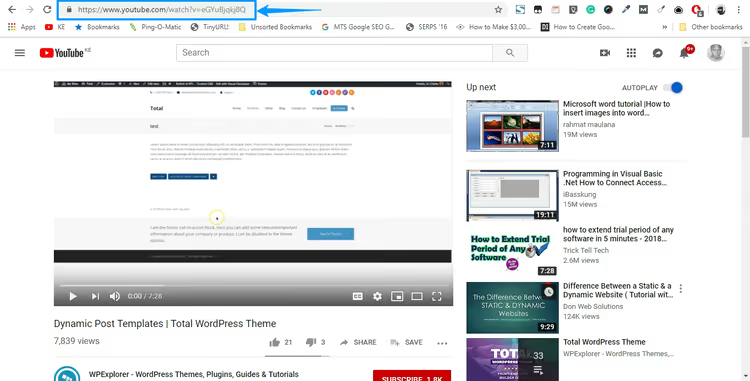
Eller högerklicka på videon och välj "Kopiera videons URL":
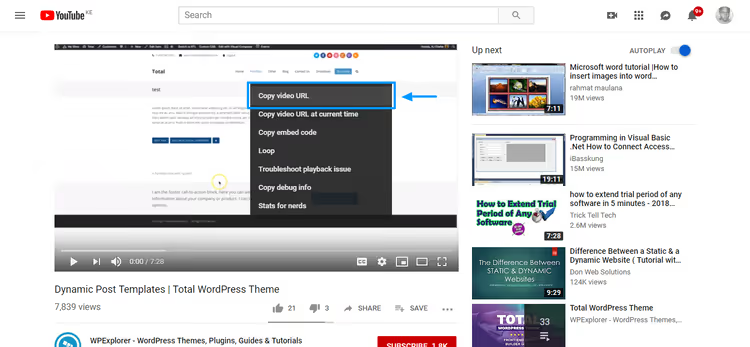
Länken ser ut ungefär så här: https://youtu.be/eGYuBjqkj8Q eller https://www.youtube.com/watch?v=..., båda formaten fungerar.
Öppna nu sidan eller inlägget där du behöver infoga videon. Om du skapar en ny, gå till Sidor → Lägg till ny:
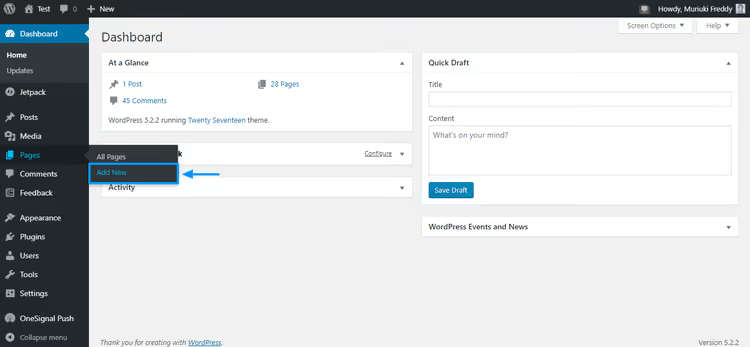
För ett inlägg är sökvägen densamma, bara via Inlägg → Lägg till ny.
När redigeraren laddas fyller du i titel, innehåll och SEO-fält. Jag använder Gutenberg:
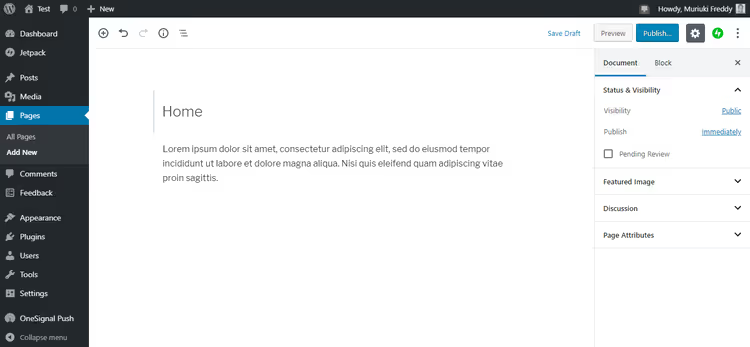
Klistra in den kopierade URL:en på en egen rad, tryck bara på Enter innan du klistrar in så att länken hamnar på sin egen rad:
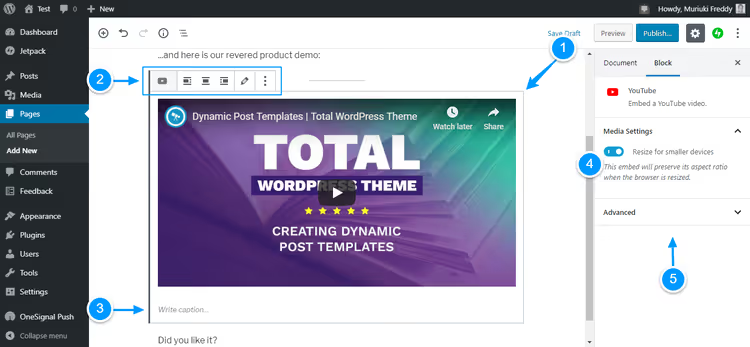
WordPress omvandlar omedelbart länken till en videoförhandsvisning. Skärmbilden ovan visar tillgängliga åtgärder: justera spelaren, redigera URL, kopiera eller ta bort videon. Här kan du också lägga till en bildtext och aktivera storleksanpassning för mobila enheter, vi rekommenderar att du lämnar detta alternativ aktiverat.
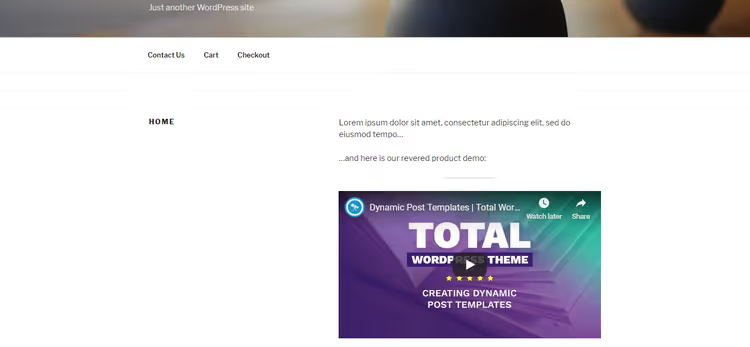
Klart, klicka på Förhandsgranska högst upp på sidan. Så här ser videon ut på webbplatsen med Twenty Seventeen-temat:
I den klassiska redigeraren är resultatet liknande, URL:en omvandlas automatiskt till en spelare:
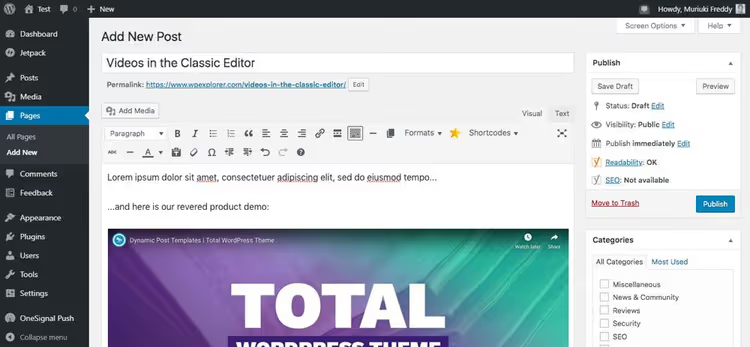
Nackdelen med den klassiska editorn: inga inställningar för justering och storlek. Videon visas som den är. Men för snabb inläggning räcker detta.
Metod 2: "Video"-block i Gutenberg
Blocket ger mer kontroll: om länken av någon anledning inte kändes igen automatiskt lägger du in den manuellt via blockgränssnittet.
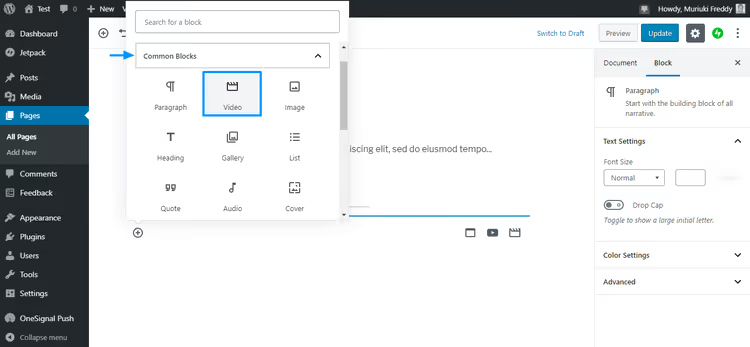
Placera markören på önskad plats och klicka på plusikonen (+):
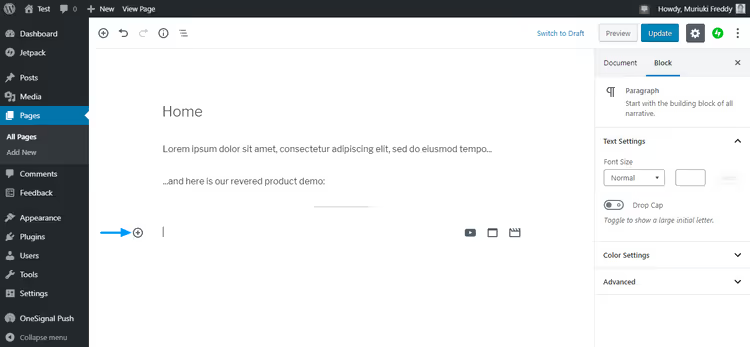
Gå till Vanliga block på panelen som öppnas och välj Video:
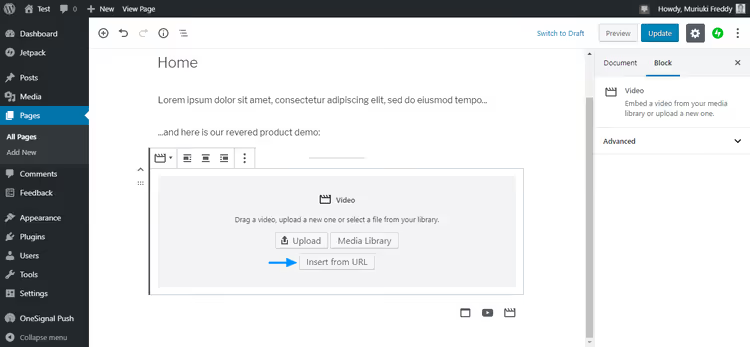
Klicka på Infoga från URL:
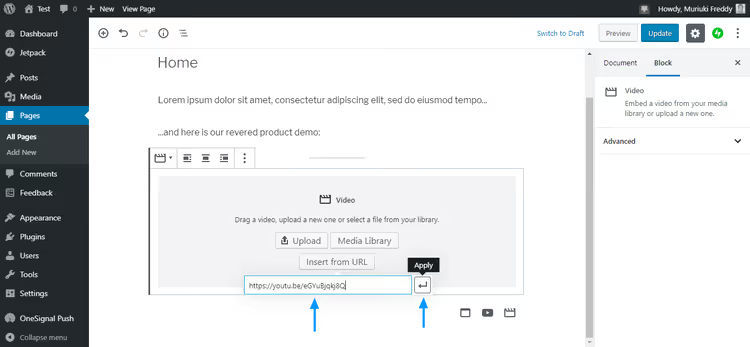
Klistra in videons URL och klicka på Verkställ:
Videon visas i editorn:
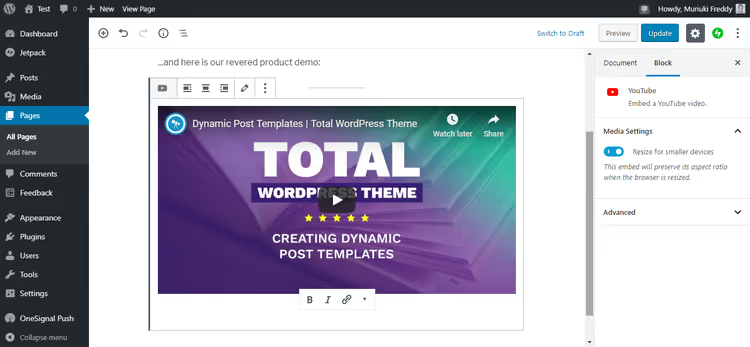
Under spelaren finns formateringsknappar: fetstil, kursiv, länk. De hör till bildtexten som kan läggas till under videon. När sidan är klar klickar du på Publicera.
Båda metoderna stöder en lång lista med videoplattformar: YouTube, Vimeo, Facebook, Instagram, TikTok, Flickr, Hulu, DailyMotion, Animoto, TED Talks, Twitch, Wistia, SproutVideo, Vine Archive och andra. Se hela listan i WordPress codex.
Metod 3: Video i widget
För sidofältet eller sidfoten läggs video till via widgetar. Gå till Utseende → Widgetar:
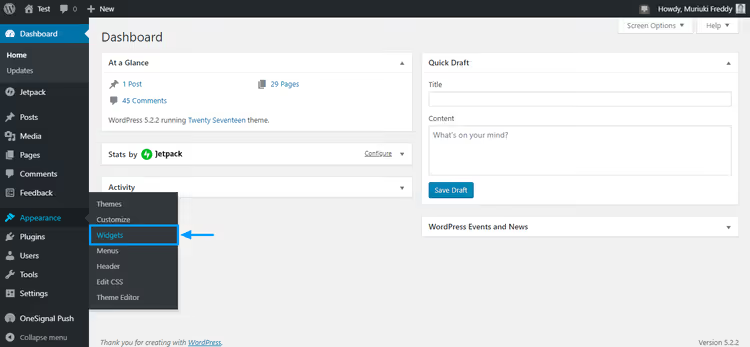
Välj widgeten Text och ange placeringsytan. I exemplet använder jag Bloggsidofält, bloggens sidofält. Klicka på Lägg till widget:
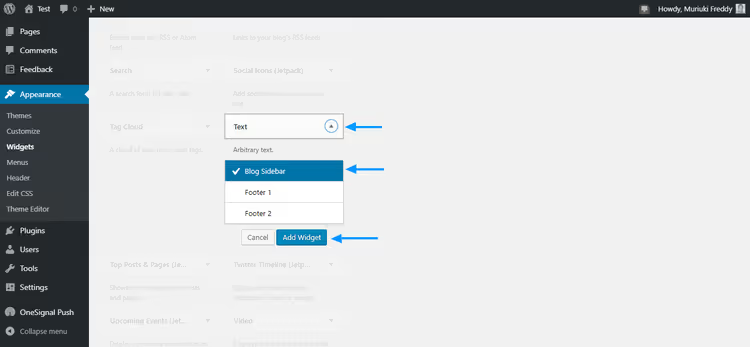
Vilka ytor som är tillgängliga beror på temat. I moderna blockteman kan widgetgränssnittet se annorlunda ut, men principen är densamma: textwidgeten tar emot video-URL.
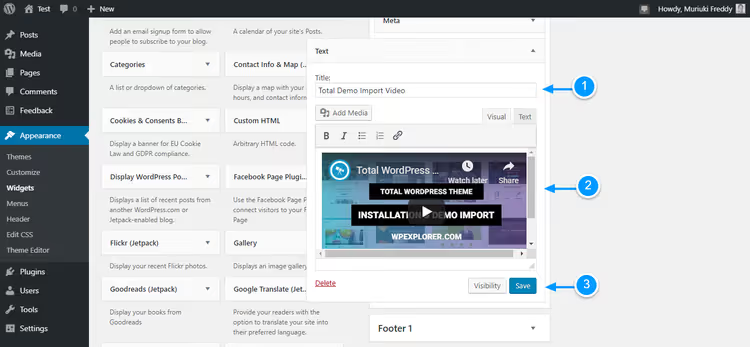
Ange widgetens titel (1), klistra in video-URL:en (2) och klicka på Spara (3):
Så här ser videon ut på testsajten med temat Twenty Sixteen:
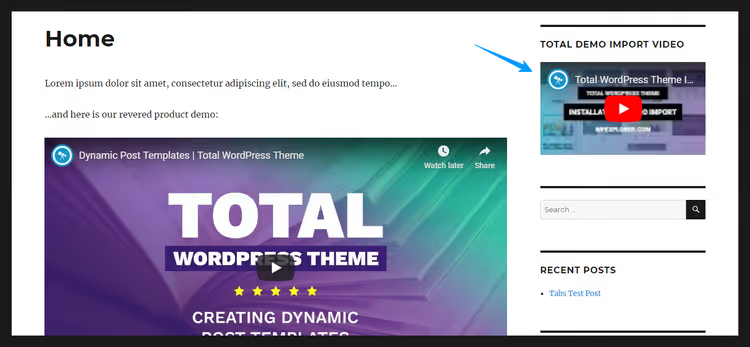
Fungerar felfritt. Video i sidofältet, klart.
Varför du inte ska ladda upp video direkt till WordPress
Frestelsen att ladda upp ett klipp till mediebiblioteket är förståelig: det verkar enklare och "allt är under kontroll". I praktiken har direkt videohosting tre problem.
För det första, serverbelastning. De flesta sajter körs på delade hostingtjänster. Även om paketet lovar "obegränsat diskutrymme" försvinner inte begränsningarna för bandbredd och antal processer. En videofil på 100 MB med hundra visningar, det är 10 GB trafik. På delad hosting kan en sådan topp få sajten att gå ner.
För det andra, förlorad trafik från videoplattformar. När videon ligger på din egen server ser användare på YouTube, Vimeo och sociala nätverk den inte. Du går miste om en gratis källa till publik. Dessutom bidrar länkar från videotjänster till din sökrankning.
För det tredje, begränsad räckvidd. På YouTube kan videor gillas, delas och bäddas in på andra sajter. Tittare prenumererar på kanalen. All denna organiska tillväxt går dig förbi om filen bara ligger i mediebiblioteket.
Undantag finns: slutna kurser, medlemsinnehåll, premiumvideo. I dessa fall är direkt hosting motiverad, men bara om servern klarar belastningen. För allt annat, YouTube, Vimeo eller Wistia.
⁉️🤔 Vanliga frågor
Kan jag bädda in video från TikTok eller Instagram i WordPress?
Ja. WordPress känner automatiskt igen webbadresser från TikTok, Instagram, YouTube, Vimeo och tre dussin andra plattformar. Klistra in länken på en egen rad så laddar motorn spelaren. För Reels och Instagram-inlägg är processen likadan: kopiera inläggets webbadress och klistra in den i redigeraren.
Hur ändrar jag storleken på inbäddad video?
I Gutenberg klickar du på videoblocket och ställer in bredden i sidofältets inställningspanel. När du infogar med en länk styrs storleken av temats CSS-klasser. För finjustering använder du parametrarna
widthochheighti YouTube-webbadressen (?width=800&height=450), men tänk på att temat kan åsidosätta dessa värden.
Saktar video ner sajten?
Nej, om den är inbäddad från en extern plattform. Spelaren laddas asynkront och blockerar inte sidrenderingen. Fördröjning kan bara uppstå när förhandsvisningsbilden laddas. För att snabba upp, använd lazy loading: i Gutenberg aktiverar du alternativet "Anpassa storlek för mindre enheter" eller lägger till attributet
loading="lazy"via ett anpassat HTML-block.
Måste jag använda YouTube eller kan jag använda en annan plattform?
Vilken som helst av de som stöds. Vimeo erbjuder bättre integritet och mer flexibla spelarinställningar, Wistia är skräddarsytt för företagsanalys. För publikt innehåll är YouTube oslagbart i räckvidd och laddningshastighet. Valet beror på uppgiften: räckvidd, YouTube, integritet, Vimeo, analys, Wistia.
Hur lägger jag till bakgrundsvideo utan kontroller?
Via ett anpassat HTML-block med taggen
<video>och attributenautoplay muted loop playsinline. Eller använd temats motsvarande block om det finns. Nackdelen med bakgrundsvideo: extra sidvikt, även med enposter-platshållare. Se till att filen är optimerad och inte överstiger 5-8 MB.
Är det värt att oroa sig för videoinbäddning?
Nej. De tre metoderna ovan täcker de allra flesta behov. Snabb infogning med länk, för blogginlägg. "Video"-blocket, när du behöver kontroll över storlek. Widget, för sidofält och sidfot.
Huvudregel: ladda inte upp videofiler direkt till mediebiblioteket. Hostea på YouTube eller Vimeo och infoga med en länk. Servern kommer att tacka dig, och trafik från videoplattformarna börjar arbeta för dig.
Välj metoden för din uppgift och testa. Första inlägget tar tre minuter, det tionde trettio sekunder.

Ett professionellt team av skribenter och redaktörer specialiserade på att skapa kvalitetsinnehåll.