













 AIIllustrationsbild: AI-genererad
👆 Så här lägger du till flikar i WordPress-inlägg och sidor
En lång sida med specifikationer, recensioner och instruktioner: användare scrollar, tappar bort sig och lämnar. Butiker löste det här problemet för länge sedan genom att dela upp beskrivningar, parametrar och recensioner i flikar. Ingen omladdning, inget scrollande till rätt avsnitt.

Men flikar är inte bara användbara för webbutiker. Titta på vilken pluginsida som helst på WordPress.org: information, recensioner, installation, allt är uppdelat i flikar. Användare ser strukturen direkt och växlar till det de behöver.

Här nedan finns två fungerande metoder för att lägga till flikar i WordPress-inlägg och sidor. Först via en sidbyggare, om du redan har en installerad. Sedan via gratispluginet Tabs Responsive, om du behöver flikar utan att binda dig till en specifik sidbyggare.
💡 Snabb översikt:
- Kontrollera om din sidbyggare har en flikmodul
- Installera gratispluginet Tabs Responsive från WordPress.org-katalogen
- Skapa flikar i drag-and-drop-byggaren och fyll med innehåll
- Infoga den genererade shortcoden på önskad sida eller i en widget
Hur flikar skiljer sig från accordions
Flikar ska inte förväxlas med accordions, de fyller olika syften. En accordion expanderar ett block och fäller ihop resten: praktiskt för FAQ och mobila skärmar. Flikar håller alla flikar synliga och växlar innehåll direkt. Användare ser alltid strukturen och kan snabbt hoppa till valfritt avsnitt.

Enligt Nielsen Norman Group är accordions lämpliga när användare bara behöver ett avsnitt av flera. Flikar fungerar när besökare sannolikt kommer att växla mellan flikar under ett och samma besök. För produktsidor vinner flikar: köpare jämför specifikationer och beskrivning i ett fönster utan att tappa sammanhanget.
Var uppmärksam: om innehållet i en flik överstiger en skärm kan en accordion vara mer praktisk. En lång flik tvingar fram scrollande precis som en vanlig sida.
Metod 1: flikar via en sidbyggare
Om du redan använder en sidbyggare har du tur. De flesta populära sidbyggare inkluderar en flikmodul direkt ur lådan.
Elementor
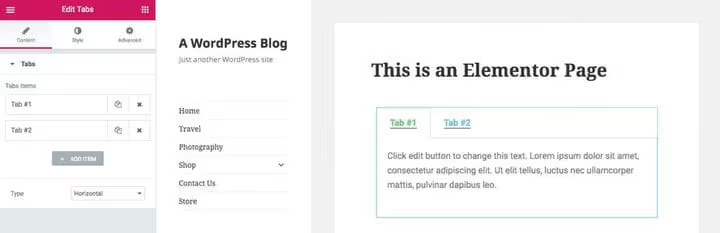
Elementor, den mest populära sidbyggaren för WordPress: 10+ miljoner aktiva installationer och 40-50% av sidbyggarmarknaden, enligt Colorlibs data för 2026. Flikmodulen ingår i gratisversionen. Dra elementet "Flikar" till sidan, redigera flikrubriker och innehåll, anpassa stilen så att den matchar din webbdesign.
Fördelen är att Elementors flikar ärver globala stilar: typsnitt, färger och avstånd hämtas automatiskt. Du behöver inte redigera CSS separat.
WPBakery
🔗 WPBakery, officiell webbplats
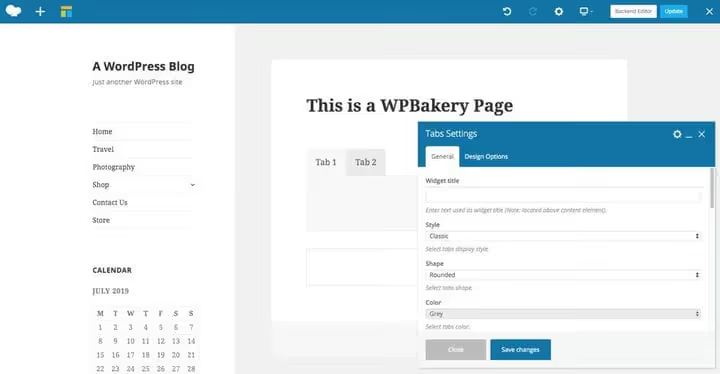
WPBakery (tidigare Visual Composer), en premiumbyggare som ofta levereras med teman. Till skillnad från Elementor börjar flikmodulen här tom: du lägger till separata element i varje flik, text, bilder, ikoner, knappar. Det ger mer flexibilitet men kräver några fler steg under uppsättningen.
Om du behöver detaljerade instruktioner för WPBakery har vi en separat guide.
Metod 2: Tabs Responsive-plugin, steg-för-steg-konfiguration
Ingen sidbyggare, och att installera en byggare bara för flikar är overkill. Tabs Responsive, ett gratisplugin från WordPress.org-katalogen, gör precis vad det lovar: lägger till flikar i valfritt inlägg eller sida via shortcode eller widget.

🔗 Tabs Responsive på WordPress.org
Pluginet lever och uppdateras: 20 000+ aktiva installationer, 4,7 av 5 i betyg, 500+ recensioner, senast uppdaterad maj 2026, kompatibelt med WordPress 6.8.3. Gratisversionen innehåller en designmall, horisontella och vertikala stilar samt stöd för Font Awesome-ikoner. Pro lägger till 20+ mallar, 500+ Google-teckensnitt och innehållsanimation.
Steg 1: installation
Gå till Tillägg → Lägg till nytt i WordPress admin, skriv tabs responsive i sökfältet. Hitta pluginet av wpshopmart, klicka på Installera nu och sedan på Aktivera.
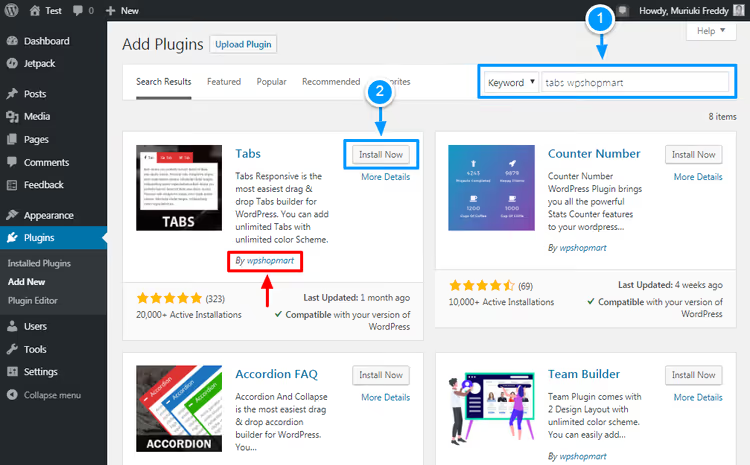
Efter aktivering visas ett nytt menyval "Tabs Responsive" i vänstermenyn.
Steg 2: skapa dina första flikar
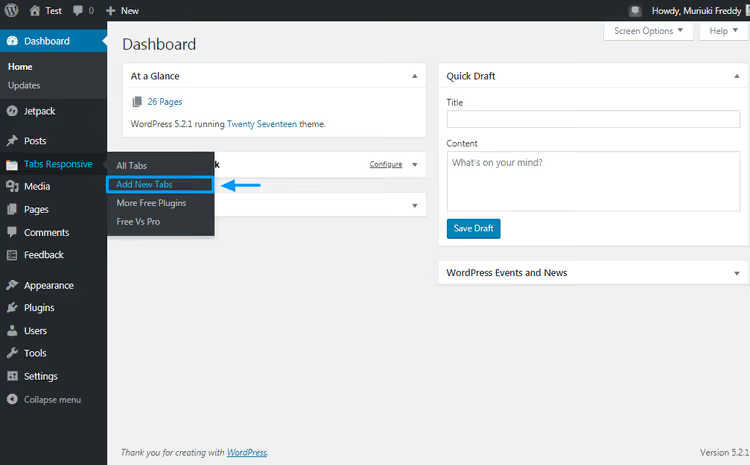
Gå till Tabs Responsive → Lägg till nya flikar. En drag-och-släpp-byggare öppnas.
Ge först flikuppsättningen ett beskrivande namn, till exempel "Produktspecifikationer" eller "Startsidesflikar". Det underlättar när du har flera uppsättningar för olika sidor.
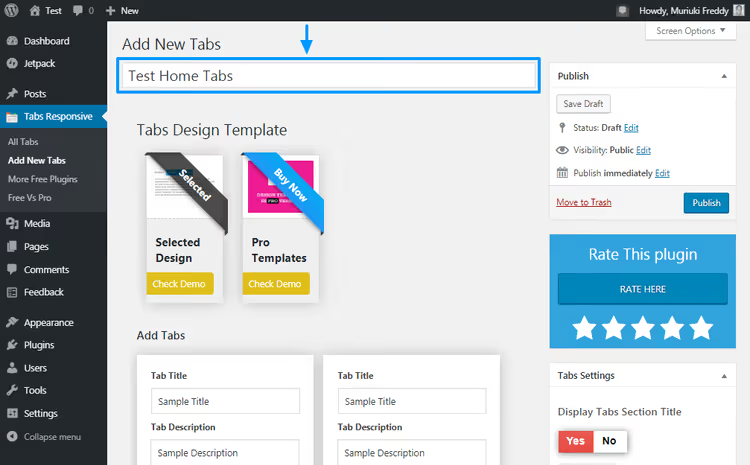
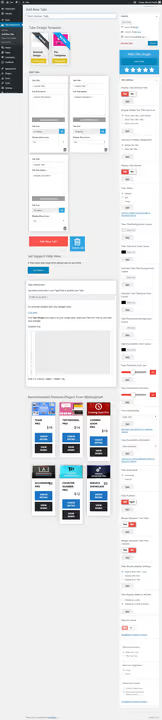
Byggaren ser avancerad ut, men logiken är enkel:
Fyll nu i själva flikarna. I sektionen Lägg till flikar konfigurerar du för varje flik:
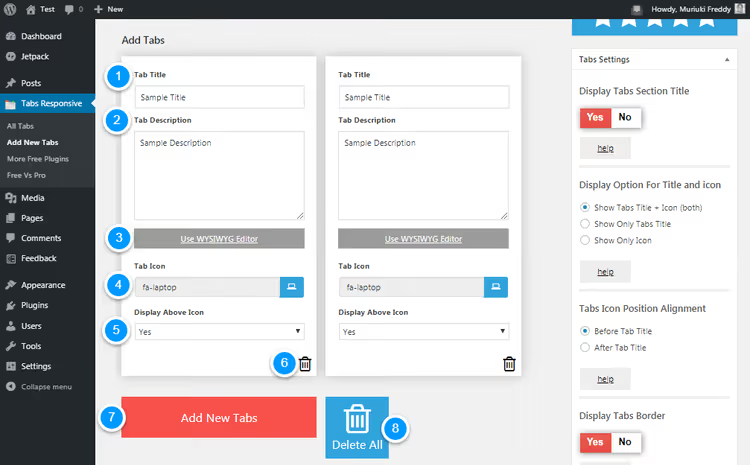
- Flikrubrik, det användaren ser på fliken: "Beskrivning", "Specifikationer", "Recensioner".
- Flikbeskrivning, flikens innehåll. En fullständig WYSIWYG-redigerare fungerar: du kan infoga bilder, videor, musik och andra shortcodes.
- Flikikon, välj en ikon från det Font Awesome-bibliotek som är inbyggt i pluginet.
- Visa ovanför ikon, alternativet placerar rubriken ovanför ikonen eller inaktiverar ikonen så att endast text visas.
- Ta bort, knapp för att radera en specifik flik.
- Lägg till nya flikar, lägger till en tom flik i uppsättningen.
- Ta bort alla, återställer alla flikar på en gång.
Flikar kan dras för att ändra ordning. Klicka på Spara utkast under arbetets gång, så går inga ändringar förlorade om du råkar lämna sidan.
Steg 3: design och stilar
Flikarnas utseende konfigureras i byggarens högra sidopanel.
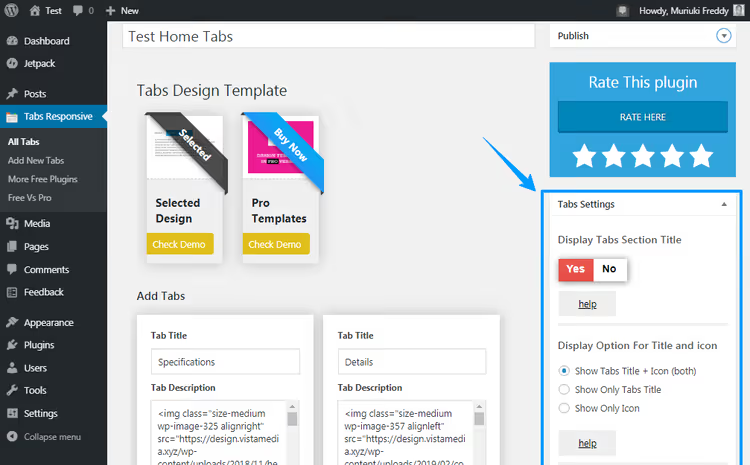
Gratisversionen erbjuder en designmall:
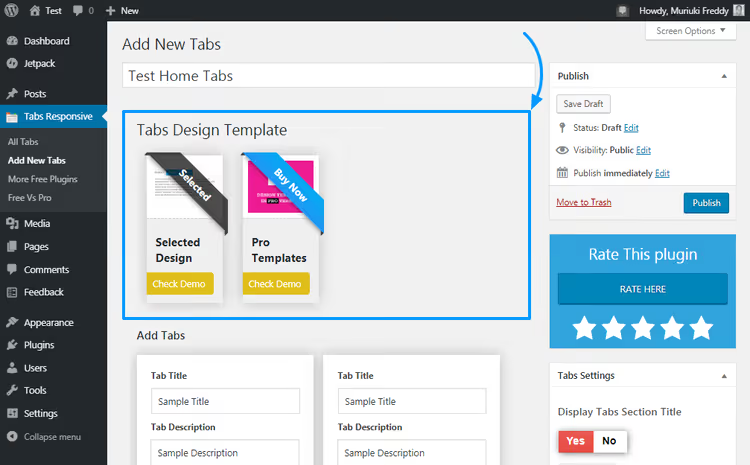
Pro-versionen lägger till 19 mallar till. Men även i gratisversionen kan du anpassa: bakgrunds- och teckensnittsfärg, teckensnittsfamilj, utfyllnad, ramar, ikonjustering och övergångsanimation.
Om standardinställningarna inte räcker har pluginet ett fält för anpassad CSS:
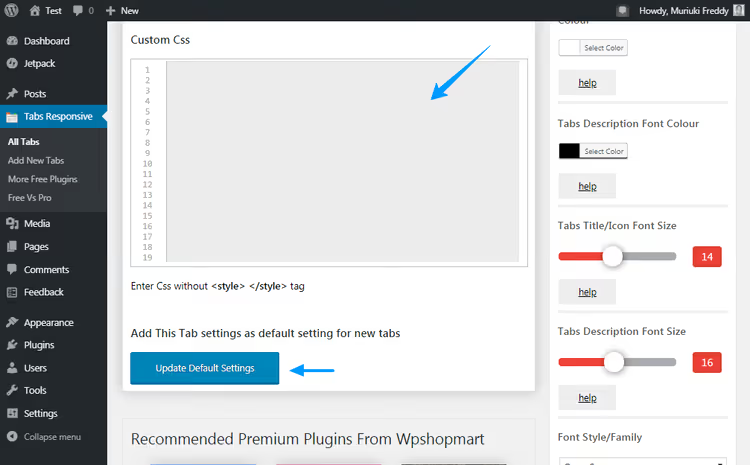
Här finns också knappen Uppdatera standardinställningar, klicka på den så att alla nya flikuppsättningar skapas med aktuella stilparametrar.
Steg 4: publicera flikar på en sida
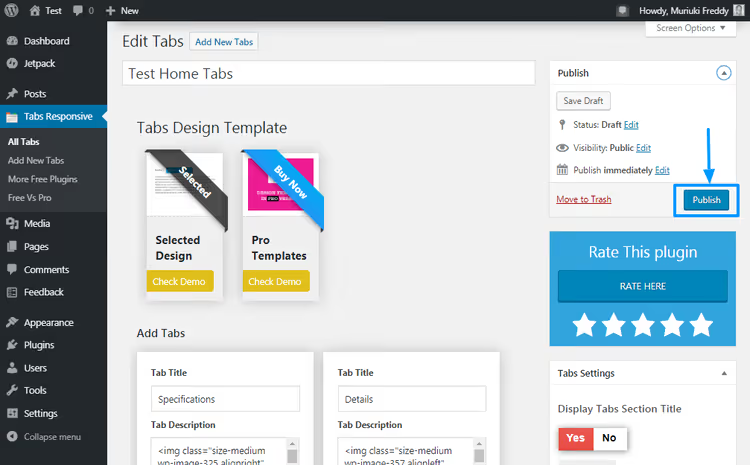
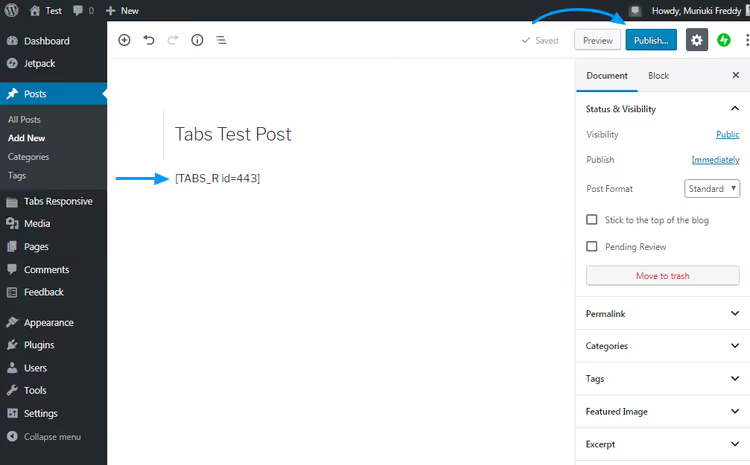
När innehåll och stil är klara klickar du på Publicera högst upp på skärmen.
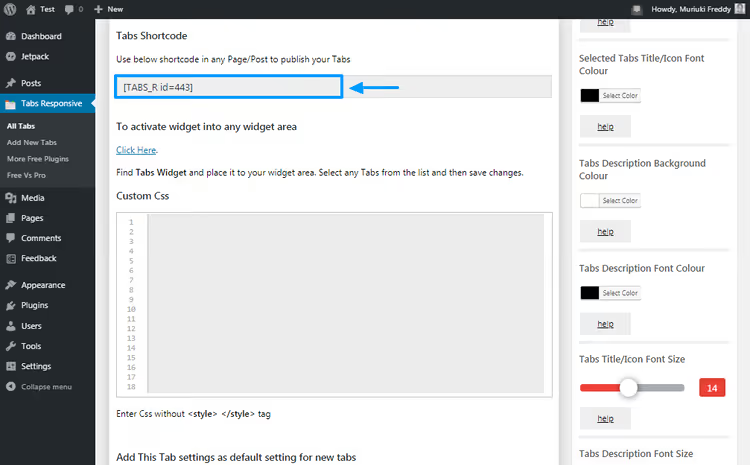
Tillägget genererar en shortcode som ser ut ungefär så här: [TABS_R id=443]. Kopiera den.
Öppna inlägget eller sidan där du vill lägga till flikar och klistra in shortcoden på önskad plats. Fungerar i alla redigerare, både den klassiska och Gutenberg.
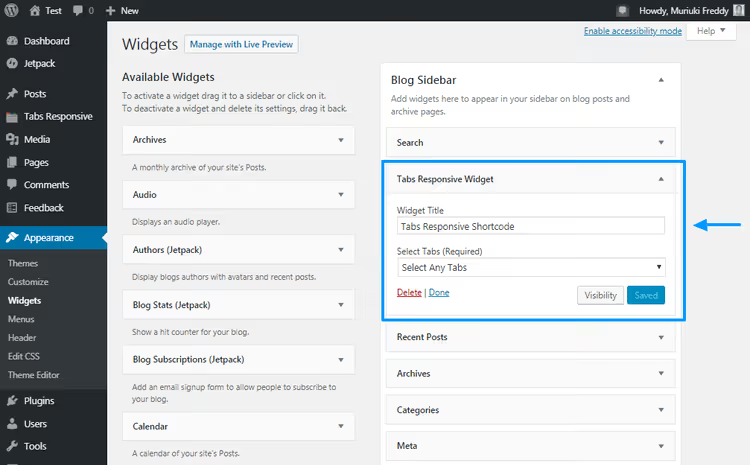
Om du behöver lägga till flikar i ett sidofält eller sidfot använder du widgeten Tabs Responsive. Gå till Utseende → Widgetar:
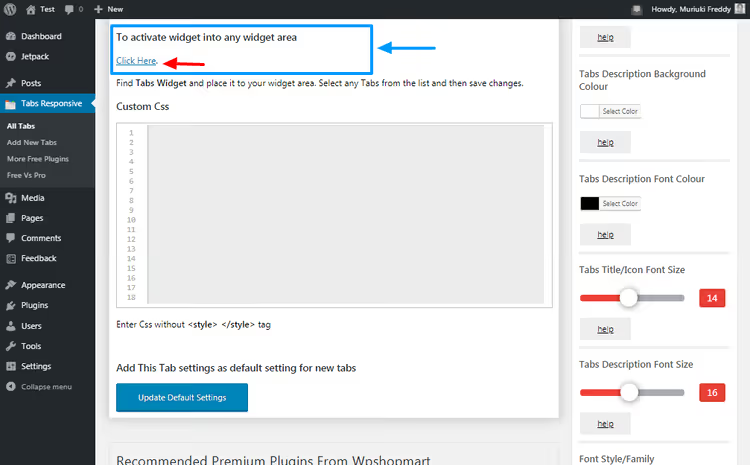
Klicka på länken "Klicka här" så kommer du till widgetskärmen där du kan dra widgeten till valfri yta:
Resultatet efter 5-7 minuters inställningar ser ut så här:
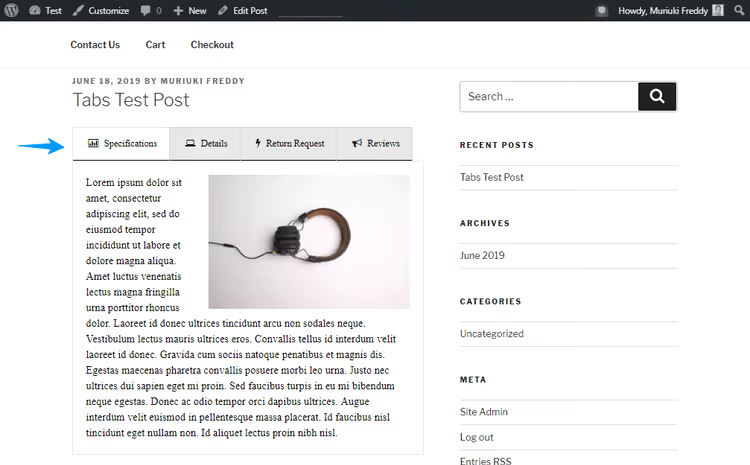
Färger och stilar här är grundläggande, om du vill kan du finjustera dem i byggarens högerpanel eller via anpassad CSS.
Se videon för att följa hela processen från installation till färdiga flikar på sidan:
⁉️🤔 Vanliga frågor
Fungerar flikar på mobila enheter?
Ja. Tabs Responsive-tillägget är byggt på Bootstrap, så flikarna anpassar sig till alla skärmar. På smala skärmar kan horisontella flikar övergå till en vertikal lista eller ett dragspel, beroende på vald mall. Kolla hur flikarna ser ut i mobilen efter installationen: om fliktexten är lång kan vertikal stil vara smidigare än horisontell.
Kan man lägga till flikar i ett inlägg utan ett tillägg?
Utan tillägg eller builder, nej, såvida du inte skriver egen JavaScript- och CSS-kod. WordPress i grundutförande har ingen färdig lösning för flikar i innehåll. Tabs Responsive löser uppgiften utan kod: installation och inställning tar minuter, resultatet via shortcode. Det är en kompromiss mellan "vill inte installera ett tillägg" och "vill inte skriva kod från grunden".
Påverkar flikar SEO?
Med rätt implementation, nej. Innehåll från alla flikar laddas i sidans HTML vid första renderingen, Google ser och indexerar det. Tabs Responsive levererar allt innehåll i källkoden, inte asynkront, vilket är säkert för SEO. Problem kan bara uppstå med AJAX-laddade flikar (flikens innehåll laddas först vid klick), använd sådana lösningar med försiktighet.
Vad gör jag om flikarna krockar med temat?
Stilkonflikt är det vanligaste problemet. Testa först fältet för anpassad CSS i tilläggets inställningar: oftast räcker ett par rader för att fixa bakgrundsfärg eller padding för temat. Om det inte hjälper, byt från horisontell till vertikal stil i mallinställningarna, ibland finns problemet bara i ett av lägena. I sista hand, supportforum för tillägget på WordPress.org: utvecklaren svarar och hjälper till med konflikter.
Hur skiljer sig Tabs Responsive från flikar i en builder?
Tillägget är inte bundet till en specifik builder. Om du bestämmer dig för att byta builder eller flytta till det inbyggda blockredigeringsverktyget kommer flikar via shortcode att fortsätta fungera. Med Elementor- eller WPBakery-flikar finns inte den flexibiliteten: när du byter builder försvinner flikarna med den. Dessutom stöder Tabs Responsive vertikal stil, widgetar och ikoner, vilket inte alla builders erbjuder i gratisversionen.
Vad du ska välja för din uppgift
Om en sidbyggare redan är installerad, använd dess flikmodul. Det går snabbare: en drag-och-släpp, och flikarna är på plats.
Om det inte finns någon builder, använd Tabs Responsive-tillägget. Det är gratis, uppdaterat och binder dig inte till en specifik builder. Shortcode och widget fungerar i alla teman och alla redigerare.
För WooCommerce-butiker lägger tillägget till en separat flik med beskrivning på produktkortet, något som inte är tillgängligt med Elementor-flikar.
Testa Tabs Responsive på en testsajt: installationen tar en minut, och du bygger dina första flikar på 5 minuter. Om du fastnar i något steg, kolla videon ovan eller skriv i kommentarerna, så reder vi ut det.

Ett professionellt team av skribenter och redaktörer specialiserade på att skapa kvalitetsinnehåll.