













 AIIllustrationsbild: AI-genererad
📋 Hur man kopierar text och bilder från en webbsida
Att kopiera text från en webbplats är en fråga om ett par klick. Tills sidan blockerar markering, ersätter kontextmenyn eller levererar innehåll via <canvas>. Då förvandlas en enkel uppgift till en teknisk utmaning.
Utvecklare, layoutdesigners och innehållsansvariga stöter på detta problem regelbundet: du behöver spara ett fragment av någon annans layout för felsökning, extrahera text för en teknisk specifikation eller helt enkelt ta en bild till ett projekt. Men webbläsaren låter dig inte.
Nedan följer den kompletta algoritmen, från grundläggande kopiering till att kringgå begränsningar via DevTools. Plus verktyg som snabbar upp processen och regler som skyddar dig mot upphovsrättsintrång.
💡 Snabb översikt:
- Markera text och tryck
Ctrl+C(⌘+Cpå Mac), den universella metoden - För bilder: högerklicka → "Kopiera bild" eller "Spara bild som"
- Om högerklick är blockerat, öppna DevTools (
F12), fliken Källor eller Applikation - För text utan formatering, använd
Ctrl+Shift+Vistället för vanlig inklistring - Innan du publicerar någon annans innehåll, kontrollera licensen och användarvillkoren för källwebbplatsen
Grundläggande textkopiering
Öppna sidan i din webbläsare. Hitta början av det fragment du behöver, håll ned vänster musknapp och dra markören till slutet av texten. Det markerade området kommer att markeras.
Kopiera den markerade texten med en av tre metoder:
Ctrl+C(Windows/Linux) eller⌘+C(macOS)- Högerklicka på markeringen → "Kopiera"
- Webbläsarmeny: Redigera → Kopiera
Klistra in det kopierade innehållet i måldokumentet: Ctrl+V / ⌘+V, eller högerklicka → "Klistra in".
Vid vanlig inklistring kan webbläsarens formatering (typsnitt, färger, storlekar) följa med in i dokumentet. Detta stör när du överför text till Word, Google Docs eller en kodredigerare. Lösningen är inklistring utan formatering:
Ctrl+Shift+V(Windows/Linux, fungerar i de flesta program)⌘+Shift+V(macOS)- "Klistra in special" → "Oformaterad text" i kontorspaket
Alternativ väg: kopiera texten, klistra in den i Anteckningar (eller TextEdit i läget Ren text på Mac), och ta den sedan därifrån till slutdokumentet. Primitivt, men pålitligt.
Kopiera och spara bilder
Metod 1: via kontextmenyn
Högerklicka på bilden på webbplatsen. I rullgardinsmenyn finns två viktiga alternativ:
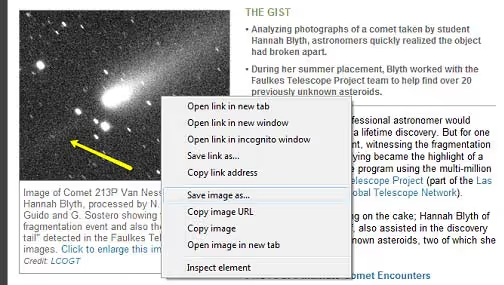
"Kopiera bild", bilden hamnar i urklipp. Klistras in via
Ctrl+Vi dokument, grafikredigerare, meddelandeprogram. Bilden kopieras i sin ursprungliga upplösning."Spara bild som", öppnar dialogrutan för att spara fil. Du väljer mapp och namn. Formatet sparas i det format som servern levererar bilden i (vanligtvis JPEG, PNG, WebP eller AVIF).
I olika webbläsare heter menyalternativen liknande: Chrome, "Kopiera bild", Firefox, "Kopiera bild", Edge, "Kopiera bild". Logiken är densamma.
Metod 2: dra-och-släpp
Håll ned bilden med vänster musknapp och dra den till skrivbordet eller till en mapp. Fungerar i alla stationära webbläsare. Snabbare än spara-dialogen, men visar inte filnamn och format före överföringen.
Metod 3: kopiera via adressfältet
Om högerklick är blockerat (mer om detta nedan), men själva bilden laddas:
- Öppna DevTools (
F12), fliken Nätverk, filtretImg. - Uppdatera sidan.
- Hitta bildfilen i listan över förfrågningar.
- Högerklicka på den → "Öppna i ny flik".
- Från den nya fliken, spara via högerklick som vanligt.
När en webbplats blockerar kopiering
Vissa webbplatser inaktiverar högerklick, förbjuder textmarkering eller ersätter kontextmenyn. Fungerande lösningar är ordnade från enkla till avancerade.
Inaktivera JavaScript. Den mest pålitliga metoden. Utan JavaScript förlorar webbplatsen förmågan att fånga upp klick och blockera markering:
- Chrome/Edge: DevTools (
F12) →⋮(tre punkter) → "Inställningar" → "Avancerat" → "Sekretess och säkerhet" → "Webbplatsinställningar" → JavaScript → blockera för en specifik domän. - Snabbmetod: DevTools →
⋮→ Fler verktyg → Nätverksvillkor → avmarkera "Välj automatiskt" bredvid User agent och prova att ladda om sidan med inaktiverad JS via panelen Kommandomeny (Ctrl+Shift+P→ Disable JavaScript).
Läsarläge. I Firefox och Edge finns ett inbyggt läsarläge (bok- eller sidikonen i adressfältet). Det kastar bort skript och lämnar ren text och bilder. I Chrome aktiveras läsarläget via flaggan chrome://flags/#read-anything.
Tillägg. För regelbundet arbete med "skyddade" sidor:
- Enable Right Click (Chrome), tar bort de flesta högerklicksblockeringar med ett klick.
- Absolute Enable Right Click & Copy (Firefox/Chrome), tvingar bort begränsningar för markering, kopiering och dragning.
Via källkod. Om webbplatsen laddar text i HTML istället för att rendera den på klientsidan:
Ctrl+U, öppna sidans källkod.Ctrl+F, hitta önskat textfragment med nyckelord.- Kopiera från källkoden, JavaScript-blockeringar fungerar inte där.
Via utvecklarverktyg. Konsolmetod för den som behöver hela textlagret:
1 document.body.innerText
Returnerar all sidtext som en enda sträng. För mer exakt extrahering:
1 document.querySelectorAll('p, h1, h2, h3, h4, li').forEach(el => console.log(el.innerText))
Resultatet i konsolen kan kopieras genom vanlig markering.
Verktyg och tjänster
Grundläggande kopiering täcks av inbyggda OS-verktyg. När du behöver historik, synkronisering eller delning kommer tredjepartsverktyg in i bilden.
Pastebin (pastebin.com), de facto-standarden för att dela kod och text bland utvecklare. Kräver ingen registrering. Ger en permanent länk till fragmentet som du kan skicka till en kollega. Webbläsarplugins låter dig skicka text till Pastebin med ett klick. Pro-versionen lägger till privata inklistringar och lösenordsskydd.
Evernote (evernote.com), en fullfjädrad anteckningsorganisatör med web clipper. Tillägget Evernote Web Clipper sparar en sida eller dess fragment till en anteckningsbok med ett klick, tillsammans med text, bilder och käll-URL. Praktiskt när du kopierar material för research eller tekniska specifikationer.
Joplin (joplinapp.org), ett gratis open source-alternativ till Evernote med en web clipper för Chrome och Firefox. Lokal lagring, Markdown, end-to-end-kryptering. Passar dig som inte vill ha arbetsanteckningar i molnet.
Notion Web Clipper, ett tillägg för Chrome och Firefox som sparar hela sidan till din Notion-databas. Till skillnad från enkel "Ctrl+C / Ctrl+V" hämtar det innehåll rent, utan trasig formatering.
Juridisk sida
Själva handlingen att kopiera text eller en bild bryter inte mot lagen. Problemet uppstår i användningsstadiet av det kopierade innehållet.
Att kopiera en hel sida och publicera den på din webbplats är ett direkt upphovsrättsintrång. Detta är duplicerat innehåll, för vilket sökmotorer bestraffar båda sidorna.
Att kopiera ett fragment med attribution (ange källan) är i de flesta jurisdiktioner tillåtet enligt fair use, om fragmentet är litet och används för analytiska, utbildningsmässiga eller nyhetsändamål. Men detta är ingen fribiljett, utvärdera citatets volym i förhållande till källmaterialet.
Bilder skyddas av upphovsrätt precis som text. Rättighetsinnehavaren kan lämna in ett DMCA-klagomål mot en webbplats som använder deras bilder utan tillstånd. För kommersiella projekt, använd stockfoton (Unsplash, Pexels, Shutterstock) eller dina egna skärmdumpar med attribution.
Snabbkontroll: på de flesta webbplatser finns en länk till Användarvillkor eller Copyright Policy i sidfoten. Om den inte finns där betyder det inte att innehållet är fritt. Som standard är det skyddat.
⁉️🤔 Vanliga frågor
Kan jag kopiera text om webbplatsen förbjuder markering?
Ja. Inaktivera JavaScript för domänen, aktivera läsarläget i webbläsaren eller öppna sidans källkod (
Ctrl+U) och hitta texten där. Ingen av dessa metoder förstör webbläsaren och kräver inte installation av tredjepartsprogram. Om inaktivering av JavaScript förstör layouten och texten blir oläslig, byt till läsarläget, det hämtar innehåll från semantisk uppmärkning och är inte beroende av skriptblock.
Varför förstörs formateringen i Word när jag klistrar in text från webbläsaren?
Webbläsaren kopierar text tillsammans med HTML-uppmärkning och inline-stilar.
Wordförsöker tolka dem, och resultatet ser ofta rörigt ut. AnvändCtrl+Shift+Vför inklistring utan formatering eller mellanliggande Anteckningar, texten blir ren men behåller stycken och radbrytningar. För regelbundet arbete finns tillägget Copy as Plain Text för Chrome: det lägger till alternativet "Kopiera ren text" i kontextmenyn utan att ändra det vanliga flödet.
Hur sparar jag en bild i JPEG om webbplatsen levererar den i WebP eller AVIF?
Det enklaste sättet: öppna bilden i en ny flik via DevTools, spara sedan via "Spara som". Webbläsaren sparar exakt det format som servern levererar. Om du specifikt behöver JPEG, öppna bilden i Paint (Windows) eller Förhandsvisning (macOS) och exportera till önskat format. Alternativt, konverteraren
Squoosh(squoosh.app): ett webbläsarbaserat verktyg från Google som konverterar bilder utan kvalitetsförlust och utan att skicka filen till en server.
Är det lagligt att kopiera bilder från Google Bilder?
Nej. Google Bilder är ett sökindex, inte ett stockarkiv. Varje bild i resultaten tillhör en specifik webbplats och skyddas av dess licens. Använd filtret "Användningsrättigheter" → "Creative Commons-licenser" i Googles avancerade sökning, det visar endast de bilder vars ägare uttryckligen tillåtit återanvändning.
Hur kopierar jag en hel sida för offline-åtkomst?
I Chrome/Edge:
Ctrl+S→ välj "Webbsida, komplett". Webbläsaren sparar HTML-filen och en mapp med resurser (bilder, CSS, typsnitt). I Firefox:Ctrl+S→ "Webbsida, komplett". Eller spara sidan som PDF viaCtrl+P→ "Spara som PDF". För regelbunden arkivering: SingleFile, ett tillägg för Chrome/Firefox som sparar en sida till en enda HTML-fil med alla inbäddade resurser och komprimerar resultatet väl.
Är det värt att förstå lösningarna?
Om du kopierar text en gång i månaden täcker Ctrl+C och Ctrl+Shift+V de allra flesta uppgifter. Om du arbetar med innehåll dagligen, bemästra tre ytterligare verktyg: läsarläget, Nätverkspanelen i DevTools och ett clipper-tillägg för din stack (Notion/Evernote/Joplin). Detta kommer att spara timmar under ett år.
Ha F12 nära till hands, utvecklarpanelen löser problemet när högerklick inte fungerar, bilden inte går att spara och texten är gömd bakom JavaScript-rendering. Och innan du publicerar någon annans innehåll, kontrollera licensen för källsidan.

Ett professionellt team av skribenter och redaktörer specialiserade på att skapa kvalitetsinnehåll.