













📱 Så skannar du en QR-kod på din dator: alla metoder
Du sitter vid datorn med en QR-kod på skärmen och behöver öppna den. Handen sträcker sig efter mobilen, men vänta: varför plocka fram smartphonen, fotografera skärmen och kisa mot en liten display när du har en stor skärm rakt framför dig? Du kan skanna QR-koden direkt på datorn, snabbare och utan onödiga rörelser.
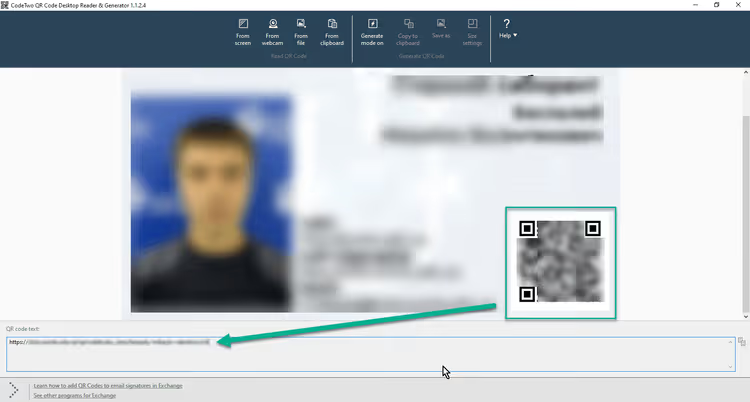
Tidigare krävdes tredjepartsprogram som CodeTwo QR Code Desktop Reader, men projektet har lagts ner och stöds inte längre. Lyckligtvis har smidigare metoder dykt upp de senaste åren: från den inbyggda funktionen i Windows 11 till moderna verktyg med öppen källkod. Vi går igenom var och en, från enklast till mest avancerad.
💡 Snabb översikt:
- Öppna Skärmklippverktyget (Windows 11) och ta en skärmbild av området med QR-koden: länken känns igen automatiskt
- Ladda ner barcodrod.io från Microsoft Store för att läsa QR-koder från webbkamera, urklipp och mappar
- Använd onlineskannern scanqr.org om du saknar installationsrättigheter: ladda upp en skärmbild och få resultatet
Skanna QR-koder med Skärmklippverktyget i Windows 11
Den snabbaste metoden som inte kräver någon installation alls. Under 2024 lade Microsoft till QR-kodsigenkänning i det vanliga Skärmklippverktyget. Har du Windows 11 har du det med största sannolikhet redan.
Så fungerar det:
- Öppna Skärmklippverktyget genom att trycka på
Win + Shift + Seller sök efter det. - Markera det skärmområde där QR-koden syns.
- Klicka på aviseringen som dyker upp, så öppnas Skärmklippverktygets fönster.
- Om verktyget kände igen QR-koden ser du en knapp med en QR-ikon och en länk. Klicka på den så öppnas länken i din webbläsare.
Ingen konfiguration behövs: igenkänningen sker automatiskt. Metoden fungerar för QR-koder på webbsidor, i dokument, presentationer och skärmbilder. Den enda begränsningen är att skärmbildens upplösning måste vara tillräcklig för att QR-koden ska vara tydlig.
Men om du har Windows 10 eller QR-koden finns på ett fysiskt medium (papper, förpackning, en annan enhets skärm) behöver du en annan metod.
Skanna QR-koder via webbkamera: appen Kamera
Windows 10 och 11 har en inbyggd Kamera-app. Den kan känna igen QR-koder via din webbkamera: håll upp koden framför linsen så erbjuder systemet att öppna länken.
Steg:
- Öppna Kamera via Start-menyn.
- Om kameran är i fotoläge, växla till video (ikonen till höger).
- Rikta kameran mot QR-koden och håll den stilla utan att skaka.
- När fokus fångar mönstret visas ett popup-meddelande med länken.
- Klicka på aviseringen så öppnas webbläsaren.
Den här metoden är praktisk för fysiska QR-koder: på visitkort, kvitton, förpackningar. Nackdelen är att du behöver en webbkamera, och många stationära datorer har ingen. Igenkänningskvaliteten beror också på ljus och kameraupplösning: äldre 720p-moduler kan ha svårt med små koder.
Barcodrod.io: en modern skanner för alla scenarier

Om de inbyggda verktygen inte räcker till, installera barcodrod.io, ett gratis verktyg med öppen källkod för Windows 10 och 11. Till skillnad från nedlagda CodeTwo är det under aktiv utveckling (GitHub-repot får uppdateringar), innehåller inga annonser och fungerar helt offline.
barcodrod.io läser 17 typer av streckkoder, inklusive QR, Data Matrix, UPC och MSI. Den främsta fördelen är flera skanningskällor i en och samma applikation:
- Skärmfångst. Fånga ett område via Skärmklippverktyget direkt från programmets gränssnitt.
- Bildfil. Öppna en PNG eller JPEG med en QR-kod för omedelbar igenkänning.
- Mapp. Massavkoda alla bilder i en vald mapp, praktiskt för skärmbildsarkiv.
- Urklipp. Kopiera en skärmbild med
Ctrl + C, klistra in den i barcodrod.io. - Webbkamera. Direktfångst från kameran, precis som i Kamera-appen.
Gränssnittet är minimalistiskt, byggt på WinUI3, med mörkt och ljust tema. Vid första start laddar applikationen ner beroenden och arbetar sedan helt lokalt. Data lämnar aldrig din enhet eller går till tredjepartsservrar. Detta är viktigt när du skannar QR-koder med konfidentiell information: länkar till interna system, betalningsuppgifter eller inloggningsuppgifter.
Installation: via Microsoft Store eller direkt nedladdning från GitHub.
Onlineskannrar: snabbt, ingen installation krävs

När du inte har behörighet att installera program (jobbdator, gästdator) eller bara behöver skanna en enstaka kod, kommer webbskannrar till undsättning. De fungerar i vilken webbläsare som helst och kräver ingen registrering.
Den mest populära är scanqr.org. Ladda upp en skärmbild eller bild med en QR-kod, klicka på knappen, och inom en sekund ser du innehållet. Länkar är direkt klickbara och textdata kan kopieras med ett klick.
Alternativ med öppen källkod: FreeQR.com och ScanQR.ai. Den sistnämnda kontrollerar dessutom länkar för säkerhet innan de öppnas. Det är ett plus när du hanterar okända QR-koder: från reklamutskick, offentliga platser eller tryckt material.
Den gemensamma nackdelen med onlineskannrar är att bilden laddas upp till en tredjepartsserver. För publika QR-koder med webblänkar är detta inte kritiskt. För privat data är det bättre att använda barcodrod.io eller Skärmklippverktyget.
Så skapar du din egen QR-kod på datorn

Förutom skanning kan barcodrod.io generera QR-koder. Det stöder 13 format: URL, text, e-post, telefon, Wi-Fi, vCard (visitkort) med flera. Inställningarna omfattar färg, marginaler och felkorrigeringsnivå (L, M, Q, H: ju högre nivå, desto mer skada tål koden utan att förlora läsbarhet).
För engångsgenerering utan installation fungerar QR Code Generator by Bitly bra. Grundfunktionaliteten är gratis och du kan ändra färger och lägga till en logotyp.
Det enklaste sättet att kontrollera läsbarheten hos din skapade QR-kod är med själva Skärmklippverktyget: ta en skärmbild av din kod och öppna den i applikationen. Fungerar det är du klar.
Den här engelska guiden i ämnet visar tydligt alla tre metoderna för att skanna QR-koder i Windows i praktiken:
⁉️🤔 Vanliga frågor
Kan jag skanna en QR-kod i Windows 10 utan att installera program?
Ja. Öppna en onlineskanner som scanqr.org i din webbläsare och ladda upp en skärmbild. Alternativt kan du använda Kamera-appen, som är inbyggd i Windows 10 och känner igen QR-koder via din webbkamera. Windows 11 erbjuder dessutom Skärmklippverktyget med inbyggd igenkänning: markera området med koden så öppnas länken automatiskt.
CodeTwo QR Desktop Reader slutade fungera. Vad finns som ersättning?
CodeTwo har officiellt meddelat att programmet är föråldrat: nedladdningar är inte tillgängliga och det kommer inga uppdateringar. Ersättningen är barcodrod.io: gratis, öppen källkod, med samma lägen (skärmbild, fil, kamera, urklipp) och ytterligare funktioner som massavkodning av mappar, historik och QR-generering. Installera från Microsoft Store eller GitHub.
Vilken metod är säkrast för konfidentiella QR-koder?
barcodrod.io eller Skärmklippverktyget i Windows 11, eftersom båda arbetar lokalt och data aldrig lämnar din enhet. Undvik onlineskannrar för QR-koder med betalningslänkar, bankkortsuppgifter och interna webbadresser. Den uppladdade bilden behandlas på en tredjepartsserver och du vet inte om den loggas.
Vad ska jag göra om QR-koden inte känns igen?
Tre troliga orsaker. För det första, låg upplösning: ta en större skärmbild eller flytta kameran närmare. För det andra, skadad kod: en del av mönstret är utsuddat eller överexponerat (för tryckta koder). För det tredje, föråldrad skanner: uppdatera Skärmklippverktyget via Microsoft Store och kontrollera din version av barcodrod.io. Som en sista utväg, prova två eller tre olika verktyg. Deras avkodningsalgoritmer skiljer sig åt och kan hantera brus olika.
Kan jag skanna en QR-kod från en video eller livestream?
Ja, barcodrod.io stöder fångst från vilken videokälla som helst: webbkamera, OBS Virtual Camera, Kamera-appen. Om en QR-kod dyker upp i en YouTube-inspelning eller ett Zoom-samtal, pausa videon i det ögonblick koden visas och ta en skärmbild, öppna den sedan i Skärmklippverktyget eller barcodrod.io.
Så vad bör du använda för att skanna QR-koder på datorn 2026
Valet av verktyg kokar ner till en enkel matris. Har du Windows 11 och koden är på skärmen? Skärmklippverktyget, ett klick. Behöver du en webbkamera för en fysisk kod? Kamera-appen finns redan i systemet. Behöver du skanna dussintals koder, arbeta offline eller hantera olika streckkodsformat? Installera barcodrod.io. Engångsanvändning på någon annans dator? Öppna scanqr.org i webbläsaren.
Huvudpoängen är att det inte längre är nödvändigt att plocka fram mobilen. Alla metoder ovan fungerar direkt på ditt skrivbord, vilket innebär att QR-koden öppnas precis där du ser den: på den stora skärmen, i samma webbläsare, utan extra enheter.
Prova barcodrod.io. Efter installation sparar knappen "Skanna från skärm" 10-15 sekunder per QR-kod. Över en vecka blir det en minut. Över ett år, en timme. Det är en liten sak, men ditt invanda arbetsflöde blir märkbart snabbare.

Ett professionellt team av skribenter och redaktörer specialiserade på att skapa kvalitetsinnehåll.