














🔤 Så här ändrar du WordPress adminspråk: 4 metoder från inställningar till plugin
Du loggar in i adminpanelen och hälften av menyalternativen är på ett språk du inte förstår. Eller tvärtom: din kund från Tyskland ber dig byta gränssnitt åt dem, men du kan inte röra själva sajten.
Det finns dussintals sådana här situationer. Och WordPress har länge kunnat hantera dem utan krångel.
Vi har samlat fyra fungerande metoder för att ändra adminpanelens språk: från ett par klick i inställningarna till att manuellt ladda upp språkfiler. Plus ett tillägg som gör bytet direkt, från toppmenyn.
💡 Snabb översikt:
- Den enklaste vägen: den inbyggda inställningen "Webbplatsens språk" under Inställningar, Allmänt, ändrar adminspråket för alla användare på en gång.
- Sedan version 4.7 kan varje användare välja sitt eget språk i sin profil utan att påverka andra.
- Tillägget Simple Admin Language Change lägger till en växlare i adminfältet och sparar ett par klick.
- Om språket du behöver inte finns i rullistan kan språkfiler installeras manuellt via wp-content/languages.
Metod 1: ändra webbplatsens språk via inställningar
Den mest uppenbara metoden, och den lades till i kärnan redan i WordPress 4.1, i slutet av 2014. Den fungerar när du behöver översätta adminpanelen för alla användare på en gång.
Gå till Inställningar → Allmänt och leta upp alternativet Webbplatsens språk:
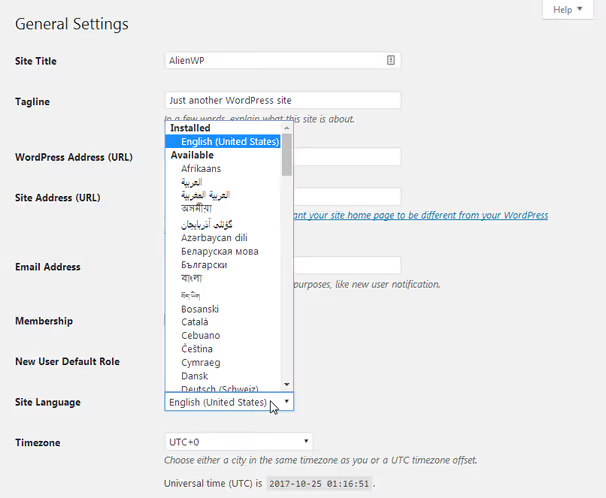
Välj ett språk i rullistan och klicka på Spara ändringar. WordPress laddar automatiskt ner och installerar språkpaketet; inga ytterligare åtgärder krävs.
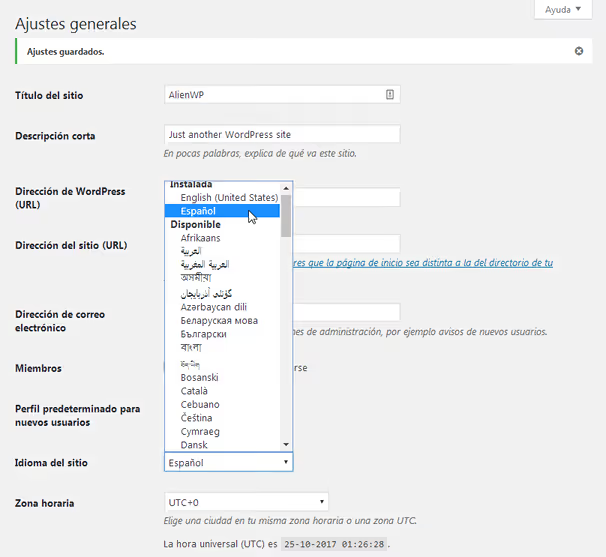
Klart. Gränssnittet har bytt språk, frontend förblir oförändrad. Observera: den här metoden ändrar språket för alla konton. Om flera personer med olika språkinställningar arbetar på sajten, se den andra metoden.
Metod 2: individuellt språk för varje användare
Med WordPress 4.7 (december 2016) blev språkinställningen personlig: varje användare väljer sitt adminspråk oberoende av andra. Inga tillägg behövs; allt är inbyggt i profilen.
Öppna Användare → Profil och leta upp rullistan Språk:
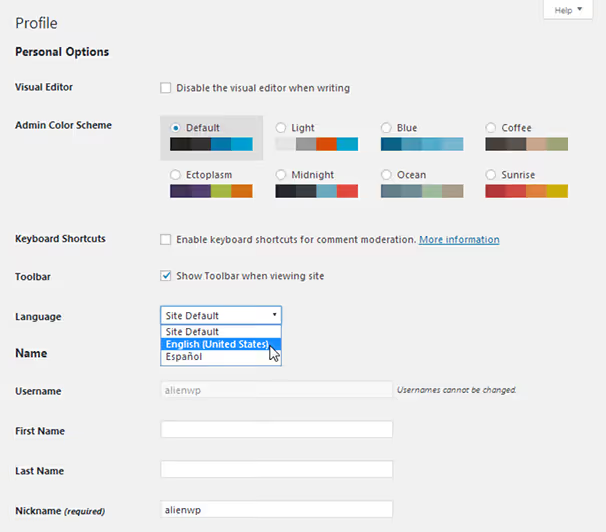
Välj det språk du behöver, spara profilen, så byter gränssnittet endast för den här användaren. Andra medlemmar på sajten kommer att se det språk de valt för sig själva.
Den här mekanismen fungerar på kärnnivå och är inte beroende av tillägg. Den enda haken: språket du behöver måste vara installerat i systemet (via Inställningar → Allmänt, som i den första metoden). Om det inte är det kommer WordPress att erbjuda sig att installera det automatiskt.
I praktiken täcker den här metoden de allra flesta scenarier. Tillägg behövs bara när du vill byta snabbare.
Metod 3: snabbt byte via tillägget Simple Admin Language Change
När du testar en flerspråkig sajt eller ofta växlar mellan svenskt och engelskt gränssnitt innebär det extra klick att gå till profilen varje gång. Tillägget Simple Admin Language Change löser just det problemet.

Efter aktivering av tillägget visas en rullista med alla installerade språk i adminfältet. Ett klick, och gränssnittet byts. Frontend påverkas inte. Tillägget använder samma inbyggda WordPress-mekanism (användarens språkkod), men placerar den på en bekväm plats.
Under Inställningar → Allmänt visas ett extra block, Adminspråk:
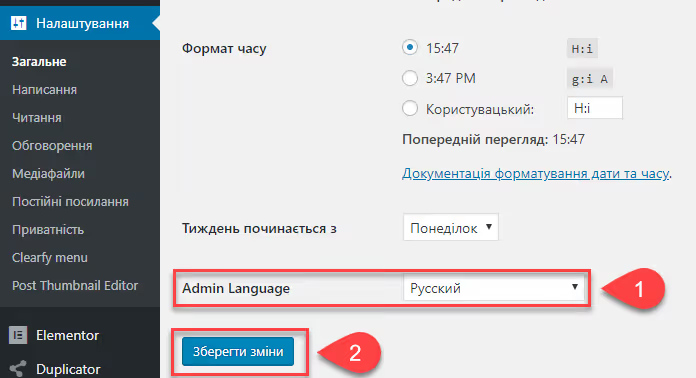
Tilläggets specifikationer i juni 2026:
- Aktiva installationer: 10 000+
- Betyg: 4,7 / 5 (baserat på 23 recensioner)
- Senast uppdaterad: mars 2026 (version 2.1.0)
- Kompatibilitet: WordPress 4.7, 6.9.4
- Pris: gratis, ingen Pro-version eller reklam
Tillägget är lättviktigt, inte en enda onödig förfrågan. Om du behöver begränsa uppsättningen språk i rullistan har utvecklaren lagt till ett salc_languages-filter för anpassning.
För den som har sin sajt på sitt modersmål men föredrar en engelsk adminpanel (till exempel för att lättare söka efter fel på engelskspråkiga forum) är detta förmodligen det bästa verktyget.
🔗 Simple Admin Language Change på WordPress.org
Metod 4: manuell installation av språkfiler
Ibland dyker språket du behöver inte upp i inställningarnas rullista, till exempel för en ovanlig dialekt eller när WordPress av någon anledning inte kan ladda ner paketet automatiskt. I så fall installeras språkfiler manuellt.
Steg 1: hitta och ladda ner översättningen
Gå till WordPress översättningsteams sida. Du ser en tabell med dussintals språkprojekt:
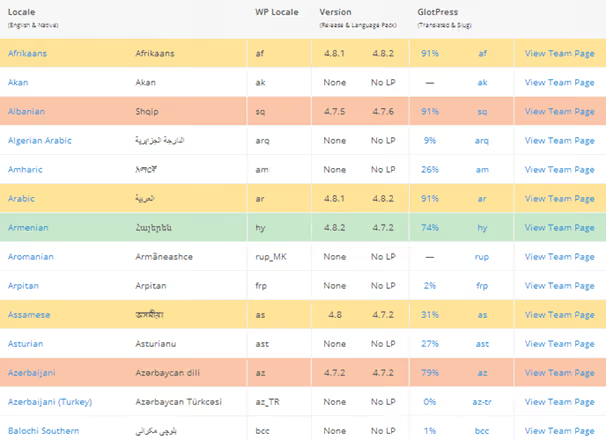
Färgkodningen visar översättningens aktualitet:
- Grön: översättningen matchar senaste WordPress-versionen
- Gul: ligger efter med några mindre versioner
- Orange: ligger efter med en huvudversion
- Röd: ligger efter med flera huvudversioner
- Vit: översättning under utveckling, ännu inte släppt
Procentsatserna bredvid namnet visar hur komplett projektet är. Välj grönt för färre inkompatibiliteter.
Klicka på språknamnet i den vänstra kolumnen, så öppnas nedladdningssidan:
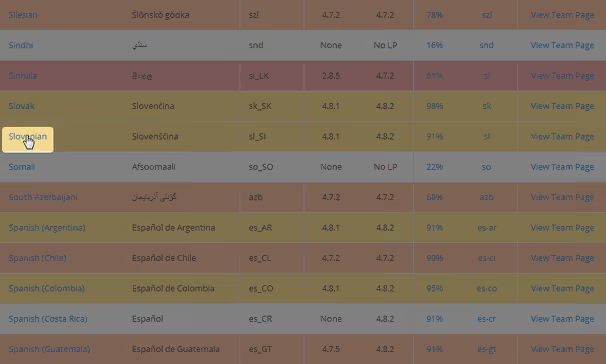
Klicka på Download-knappen på höger sida av sidan:
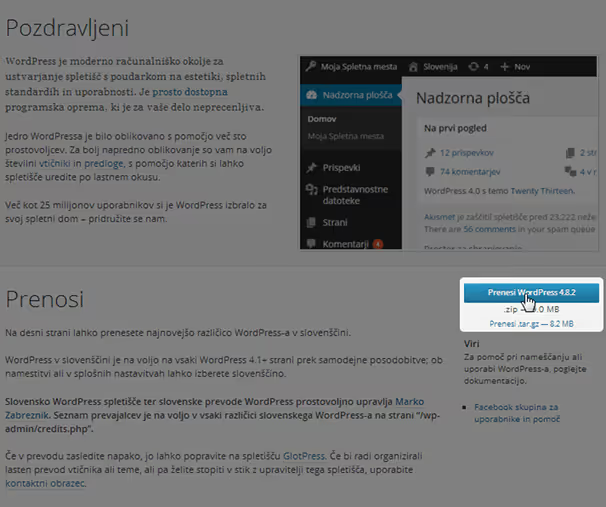
Detta är ett ZIP-arkiv med hela WordPress-kärnan på det valda språket. Du behöver bara två filtyper från det.
Steg 2: extrahera språkfilerna
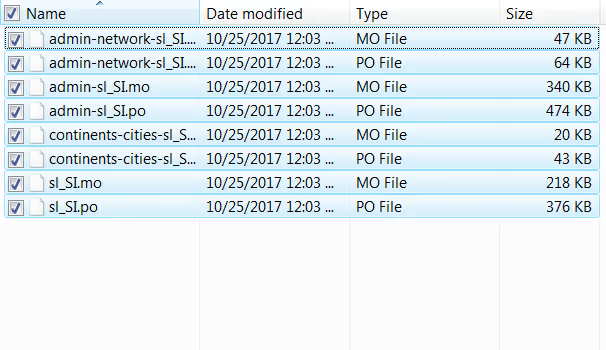
Packa upp arkivet. Inuti hittar du mappen wordpress → wp-content → languages. Filerna du behöver har filändelserna .mo och .po; detta är standardformatet för WordPress-översättningar:
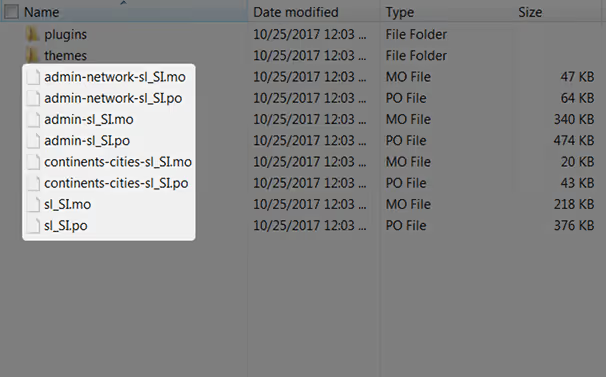
Steg 3: ladda upp till servern
Öppna ditt webbhotells filhanterare eller FTP-klient (till exempel FileZilla). Navigera till wp-content på din sajt. Om mappen languages inte finns än, skapa den.
Kopiera.mo- och.po-filerna till wp-content/languages:
Steg 4: aktivera (om det inte upptäcks automatiskt)
I de flesta fall upptäcker WordPress de nya filerna själv, och språket dyker upp i rullgardinsmenyerna för "Site Language" och "User Language". Om inte, kontrollera språkets locale.
Tidigare aktiverade man genom att lägga till konstanten WPLANG i wp-config.php:
1 define('WPLANG', 'ru_RU');
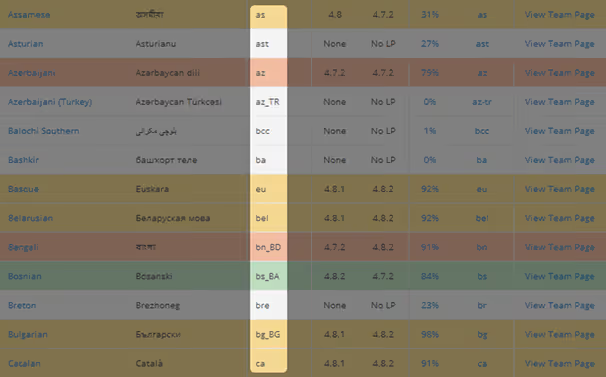
Det här är inget krav; WordPress använder inställningen från databasen. Men om språket inte fungerar efter manuell uppladdning, prova att lägga till konstanten. Slå upp språkkoden för ditt språk i den tredje kolumnen i översättningsteamens tabell (skärmbild ovan).
⁉️🤔 Vanliga frågor
Ändras språket på frontend när du byter språk i adminpanelen?
Nej. Webbplatsens språkinställning (Webbplatsspråk) och språkvalet i användarprofilen påverkar bara adminpanelen. Besökare ser webbplatsen på det språk den skapades på. För en flerspråkig frontend behöver du separata tillägg: WPML, Polylang eller TranslatePress.
Hur installerar jag ett språk som inte finns i rullgardinsmenyn?
Använd metod 4 från den här artikeln: ladda ner språkpaketet från översättningsteamens sida på WordPress.org, packa upp.mo/.po-filerna och ladda upp dem till wp-content/languages på din webbplats. Därefter visas språket i listan. Om det inte gör det, lägg till
define('WPLANG', 'xx_XX')i wp-config.php med rätt språkkod.
Varför fungerar inte tillägget för språkbyte på frontend?
Eftersom adminfältet på frontend styrs av inställningen "Webbplatsspråk", inte av användarens val. Detta är en känd begränsning i WordPress core; Simple Admin Language Change döljer växlaren på frontend just av den anledningen. Utvecklaren har öppnat en motsvarande ticket i Trac och väntar på en lösning på core-nivå.
WordPress förblev till hälften på engelska efter språkbytet. Vad är fel?
Språkpaketet är ofullständigt. Varje översättning har en färdigställandegrad (synlig på översättningsteamens sida, från grönt till rött). Ju lägre procent, desto fler strängar förblir på engelska. Lösning: vänta på att översättningen uppdateras eller välj ett språk med grön markering.
Är det obligatoriskt att installera ett tillägg bara för att byta språk?
Nej. Sedan WordPress 4.7 finns språkbyte på användarnivå inbyggt i core: Användare → Profil → Språk. Tillägget Simple Admin Language Change flyttar helt enkelt växlaren till adminfältet för bekvämlighets skull. Om du byter språk en gång i månaden räcker profilen.
Vad du faktiskt behöver för att ändra WordPress admin-språk
För de flesta användare räcker den första och andra metoden: Inställningar → Allmänt för det övergripande webbplatsspråket och Användare → Profil för individuella inställningar. Det är gratis, inbyggt och har fungerat sedan 2016.
Om du testar flerspråkiga webbplatser eller regelbundet växlar mellan ryskt och engelskt gränssnitt, installera Simple Admin Language Change. Tio tusen aktiva installationer och betyget 4,7 talar för sig själva. Tillägget belastar inte webbplatsen och gör precis vad det lovar.
Manuell installation av språkfiler är ett reservalternativ. Det är användbart för ovanliga språk eller när automatisk paketinstallation är blockerad på webbhotellsnivå.
Välj den metod som passar din uppgift, så talar adminpanelen ditt föredragna språk inom ett par minuter.

Ett professionellt team av skribenter och redaktörer specialiserade på att skapa kvalitetsinnehåll.