














🔧 Så här fixar du felet Missed Schedule i WordPress: 3 fungerande metoder
Du ställer alarmet på åtta på morgonen för att ett viktigt inlägg går live på måndag. Du förberedde det under helgen, schemalade det i WordPress adminpanel och gick till sängs utan en oro. Tisdag kommer, du öppnar sajten, och ingenting. Bredvid titeln i adminpanelen ser du: "Missed schedule."
Låter det bekant? Bara under det senaste året diskuterades detta problem över trehundra gånger i ryskspråkiga WordPress-supportforum. Problemet är inte din adminpanel, inte ditt webbhotell och inte dina tillägg. Det är en arkitektonisk egenhet i själva WordPress.
Här nedan finns tre sätt att lösa detta en gång för alla, från det snabbaste till det mest tillförlitliga. Inga cron-besvärjelser, inga blinda redigeringar av wp-config.php och ingen "jag publicerar manuellt"-filt.
💡 Snabb översikt:
- Installera Missed Schedule Post Publisher för automatisk publicering av missade inlägg (två minuter att konfigurera)
- Byt ut WP-Cron mot server-cron för en radikal lösning oberoende av trafik
- Installera WP Crontrol för manuell övervakning (visar alla cron-händelser och låter dig köra dem manuellt)
Varför WordPress missar schemalagda inlägg
WordPress använder inte en riktig system-cron. Istället förlitar det sig på en mekanism som kallas WP-Cron, en pseudo-cron som inte triggas av en servertimer utan när en besökare landar på sajten.
Så här fungerar det. När du schemalägger ett inlägg till 09:00 skriver WordPress uppgiften till databasen. Men det kan bara utföra den uppgiften om någon besöker sajten runt 09:00. En besökare anländer, WordPress skannar uppgiftslistan och publicerar inlägget. Ingen besökare, uppgiften hänger kvar, och du ser meddelandet "Missed schedule."
För sajter med 500 till 1 000 dagliga besökare fungerar WP-Cron acceptabelt: någon kommer nästan säkert att klicka vid rätt tidpunkt. Men om du har en ung blogg, ett nischprojekt, eller publicerar inlägg på natten (i din tidszon), misslyckas WP-Cron regelbundet. Lägg till caching-tillägg i mixen: WP Rocket, W3 Total Cache eller Cloudflare kan servera cachade sidor utan att anropa WordPress alls, så cron-uppgifter körs inte på timmar.
Det är därför felet "Missed schedule" är systematiskt, inte slumpmässigt. Lösningen är inte att schemalägga om inlägget manuellt utan en av de tre metoderna nedan.
De tre metoderna hanterar olika scenarier. Den första, att installera ett lättviktigt tillägg för automatisk publicering, löser problemet för de allra flesta användare på två minuter. Den andra, att byta till server-cron, ger tillförlitlighet på infrastrukturnivå oavsett trafik. Den tredje, en manuell kontrollpanel, är användbar för dem som vill se varje cron-uppgift vid namn och köra den manuellt. Du kan börja med den första och lägga till den tredje senare för fullständig sinnesro.

Metod 1: tillägget Missed Schedule Post Publisher, enkelt och pålitligt
Det snabbaste sättet att stänga detta problem är att installera ett specialiserat tillägg. Historiskt sett använde folk WP Missed Schedule, men det togs bort från WordPress.org-katalogen redan 2017, och GitHub-versionen innehöll en bakdörr. Installera det inte under några omständigheter.
Den nuvarande ersättningen är Missed Schedule Post Publisher. Detta tillägg har ett syfte: kontrollera om ett schemalagt inlägg har fastnat och publicera det i samma ögonblick som det upptäcks.
Hur det skiljer sig från sin nedlagda föregångare:
Fungerar via WP-Cron och samtidigt via besökarträffar; om webbhotellet inaktiverar WP-Cron växlar tillägget automatiskt
Konfigurerbart kontrollintervall: 5, 10, 15, 20, 30 eller 60 minuter
Noll prestandapåverkan (en lättviktsdatabasfråga)
Kompatibelt med WP Rocket, W3 Total Cache och Cloudflare
Skapar inte en flod av extra cron-händelser; det kontrollerar endast missade publiceringar
Installationen är standard: Tillägg → Lägg till nytt → sök efter "Missed Schedule Post Publisher" → Installera → Aktivera. Efter aktivering, gå till Inställningar → Missed Schedule Post Publisher och välj ditt kontrollintervall. För de flesta sajter är 10 till 15 minuter optimalt.
Tillägget kräver ingen manuell övervakning. Installera det, ställ in intervallet och kontrollera resultatet efter en dag: gå till Inlägg → Alla inlägg och bekräfta att etiketten "Missed schedule" är borta. Från och med då körs det tyst och pålitligt.
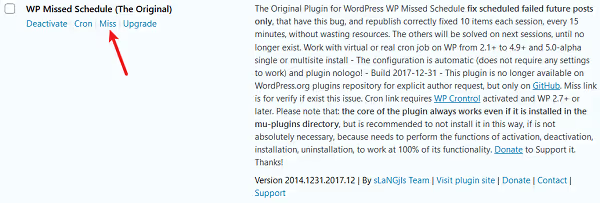
Som jämförelse såg det gamla WP Missed Schedule (borttaget från WordPress.org-katalogen 2017, och GitHub-versionen innehöll en bakdörr) ut så här i adminpanelen. Om du råkar se detta tillägg i din installerade lista, ta bort det omedelbart och ersätt det med Missed Schedule Post Publisher.
Metod 2: server-cron istället för WP-Cron, en radikal lösning
Denna metod är mer teknisk men erbjuder 100 procents tillförlitlighet: du inaktiverar WP-Cron och kopplar anropet till wp-cron.php till serverns system-cron.
System-cron körs enligt operativsystemets schema, oavsett sajttrafik. Om du ställer in ett 5-minutersintervall körs uppgiften exakt efter 5 minuter, även om sajten har noll besökare.
Vad du behöver göra:
- Öppna
wp-config.phpoch lägg till följande rad före/* That's all, stop editing! */:
1 define('DISABLE_WP_CRON', true);
Detta förhindrar WordPress från att köra cron-uppgifter vid besökarträffar. Uppgifterna själva försvinner inte; de finns kvar i databasen och väntar på ett externt anrop.
- I din webbhotellspanel, hitta sektionen "Cron Jobs" (cPanel → Cron Jobs, ISPmanager → Scheduler, eller motsvarande). Skapa en uppgift med ett 5- till 10-minutersintervall och detta kommando:
1 wget -q -O - https://your-site.com/wp-cron.php?doing_wp_cron > /dev/null 2>&1
Om servern stöder PHP CLI, här är ett alternativ som är snabbare och inte belastar webbservern:
1 php /home/username/public_html/wp-cron.php
- Spara uppgiften. Efter 10 minuter, kontrollera cron-loggarna; om det inte finns några fel fungerar systemet.
Bonus: att inaktivera WP-Cron via DISABLE_WP_CRON tar bort den parasitära fördröjningen under sidladdningar för besökare. WordPress triggar inte längre cron-uppgifter under normal surfning, så sidor öppnas lite snabbare.
Denna metod har en nackdel: tillgång till cron-inställningar är inte tillgänglig på alla webbhotell. Billiga delade webbhotell blockerar ibland skapandet av cron-uppgifter. I så fall, fall tillbaka på metod 1; Missed Schedule Post Publisher designades just för sådana begränsningar och fungerar utan system-cron.
Metod 3: manuell inspektion via WP Crontrol, full kontroll
Den tredje metoden är för dem som vill se allt som händer under huven. WP Crontrol är en cron-händelsehanterare direkt i adminpanelen. Den publicerar inte inlägg på egen hand men visar vilka uppgifter som är schemalagda, när de skulle ha körts och vad som gick fel.
Vad WP Crontrol erbjuder:
En komplett lista över alla cron-händelser med hook, argument och nästa körtid
Möjligheten att köra vilken händelse som helst omedelbart med ett enda klick
Redigering och borttagning av cron-händelser
Lägga till nya händelser och anpassade scheman
En varning om cron-systemet inte fungerar (servern kan inte ansluta till sig själv)
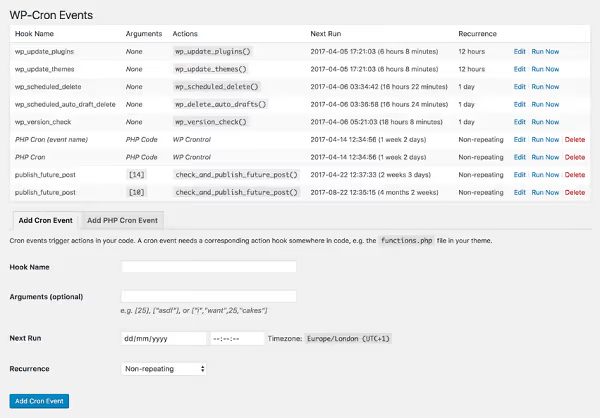
Efter installation, gå till Verktyg → Cron-händelser. Du kommer att se en tabell över alla uppgifter. Om ett inlägg har "fastnat," hitta händelsen med hooken publish_future_post, klicka på "Kör nu," så kommer inlägget att dyka upp i flödet inom en sekund.
WP Crontrol är särskilt användbart för felsökning: du kan se om ett tillägg skapade hundratals extra cron-händelser (det händer), om uppgiftskön är igentäppt, eller om det finns en konflikt mellan tillägg. Kolumnen "Nästa körning" visar när händelsen ska köras härnäst; om datumet ligger i det förflutna har uppgiften fastnat. Kolumnen "Upprepning" anger hur ofta händelsen upprepas; ovanligt frekventa upprepningar (varje minut) pekar nästan alltid på ett problematiskt tillägg.
I sig själv förhindrar dock WP Crontrol inte felet "Missed schedule"; det hjälper bara till att diagnostisera och manuellt stänga konsekvenserna. Efter att du manuellt har kört en fastnad publicering går inlägget live omedelbart, men situationen kommer att upprepas nästa gång om du inte åtgärdar orsaken på nivån av metod 1 eller 2.
Bästa kombination: metod 1 (tillägg för automatisk publicering) + metod 3 (WP Crontrol för övervakning). Auto-publiceraren hanterar missade inlägg, och WP Crontrol låter dig med en blick verifiera att cron-kön är ren och att allt fungerar normalt.
⁉️🤔 Vanliga frågor
Varför använder inte WordPress en normal cron som alla andra normala system?
WordPress-utvecklarna valde medvetet pseudo-cron-modellen eftersom den inte kräver någon server-side-konfiguration. En användare installerar WordPress på vilket webbhotell som helst, och schemalagd publicering fungerar direkt utan SSH eller konfigurationsredigeringar. Priset för den bekvämligheten är opålitlighet på sajter med låg trafik. WP-Cron körs vid varje förfrågan till sajten, och om det inte finns några förfrågningar vid rätt tidpunkt körs inte uppgiften. Detta är en arkitektonisk avvägning, och för tidskritiska inlägg räcker det inte.
Vilken metod ska jag välja om jag inte förstår servrar?
Missed Schedule Post Publisher (metod 1). Installationen tar två minuter genom adminpanelen; konfiguration innebär att välja ett intervall från en rullgardinsmeny. Ingen kod, ingen SSH, inga redigeringar av
wp-config.php. Tillägget upptäcker själv om WP-Cron är aktiverat på servern och anpassar sig.
Kan felet vara relaterat till WordPress tidszon?
Ja, och kontrollera detta först. Gå till Inställningar → Allmänt → Tidszon och se till att du har valt rätt stadstidszon snarare än en manuell UTC-offset. En UTC+X-offset tar inte hänsyn till sommartid; två gånger om året "driver" schemat med en timme, och inlägg publiceras vid oväntade tider.
Påverkar caching missade inlägg?
Direkt, ja. Caching-tillägg (WP Rocket, W3 Total Cache, WP Super Cache) och CDN:er (Cloudflare) kan servera besökare en färdig HTML-sida utan att starta WordPress PHP-kärna alls. Om WP-Cron inte anropas körs inte uppgifter. Missed Schedule Post Publisher (metod 1) kringgår detta problem genom att fungera både via cron och via besökarträffar som går förbi cachen. Server-cron (metod 2) påverkas inte alls av caching.
Vad ska jag göra om mitt webbhotell blockerar möjligheten att skapa cron-uppgifter?
Använd metod 1: Missed Schedule Post Publisher. Det designades för exakt denna situation; det fungerar via den inbyggda WP-Cron, och om den är inaktiverad växlar det automatiskt till att kontrollera vid besökarträffar. Du förlorar inte funktionalitet; kontrollen sker bara lite mindre frekvent (vid besök snarare än strikt på en timer).
Vad du ska installera idag
Problemet "Missed schedule" löses inte genom manuell omschemaläggning; det är som att måla över en spricka i ett rör. Du behöver antingen ett tillägg för automatisk publicering (två minuter, glöm det sedan) eller server-cron (lite längre tid, glöm det sedan för alltid).
Om du har en typisk blogg eller företagssajt på ett genomsnittligt webbhotell, börja med Missed Schedule Post Publisher. Ställ in ett 10-minutersintervall, fem klick i adminpanelen, och problemet är löst. Om du vill ha garantier på infrastrukturnivå, sätt upp system-cron. Lägg till WP Crontrol för övervakning, så kommer du bara att minnas missade inlägg i samtal om "hur det brukade vara."
En dag efter installationen, gå in i adminpanelen och kontrollera det närmaste schemalagda inlägget. Om det gick live i tid fungerar systemet. Om inte, öppna WP Crontrol och se om publish_future_post-uppgiften hänger utan att köras; det pekar på ett djupare cron-problem på servern, vilket metod 2 kommer att lösa.

Ett professionellt team av skribenter och redaktörer specialiserade på att skapa kvalitetsinnehåll.