













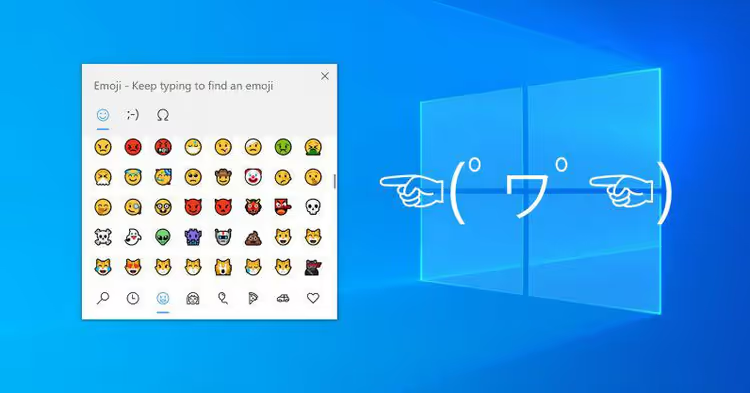
😊 Så här skriver du snabbt emojis på Windows 10 och 11 - emoji-tangentbord
Att sätta in en emoji i en chatt eller ett mejl från mobilen tar två tryck. Men på datorn googlar många fortfarande "emoji copy paste" och klistrar in symboler via urklipp som om det vore 2005. Trots att Windows har kunnat öppna emojipanelen med ett enda tangentbordsgenväg i nästan ett decennium nu.
Snabbare än att sträcka sig efter musen. Och mycket smidigare än att memorera Alt-koder.
I och med lanseringen av Windows 11 utvecklades panelen från en blygsam uppsättning smileys till ett fullfjädrat verktyg: emoji, kaomoji, symboler, GIF:ar och till och med urklippshistorik, allt i ett popup-fönster. Låt oss bryta ner hur det fungerar, hur Windows 10-versionen skiljer sig från Windows 11 och vilka kortkommandon som faktiskt sparar tid.
💡 Snabb översikt:
- Öppna emojipanelen med Win och punkt i valfritt textfält.
- Välj en flik och hitta symbolen du behöver med sökning eller piltangenter.
- Tryck Enter, så visas emojin i texten och panelen stängs.
- Upprepa för varje efterföljande emoji.
Så öppnar du emojipanelen i Windows
Fungerar likadant i Windows 10 och Windows 11. Placera markören i valfritt textfält, sökfält i en webbläsare, chatt i Telegram, Word-dokument, kommentarsfält på en webbplats och tryck Win +. (Windows-tangenten och punkt) eller Win +; (Windows-tangenten och semikolon). Resultatet är identiskt, en liten panel dyker upp över programmet.
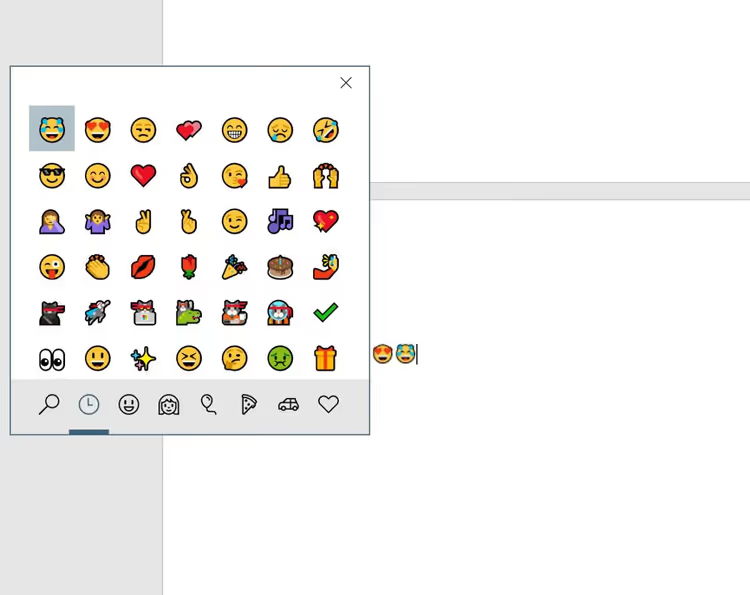
Kombinationen är omedelbart minnesvärd: punkt, som i "punkt i slutet av en mening", en logisk association. Och den fungerar överallt där du kan skriva text, systemets snabbkommando fångar upp trycket innan det når programmet, så konflikter är nästan obefintliga.
På pektangentbordet finns också en emojiknapp, smiley-ikonen till vänster om mellanslagstangenten. Men snabbkommandot är snabbare: händerna stannar på tangentbordet, ingen mus behövs.
Vad som finns inuti panelen: emoji, kaomoji, symboler
I Windows 10 innehåller panelen två sektioner: emoji och kaomoji (japanska textansikten som (╯°□°)╯︵ ┻━┻). I Windows 11 lade de till tre till: GIF:ar, symboler och urklippshistorik.
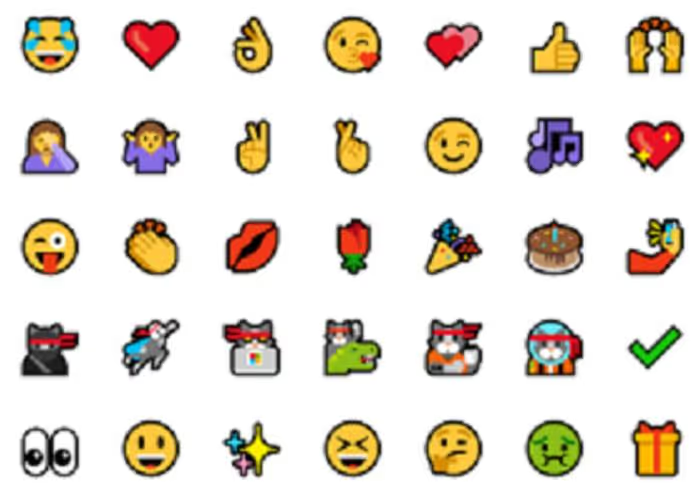
Växla mellan flikar genom att klicka på ikonen i panelens översta rad. Kategorier inom emoji: människor och gester, mat och dryck, resor och platser, aktiviteter, djur, flaggor och ett par dussin till, bläddra med hjulet eller piltangenterna.
Det viktigaste de förbättrade avsevärt i Windows 11 är sökning. Börja skriva ett ord (på engelska eller svenska, Windows reder ut det) så filtrerar panelen resultat i realtid. Skriv "hund" så får du 🐕🐶🐩. "Eld", 🔥🚒🧯. I Windows 10 finns sökning också, men något långsammare och bara med engelska namn.
Kaomoji, en fröjd för sig. I Windows 11 är de organiserade efter känslor: glädje, ilska, förvåning, likgiltighet. Till skillnad från grafiska emoji infogas kaomoji som vanlig text och ser identiska ut i alla program, från Anteckningar till terminal.
Navigering utan mus
Det snabbaste sättet är tangentbordet. Efter att ha öppnat panelen med Win +.:
- Tab, växla mellan flikar (emoji → kaomoji → symboler → GIF → urklipp i Windows 11).
- Piltangenter, flytta genom rutnätet av emojis inom en kategori.
- Enter, infoga den valda emojin.
- Esc, stäng panelen utan att infoga.
Handen lämnar aldrig tangentbordet från början till slut: Win +., Tab till önskad flik, piltangenter till emojin, Enter, så försvinner panelen och lämnar emojin i texten. Att arbeta genom sekvensen tar mindre än en sekund.
En begränsning som funnits kvar sedan första versionen: panelen stängs efter att du valt EN emoji. Vill du infoga tre i rad får du anropa Win +. tre gånger. Eller infoga den första, kopiera den och klistra in med Ctrl+V, panelen är inte alls inblandad i urklippsinklistring. Ja, det är lite irriterande, men fyra tryck på Win +. i rad tar ungefär en och en halv sekund.
Inställningar för hudton
För människo-emoji och gester kan du välja en hudton. I emojipanelen (första fliken) finns en liten provruta uppe till höger, bredvid stängknappen.
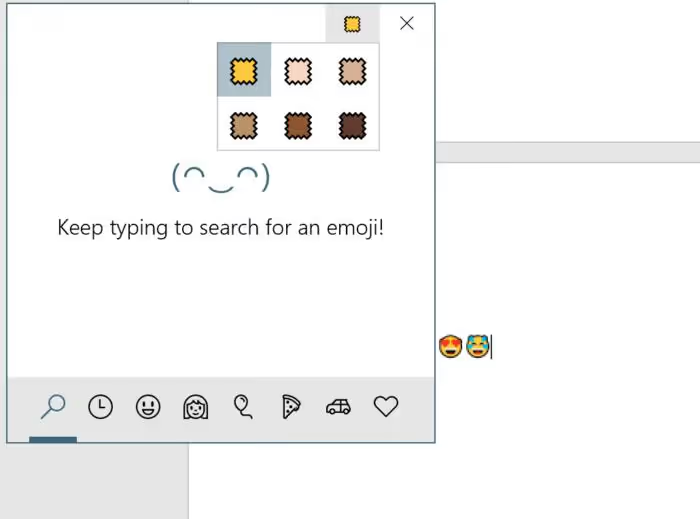
Klicka på den så expanderar en rad med sex toner (enligt Fitzpatrick-skalan). Välj en, så växlar ALLA människo-emoji i panelen till den tonen. Inställningen är global och består mellan panelanrop tills du ändrar den igen.
GIF:ar, symboler och urklipp, funktioner i Windows 11
Tre flikar som inte finns i Windows 10:
GIF, inbyggd GIF-sökning. Fungerar via Bing, hämtar populära animerade filer. Skriv "tummen upp" så får du ett dussin varianter. Infogas som en bild, inte som en länk. Praktiskt för chattar och sociala nätverk där GIF:ar stöds.
Symboler, tabell med specialtecken: valutor (€, £, ¥), matematiska symboler (∞, ±, √), pilar, bråk, skiljetecken. Tidigare öppnade du "Teckenuppsättning" via
charmap.exe, nu finns allt i samma panel.Urklipp, Win + V (separat snabbkommando, inte via emojipanelen) öppnar historiken över de senaste 25 kopierade objekten: text, bilder, HTML. Du kan nåla fast ofta använda fragment, de försvinner inte vid omstart.
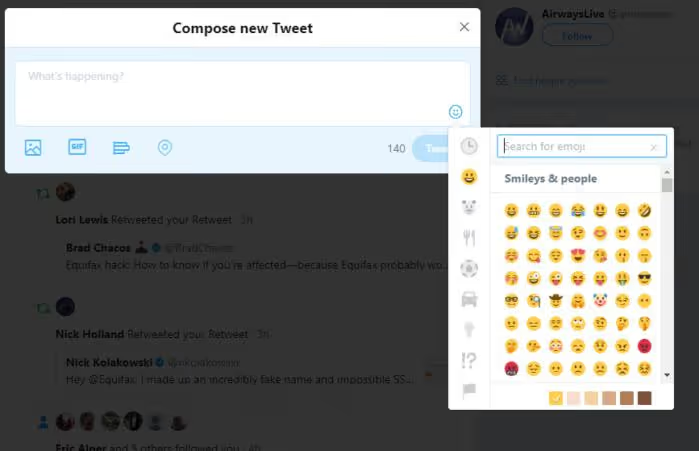
Värt att nämna separat: många webbapplikationer (Twitter, Facebook, Slack, Discord) har egna emojiknappar direkt i inmatningsfältet. De fungerar oberoende av systempanelen och kräver inte Fall Creators Update eller Windows 11, helt och hållet en webbplatsfunktion. Men systemets snabbkommando är mer universellt: det fungerar på alla inmatningsställen, inte bara där webbplatsutvecklaren tillhandahållit en knapp.
Om panelen inte öppnas
Sällsynt, men möjligt. Typiska orsaker och snabba lösningar:
Fokus inte i ett textfält. Klicka i inmatningsfältet, sedan Win +., panelen visas bara när systemet har någonstans att infoga symbolen.
Windows-tangenten har fastnat. Testa den andra Windows-tangenten (höger, om vänster har fastnat) eller kombinationen Win +; som alternativ.
Inaktiverad via registret. Vissa företagsbyggen och tweakers inaktiverar emojipanelen via grupprincip. Kontrollera
HKEY_LOCAL_MACHINE\SOFTWARE\Microsoft\Input\Settings\proc_1, parameternEnableExpressiveInputShellHotkeyska vara1(eller saknas, då fungerar det som standard).Pektangentbord som reservlösning. Högerklicka i aktivitetsfältet → "Visa pektangentbord" → smiley-ikonen bredvid mellanslagstangenten. Fungerar även om systempanelen är inaktiverad, eftersom det är en separat komponent.
⁉️🤔 Vanliga frågor
Fungerar Win +. i Windows 10 Home?
Ja, emojipanelen är tillgänglig i alla utgåvor av Windows 10 och 11, Home, Pro, Enterprise, Education. Det är ingen skillnad i emoji-sammansättning mellan utgåvor, men i Enterprise-byggen kan en administratör inaktivera panelen via grupprincip.
Kan man lägga till egna emoji eller kaomoji i panelen?
Nej, Windows emojipanel är ett slutet systemverktyg, redigering av uppsättningen erbjuds inte. Nya emoji kommer endast med Windows-uppdateringar (var sjätte månad till ett år). Kaomoji är också en fast lista.
Hur skiljer sig emojipanelen från den gamla "Teckenuppsättning"?
Teckenuppsättning (
charmap.exe) är ett äldre verktyg för att infoga valfritt tecken från installerade typsnitt, inklusive privata Unicode-områden. Emojipanelen är ett modernt alternativ för ofta använda objekt: emoji, kaomoji och typiska specialtecken. För sällsynta tecken behövs Teckenuppsättning fortfarande.
Fungerar snabbkommandot med tredjeparts tangentbordslayouter (till exempel Punto Switcher)?
Ja, systemsnabkommandon som Win +. har prioritet över användarlayouter och fångas upp på Windows-nivå, inte programnivå. Punto Switcher, Key Switcher och liknande verktyg påverkar inte emojipanelen.
Kan man mappa om kortkommandot till ett annat?
Med standardmetoder, nej. Snabbkommandot är hårdkodat i systemet. Via AutoHotkey kan du tilldela panelanropet till en godtycklig kombination, skicka bara
#.(Win+punkt) när din kombination trycks. Skriptexempel:
1 ; Call emoji panel with Ctrl+Shift+E 2 ^+e::Send #.
Vad som ändrades från Windows 10 och om det är värt att uppdatera för emoji
Radikalt, ingenting. Det grundläggande snabbkommandot är detsamma, emoji-uppsättningen fylls på med OS-uppdateringar. Det stora språnget kom med Windows 11: flikar för GIF och symboler plus direktsökning på svenska. Om du är på Windows 10 fungerar emojipanelen redan (Win +.), och för de allra flesta uppgifter räcker det.
Att uppdatera till Windows 11 enbart för emojipanelen är inte meningsfullt. Men om du redan är på Windows 11, kolla in symbolfliken: att skriva in eurotecknet (€) eller ett tankstreck har aldrig varit så här snabbt.
För att sammanfatta: memorera Win +., så försvinner frågan "hur infogar man en emoji på datorn" för alltid. Fungerar direkt ur kartongen, kräver ingen installation, krockar inte med språklayouter och är tillgängligt just nu, testa bara i valfritt textfält.
Om du fortfarande kopierar emoji via Google, ge dig själv fem minuter att en gång för alla memorera Win +. och glöm urklipp för emojis för alltid.

Ett professionellt team av skribenter och redaktörer specialiserade på att skapa kvalitetsinnehåll.