













 AIIllustrationsbild: AI-genererad
🔄 Hur du säkert byter ett WordPress-tema
Vid första anblicken ser det ut som en harmlös operation. Ett par klick i adminpanelen, och sajten får en ny design. Vad skulle kunna gå fel?
Mycket. Med tiden samlar en WordPress-sajt på sig plugins, redigeringar i functions.php, anpassade inläggstyper och en manuellt byggd widgetstruktur. Allt detta vilar på temat som ett Jenga-torn. Dra ut temat, och hela konstruktionen riskerar att rasa: sidor tappar sin layout, shortcodes slutar fungera, SEO-inställningar nollställs och en framträdande video förvandlas till en naken URL.
Men det finns ett sätt att byta tema helt riskfritt. Ingen panik, ingen nattlig återställning från backup och inget samtal till utvecklaren. Det kräver disciplin men är hanterbart även för en phpMyAdmin-nybörjare. Här är hela sekvensen: från att välja ett tema till att aktivera det på den skarpa sajten.
💡 Snabb översikt:
- Gör en fullständig säkerhetskopia av sajten, filer och databas, före alla temaoperationer
- Klona sajten till staging eller en lokal server och testa det nya temat DÄR, inte i produktion
- Efter aktivering, kontrollera allt: menyer, widgets, anpassade inläggstyper, utvalda bilder, webbläsarens konsol
- Aktivera WP_DEBUG-läget under testning, dolda PHP-fel kommer upp till ytan omedelbart
- Temats SEO-inställningar migrerar inte automatiskt, överför dem till ett plugin i förväg
Steg 1. Välj ett nytt WordPress-tema
Den första milstolpen är att hitta ett tema som inte bara ser bra ut visuellt utan också är kompatibelt med din nuvarande stack. Om du inte är utvecklare, jaga inte en "blank canvas", ta ett tema som ser ut nära ditt önskade resultat direkt ur lådan. Färre anpassningar innebär färre chanser att förstöra något.
Ställen att söka på: ThemeForest, den största marknadsplatsen för premiumteman med nisch- och betygsfiltrering; WordPress.org Themes, det officiella arkivet med gratis teman med öppen källkod. Gratiskatalogen har för närvarande över 12 tusen teman, urvalet är enormt, men kontrollera datum för senaste uppdatering och antal aktiva installationer.
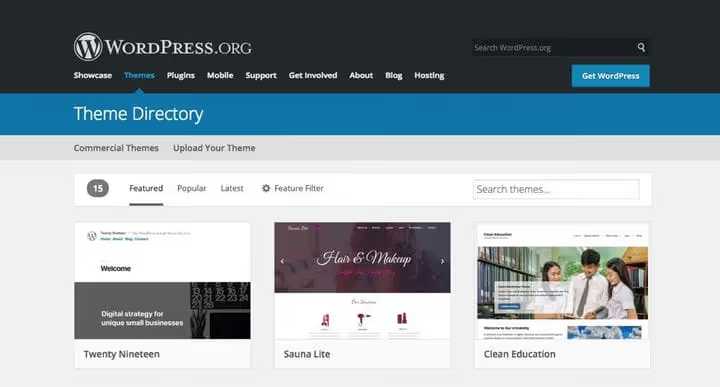
Kritisk kompatibilitetschecklista innan du väljer:
- Stöder temat dina nyckelplugins? Om du har en WooCommerce-butik måste temat ha en uttrycklig WooCommerce-redo-märkning. För byggare som Elementor eller Beaver Builder gäller samma logik.
- Använder temat anpassade inläggstyper för portfölj, vittnesmål, bildspel? När du byter till ett tema utan stöd för dessa CPT:er kommer innehåll att "försvinna" från admin, det finns kvar i databasen men slutar visas.
- Har temat inbyggda SEO-fält? Om du fyllde i dem försvinner de när du byter tema. Bättre att överföra SEO-data till ett plugin (Rank Math, Yoast SEO) i förväg.
För utvecklare är det enklare: du letar inte efter det "perfekta" temat, du tar ett minimalt ramverk (GeneratePress, Kadence, Blockstarter) och lägger till det du behöver. Men backup och testning är obligatoriskt för dig också.
Steg 2. Skapa en säkerhetskopia av sajten
Backup är inte "rekommenderat", det är ett hårt krav. Utan den förvandlas varje misslyckande under temabytet från ett irriterande besvär till en katastrof. Två pålitliga vägar: automatisk (plugin) och manuell (filer + databas).
Metod 1: backup-plugin
Den säkraste vägen för en icke-utvecklare är ett plugin som säkerhetskopierar till molnet automatiskt.
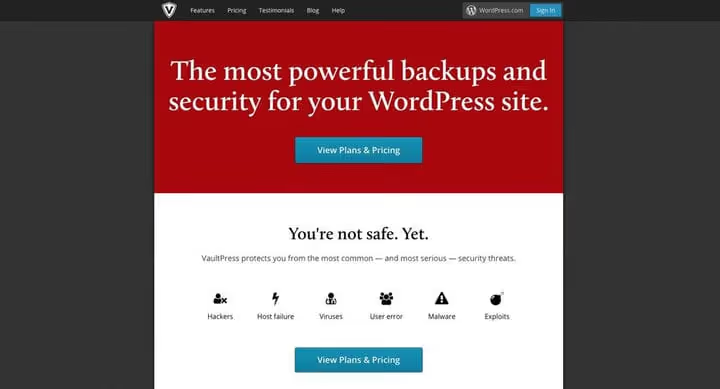
Flaggskeppsalternativet är Jetpack VaultPress Backup (tidigare VaultPress, nu en del av Jetpack-ekosystemet). Fungerar i realtid: varje ändring skapar en ny ögonblicksbild i Automattic-molnet. Återställning med ett klick, 30-dagars arkiv, 10 GB lagring. Kostnaden börjar på €4,95/månad (första året, sedan €8,95/månad med årlig betalning). Bakom dessa siffror finns infrastruktur som stöder 32 miljoner WordPress.com-sajter.
Bland alternativen med premiumfunktioner finns WPvivid (detaljerad genomgång i vår WPvivid-recension). WPvivid kan inte bara säkerhetskopiera utan också migrera en sajt mellan domäner, praktiskt vid flyttar.
Ett budgetalternativ är gratisversionen av UpdraftPlus. Laddar upp kopior till Google Drive, Dropbox, S3 och ett dussin fler molnlagringar. Återställning sker med ett klick. Vi gick igenom det i detalj i vår UpdraftPlus-recension.
Den främsta fördelen med plugin-metoden är att du inte behöver komma ihåg att säkerhetskopiera. Ställ in det en gång och glöm bort det.
Metod 2: manuell säkerhetskopiering
Manuell säkerhetskopiering ser läskigare ut än vad det är. I grunden fyra enkla steg.
1. Logga in i webbhotellets kontrollpanel. cPanel, Plesk eller en egen panel, varje webbhotell har sin egen, men logiken är densamma. Leta efter inloggning via webbhotellets webbplats.
2. Hitta FTP-åtkomst. I kontrollpanelen letar du upp avsnittet "FTP Accounts" eller "FTP Access". Om det inte finns något lösenord skapar du en ny användare och antecknar inloggningsuppgifterna.
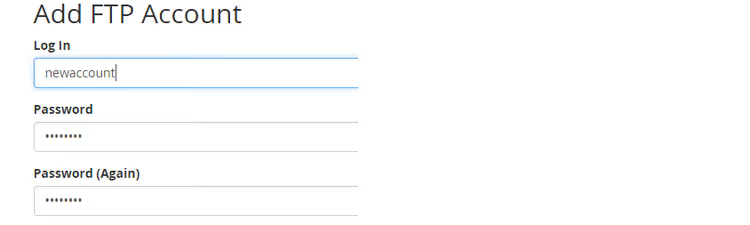
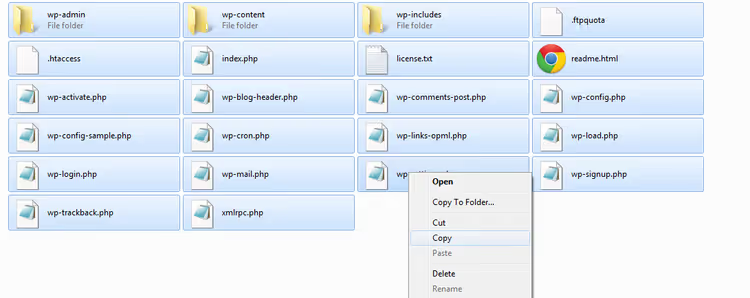
3. Kopiera sajtens filer. Det enklaste sättet utan en FTP-klient. Öppna Utforskaren (eller Finder på macOS), ange i adressfältet ftp://yoursite.com och logga in med uppgifterna från föregående steg. Kopiera hela sajtmappen till din dator och komprimera den till ZIP.

Efter inloggning ser du sajtens filstruktur, exakt som på servern. Markera allt (Ctrl+A) och kopiera till en lokal mapp på din dator.
4. Öppna phpMyAdmin. I webbhotellets panel letar du upp phpMyAdmin-ikonen, vanligtvis i avsnittet "Databases".

5. Välj rätt databas. Om du har flera sajter hos webbhotellet finns det flera databaser. Du hittar rätt via wp-config.php: leta upp raden define('DB_NAME', '...'), värdet inom citattecken är ditt databasnamn. Eller öppna databaserna en i taget och hitta den där tabellen wp_posts innehåller ditt innehåll.

6. Exportera databasen. Klicka på "Custom" (eller "Export"), välj önskad databas, behåll SQL-formatet och klicka på "Go". Filen laddas ner till din dator. Import fungerar på samma sätt, användbart om du behöver återställa.

Klart. Du har en ZIP med filer och en SQL-databasfil, en komplett backup oberoende av något plugin.
Steg 3. Klona webbplatsen för testning
Att byta tema direkt i produktion är som att testa en fallskärm i luften. En klon behövs för att se: gick layouten sönder, försvann anpassade fält, misslyckades sidbyggaren. Två kloningsalternativ: staging via webbhotell och lokal server.
Kloning till en staging-webbplats
Många WordPress-värdar erbjuder staging "out of the box": WP Engine, "Copy site from LIVE to STAGING"-knapp i admin; SiteGround, Staging Tool i panelen; Kinsta, Cloudways och andra på liknande sätt. Processen tar från ett par minuter till en halvtimme beroende på webbplatsens storlek.

Staging-klonen ligger online, du kan komma åt den från en telefon, kontrollera responsiv layout, dela länken med en kollega. Den enda nackdelen är att den bara är tillgänglig om ditt webbhotell inkluderade staging i paketet.
Kloning till en lokal server
En lokal server är gratis, fungerar utan internet och ger full kontroll. Installera XAMPP, MAMP, WAMP eller Local by Flywheel, vilken som helst av dessa applikationer sätter upp Apache/MySQL/PHP på din dator med ett par klick.
Metod 1: migreringsplugin
Den enklaste vägen är att använda ett plugin som packar webbplatsen till en fil.
Vi rekommenderar All-in-One WP Migration, gratis och fungerar "out of the box". Installera på källwebbplatsen, klicka på "Export" och ladda ner den resulterande filen. Ett alternativ är Duplicator, också gratis med en aktiv community.
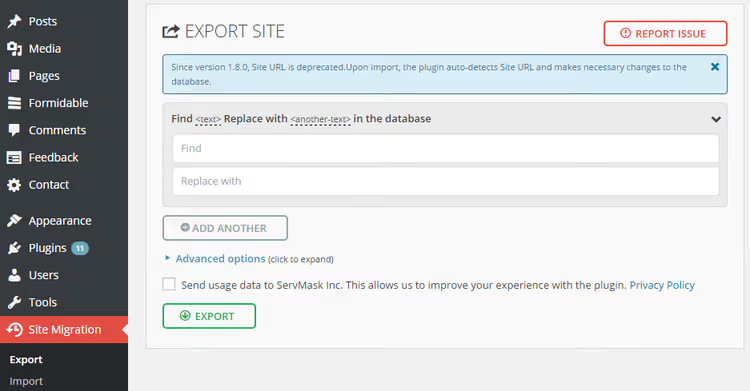
Installera sedan samma plugin på en ny lokal WordPress och klicka på "Import". Ange den nedladdade filen, pluginet distribuerar en exakt kopia.
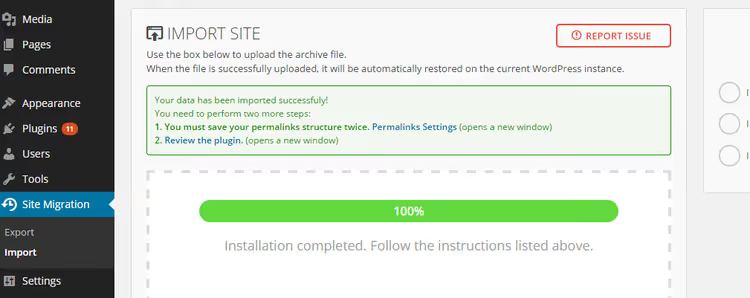
Vänta tills det är klart, import kan ta flera minuter på stora webbplatser.
Metod 2: manuell kloning
Om du gjorde en manuell säkerhetskopia i steg 2 är halva arbetet redan gjort.
1. Förbered servern. Installera XAMPP/MAMP och lokal WordPress via standardinstallationsprogrammet.
2. Kopiera filer. Packa upp ZIP-säkerhetskopian i den lokala servermappen: för XAMPP är det htdocs/folder_name/, för MAMP är det htdocs/folder_name/.
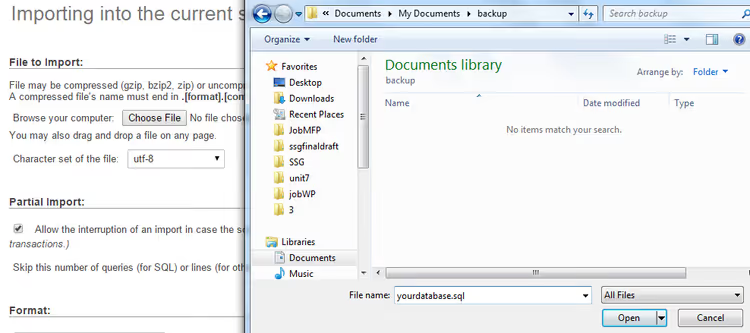
3. Importera databas via phpMyAdmin. I lokal phpMyAdmin (vanligtvis localhost/phpmyadmin) klicka på "Import", välj SQL-filen från säkerhetskopian och klicka på "Go".
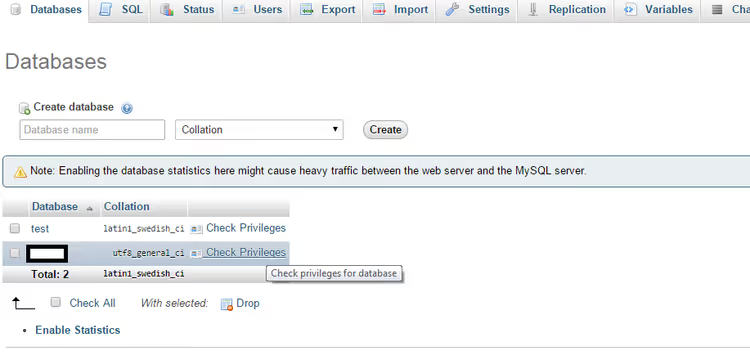
4. Återställ databasuppgifter. Öppna wp-config.php från de kopierade filerna, hitta DB_USER och DB_PASSWORD. Skapa en användare med samma värden i lokal phpMyAdmin ("Privileges"-fliken → "Add user").
5. Åtgärda URL:er. Öppna tabellen wp_options i den lokala databasen, leta upp raderna siteurl och home, och ersätt deras värden med http://localhost/folder_name. Utan detta kommer webbplatsen att försöka öppnas med den gamla domänen.

Klart, en exakt klon av din webbplats körs nu lokalt.
Steg 4. Testa det nya temat på klonen
Installera och aktivera nu det nya temat på klonen. Nedan finns en kontrollista. Varje punkt kommer att spara timmar av redigering i produktion.
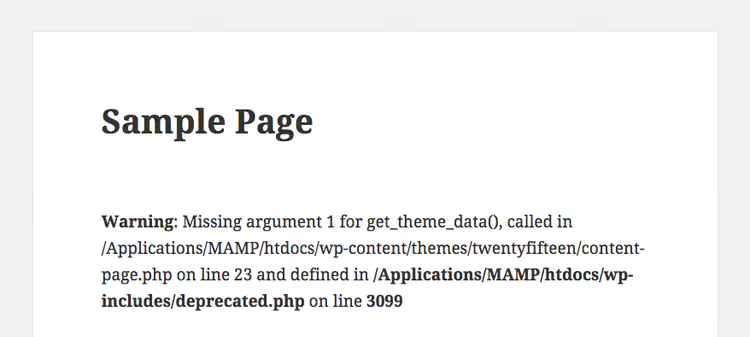
Aktivera WP_DEBUG. Öppna wp-config.php och ställ in:
1 define('WP_DEBUG', true);
Detta visar alla PHP-fel och varningar direkt på skärmen. Alla notiser är inte ödesdigra, men var och en är värd att åtgärda, särskilt de som refererar till temafunktioner.
Anpassade inläggstyper (CPT). Det gamla temat kan ha registrerat sina egna CPT:er: portfölj, testimonials, sliders, team. När du byter till ett tema utan stöd för dessa CPT:er slutar innehållet att visas, även om det inte försvinner någonstans i databasen. Lösningen är tillägget Post Types Unlimited: det återregistrerar CPT:er i det nya temat. Om du inte minns de exakta namnen, sök efter register_post_type i gamla temafiler, CPT-namnen anges i det första argumentet.
Widgetar. Kontrollera alla widgetområden: sidofält, sidfot, startsida. Säkerställ att: (a) alla nödvändiga widgetar visas; (b) deras ordning och layout inte har brutits; (c) det inte finns några tomma zoner där det tidigare fanns innehåll. Saknas funktionalitet? Lägg till tillägg, hårdkoda inte in i temat.
Menyer. Kontrollera alla registrerade menyområden i det nya temat: primär meny, mobilmeny, sidfotsmeny. Det kan visa sig att det nya temat bara stöder en meny, och du har tre konfigurerade, en obehaglig överraskning som är bättre att upptäcka på klonen.
Inläggsformat. Om det gamla temat använde format (video, galleri, ljud) och visade dem via anpassade fält, kanske det nya temat inte förstår detta. Löses via barntema med add_post_meta().
Tillägg. Gå igenom kritiska tillägg: kontaktformulär, caching, SEO, WooCommerce. Verifiera att var och en utför sin funktion: formulär skickas, cache rensas, metataggar matas ut.
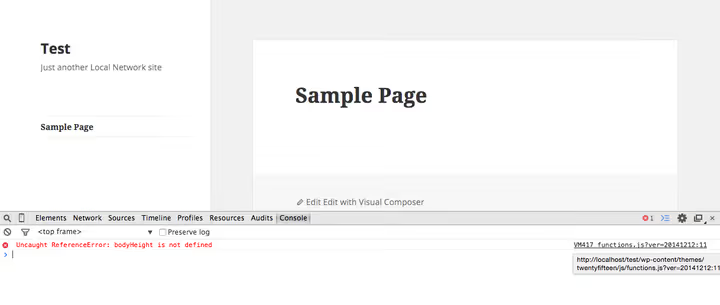
Webbläsarkonsol. Öppna DevTools (F12 → Console) och gå igenom huvudsidorna. JavaScript-fel, röda rader, är tecken på temats skriptkonflikter med tillägg. Var särskilt uppmärksam om det finns sliders, popups, animationer.
Utvalda bilder. Det nya temat använder nästan säkert andra tumnagelstorlekar. Efter aktivering, installera tillägget Regenerate Thumbnails och återskapa alla bilder för nya storlekar, annars kommer sidor att ha antingen utsträckta eller felaktigt beskurna bilder.
SEO. Om du fyllde i temats inbyggda SEO-fält som metatitel, beskrivning, Open Graph, försvinner de när du byter tema. Överför dem till ett SEO-tillägg (Rank Math eller Yoast SEO) på den aktiva webbplatsen innan du byter. Och säkerställ att den nya mallen matar ut kanoniska länkar och metataggar.
Mobil layout. Öppna sidor från telefon och surfplatta på staging-webbplatsen. För lokal server, använd inbyggt enhetsläge i Chrome DevTools (F12, telefon-/surfplatteikonen uppe till vänster). Kontrollera: startsida, ett inlägg, en sida och WooCommerce-produktkort (om tillämpligt).
När alla punkter är kontrollerade kan du gå vidare till aktivering i produktion.
Steg 5. Installera och aktivera temat på den aktiva webbplatsen
Sista steget. Men innan aktivering, ytterligare en säkerhetsåtgärd.
Installera ett tillägg för underhållsläge: WP Maintenance Mode eller Coming Soon by SeedProd. Aktivera det i en minut eller två, besökare kommer att se en platshållare istället för trasig layout medan du gör slutkontroller.
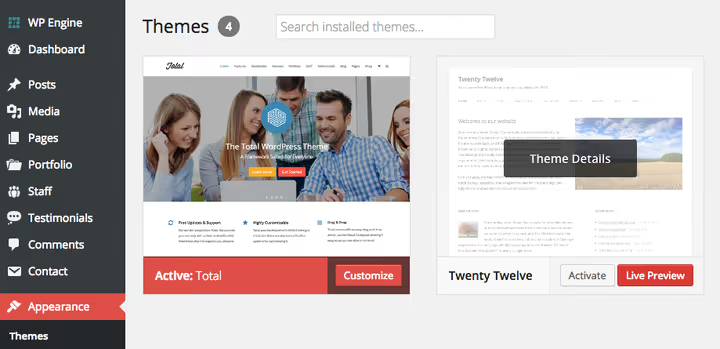
Gå sedan till "Utseende" → "Teman", för muspekaren över det nya temat och klicka på "Live Preview". WordPress visar webbplatsen i det nya temat utan faktisk aktivering. Gå snabbt igenom huvudsidorna, om allt är OK, klicka på "Aktivera".
Direkt efter aktivering gör du en kontroll: startsida, ett inlägg, en kategori, kontakter. Stäng av underhållsläge. Säkerställ att sajten öppnas för anonyma användare (öppna i inkognitoläge).
Om något gick fel, få inte panik. Du har en fullständig backup (steg 2), och återställning tar exakt lika lång tid som det tar att klicka på "Återställ" i pluginet eller importera databasen igen. Det är precis därför alla föregående steg gjordes.
Visuell sammanfattning av processen i den här videon. Alla steg demonstreras på en live WordPress-sajt, från backup till slutlig aktivering.
⁉️🤔 Vanliga frågor
Kan jag byta tema utan någon backup alls?
Tekniskt sett ja, du kan klicka på "Aktivera" utan en backup. Men om något går fel (och utan testning vet du inte detta), finns det ingenstans att återställa till. Tio minuter för backup mot potentiella timmar av återställning, valet är självklart.
Hur vet jag om det nya temat är kompatibelt med mina plugins?
Öppna temats sida i katalogen eller marknadsplatsen och leta efter blocket "Kompatibla plugins" eller "Funktioner". För en WooCommerce-butik, leta efter uttrycklig "WooCommerce-ready"-märkning. Fråga temautvecklaren om du är osäker. Viktigast av allt, kontrollera på klonen: installera temat och gå igenom alla kritiska plugins. Skriptkonflikter syns vanligtvis i webbläsarens konsol direkt.
Vad gör jag med innehåll som "försvann" efter temabytet?
Troligtvis försvann det inte, utan är knutet till en anpassad posttyp som det gamla temat registrerade. Det nya temat känner inte till den och visar den inte. Installera pluginet Post Types Unlimited, registrera CPT:n med samma namn (hitta det i
register_post_type()i det gamla temat), så kommer innehållet tillbaka i admin.
Behövs staging om jag byter tema på en tom webbplats?
På en tom webbplats, nej. Om du inte har innehåll, användare och ordrar än, byt direkt via Live Preview. Men om webbplatsen har minst 10 inlägg och ett par plugins, kommer en klon att rädda dina nerver. Bättre att lägga en halvtimme på staging än en timme på att fixa trasig layout inför besökare.
Behöver jag regenerera miniatyrbilder efter temabytet?
Nästan alltid, ja. Varje tema sätter sina egna storlekar för utvalda bilder, bloggminiatyrer och produktkort. Pluginet Regenerate Thumbnails gör detta automatiskt: kör det, vänta, klart. Utan det kommer gamla bilder antingen att beskäras felaktigt eller sträckas ut till fel proportioner.
Vad du ska göra efter temabytet: kort slutlig checklista
Du aktiverade det nya temat. Webbplatsen fungerar. Men arbetet är inte klart, här är tre uppgifter för de kommande 24 timmarna:
- Sökövervakning. Gå till Google Search Console, kontrollera om det finns ett kraftigt fall i indexering. Att ändra HTML-struktur förvirrar ibland sökmotorer, se till att sidor fortsätter att indexeras.
- Laddningshastighet. Nytt tema innebär ny CSS och JS. Kör webbplatsen genom PageSpeed Insights. Tapp på mer än 10 poäng? Titta på temats paketstorlek och antal HTTP-förfrågningar.
- Formulär och transaktioner. Gör en testorder (om det är en butik) och testa formulärinskick. Detta är två ställen där temabyte oftast bryter funktionalitet: knappomslag, AJAX-hooks, fältstyling.
Radera inte backupen omedelbart. Behåll den i minst en vecka, den är din fallskärm ifall ett problem dyker upp under nästa pluginuppdatering eller nattliga cron-jobb. Bättre att radera backupen om en månad för att den är onödig än att leta efter den en dag efter en krasch.

Ett professionellt team av skribenter och redaktörer specialiserade på att skapa kvalitetsinnehåll.