













 AIIllustrationsbild: AI-genererad
🎹 Så här ställer du in snabbkommandon för webbspelare i Chrome: en komplett guide
Du lyssnar på YouTube Music i webbläsaren medan du jobbar i din IDE, och varje gång du vill hoppa över ett spår minimerar du fönstret, letar upp spelarfliken, fokuserar den och först därefter trycker du på en knapp. Fem sekunder. Tio gånger i timmen. Nästan en minut av förlorad tid och bruten koncentration.
Skrivbordsappar har inte det här problemet: mediaknapparna på tangentbordet fungerar alltid, oavsett vilket fönster som är aktivt. Webbläsare var annorlunda länge: knapparna för Spela/Paus, Nästa och Föregående gjorde antingen ingenting eller krävde att fliken var i fokus.
Chrome lärde sig hantera multimediaknappar via Media Session API redan i version 73, och mekaniken har bara förfinats sedan dess. Och när de inbyggda funktionerna inte räcker till finns det tillägg. Låt oss reda ut hur du ställer in tangentbordskontroll för musik i Chrome så att det alltid fungerar utan mus.
💡 Snabb översikt:
- Steg 1: kontrollera
chrome://flags/#hardware-media-key-handling; om flaggan är tillgänglig och krockar med skrivbordsspelare, sätt den till Disabled; om flaggan är dold, lägg till--disable-features=HardwareMediaKeyHandlingi egenskaperna för Chromes genväg - Steg 2: öppna
chrome://extensions/shortcuts, tilldela tangentkombinationer till de tillägg du behöver och välj "Global" i rullgardinsmenyn - Steg 3: för YouTube Music installera YouTube Music Media Keys (36 KB, fungerar utan konfiguration)
- Steg 4: om du använder många tjänster, installera Streamkeys (dussintals plattformar, anpassade tangentkombinationer)
Hur Chrome hanterar mediaknappar
Chrome använder Media Session API för att fånga upp hårdvarans mediaknappar: Spela/Paus, Nästa spår, Föregående spår, Stopp. När du trycker på en sådan knapp hittar webbläsaren fliken med en aktiv ljud- eller videospelare och skickar kommandot till den. Låter smidigt, men det finns en hake: Chrome stjäl mediaknappar från andra program.
Om du har Spotify eller AIMP igång på skrivbordet kan ett tryck på Spela/Paus medan Chrome är öppet pausa en YouTube-video i stället för spåret i din spelare. Det är därför användare letar efter sätt att "fixa" mediaknappar, när de i själva verket inte behöver fixas, bara en prioritetsjustering.
Global hantering av mediaknappar styrdes historiskt av flaggan chrome://flags/#hardware-media-key-handling. Men i början av 2024 tog Google bort den i Chrome 122, för att sedan ta tillbaka den en månad senare i Chrome 123. Flaggan är instabil: den finns i vissa byggen och försvinner i andra. Därför är det mer tillförlitligt att känna till båda metoderna än att enbart förlita sig på flaggans närvaro.
Om flaggan är tillgänglig, här är dess värden:
Värde | Beteende |
|---|---|
Default | Chrome fångar upp mediaknappar när en flik med media är aktiv |
Enabled | Mediaknappar hanteras alltid av Chrome, globalt |
Disabled | Chrome rör inte mediaknappar; de går till skrivbordsprogram |
Om du lyssnar på musik i webbläsaren och vill att tangentbordskontroll alltid ska fungera, lämna Default eller Enabled. Om du behöver mediaknappar för en skrivbordsspelare och Chrome fångar upp dem, byt till Disabled och starta om webbläsaren med knappen Relaunch längst ner på sidan.
Om flaggan saknas i chrome://flags, lägg till --disable-features=HardwareMediaKeyHandling i egenskaperna för Chromes genväg: högerklicka på Chrome-ikonen → Egenskaper → fältet "Mål" → mellanslag efter det avslutande citattecknet → klistra in flaggan. Det ser ut så här:
1 "C:\Program Files\Google\Chrome\Application\chrome.exe" --disable-features=HardwareMediaKeyHandling
Verkställ → OK → starta om Chrome. Funktionen HardwareMediaKeyHandling är inbyggd i Chromiums kärna; flaggan styr den bara. Kommandoraden fungerar även när UI-reglaget är dolt. Den här metoden fungerar också för andra Chromium-baserade webbläsare: Edge, Brave, Opera.
Efter att du ändrat flaggan eller genvägen, starta om webbläsaren och testa mediaknapparnas beteende i din målapplikation.
Ställa in snabbkommandon för tillägg
Utöver inbyggd hantering av mediaknappar låter Chrome dig tilldela anpassade tangentbordsgenvägar till kommandon i alla tillägg. Den stora fördelen är global räckvidd: kombinationen fungerar även när Chrome är minimerat eller du är i ett annat program.
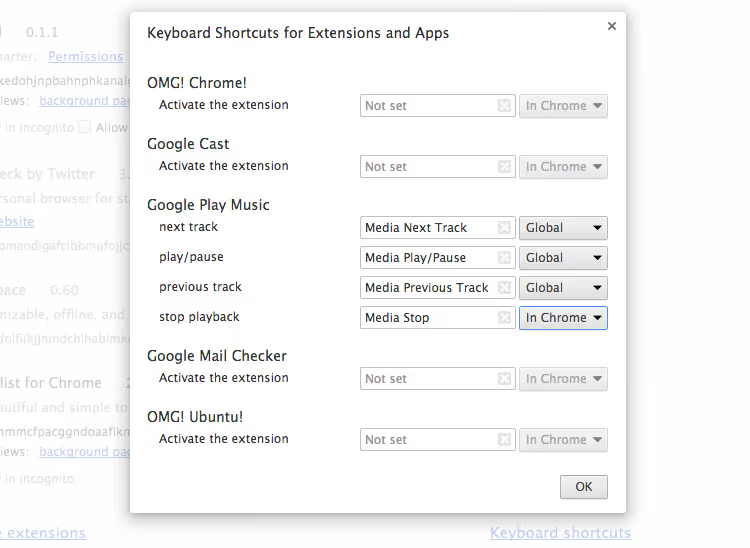
Så här ställer du in det:
Öppna tilläggssidan: skriv
chrome://extensionsi adressfältet och tryck på Enter.Scrolla ner och klicka på länken "Tangentbordsgenvägar" i det nedre vänstra hörnet, eller gå direkt till
chrome://extensions/shortcuts.Hitta tillägget och dess kommando. Klicka på fältet med den aktuella kombinationen, eller "Inte inställt", och tryck på önskad tangentkombination.
I rullgardinsmenyn till höger om kombinationen, välj "Global" istället för "I Chrome". Detta är det avgörande steget: utan det fungerar genvägen bara när webbläsarfönstret är aktivt.
Chrome accepterar bara kombinationer med Ctrl eller Alt plus en ytterligare tangent; du kan inte tilldela en enskild tangent utan modifierare direkt i Chrome. För det scenariot behöver du tredjepartsverktyg på systemnivå: AutoHotkey på Windows eller Karabiner-Elements på macOS.
Tillägg för att styra webbspelare
När Chromes inbyggda funktioner inte räcker till lägger tillägg till stöd för specifika tjänster och mer flexibla inställningar för snabbtangenter.
YouTube Music Media Keys är ett lättviktstillägg (36 KB) som möjliggör global styrning av YouTube Music via hårdvarans mediaknappar. Ingen konfiguration krävs: installera och glöm. Det fungerar även när flaggan Hardware Media Key Handling är inaktiverad; tillägget hittar YouTube Music-fliken på egen hand och skickar kommandon till den. Om fliken inte är öppen "sover" tillägget och stör inte andra program.
🔗 YouTube Music Media Keys på Chrome Web Store
Streamkeys är ett GitHub-projekt med öppen källkod som erbjuder globala snabbtangenter för dussintals streamingtjänster: YouTube, Spotify Web, SoundCloud, Deezer, Tidal, Pandora, Bandcamp och andra. Det låter dig tilldela anpassade kombinationer till varje åtgärd (Spela/Paus, Nästa, Föregående, Gilla/Ogilla, volymkontroll).
Det ursprungliga Streamkeys-tillägget på Chrome Web Store uppdateras inte längre, men det fungerar när det installeras manuellt: ladda ner repositoriet från GitHub, öppna chrome://extensions, aktivera "Utvecklarläge" → "Läs in okomprimerat tillägg" och välj mappen med källkoden. För Manifest V3 finns en fork av spacetag som är kompatibel med aktuella Chrome-versioner och inte påverkas av utfasningen av gamla MV2-tillägg.
Keyata är ett minimalistiskt tillägg för att binda mediaknappar till uppspelning på vilken webbplats som helst. Det är inte knutet till en specifik tjänst och upptäcker alla öppna ljud- eller videospelare via Media Session API. Detta är idealiskt om du använder olika plattformar och inte vill installera ett separat tillägg för varje.
För Firefox stöder webbläsaren också Media Session API, och mediaknappar fungerar med webbspelare direkt. För finjustering finns tillägget Google Music Media Key Fix i Firefox tilläggskatalog; trots namnet fungerar det med YouTube Music och andra tjänster.
⁉️🤔 Vanliga frågor
Varför slutade mediaknapparna fungera i Spotify när Chrome är öppet?
Chrome fångar upp hårdvarans mediaknappar via Media Session API och skickar kommandon till den aktiva fliken med medieinnehåll. När global uppfångning är aktiverad fångar webbläsaren tangenttryckningar från systemet innan de når andra program. För att åtgärda detta: öppna
chrome://flags/#hardware-media-key-handlingoch sätt den till Disabled. Om flaggan är dold i din version av Chrome, lägg till--disable-features=HardwareMediaKeyHandlingi genvägens egenskaper och starta om webbläsaren. Spotify kommer att ta emot tangentkommandon igen.
Kan jag tilldela en enskild tangent utan Ctrl eller Alt?
Inte med Chromes inbyggda verktyg. Webbläsaren accepterar bara kombinationer med
CtrlellerAltplus en ytterligare tangent. För enskilda tangenter behöver du verktyg på systemnivå: AutoHotkey på Windows (ett skript somF7::Send {Media_Play_Pause}gör F7 till en global Spela/Paus) eller Karabiner-Elements på macOS med en JSON-konfiguration i sektionen Complex Modifications. Båda fungerar innan händelser når webbläsaren.
Varför fungerar tilläggs snabbkommandon bara när Chrome är i fokus?
Kontrollera kommandots omfattning på
chrome://extensions/shortcuts: hitta tillägget och i rullgardinsmenyn till höger om kombinationen välj "Global" istället för "I Chrome". Standard är "I Chrome", vilket innebär att genvägen bara fungerar när webbläsarfönstret är aktivt. "Global" fungerar alltid, även när Chrome är minimerat. Du måste ändra detta manuellt för varje kommando.
Google Play Music lades ner, vad ska jag använda istället?
Google Play Music upphörde i december 2020 och ersattes av YouTube Music. Alla moderna tillägg i den här guiden fungerar med YouTube Music, Spotify Web, Apple Music Web och andra webbspelare. YouTube Music har inbyggt stöd för tangentbordsgenvägar; listan över kombinationer finns på Googles supportsida. Ta bort gamla Google Play Music-tillägg eftersom de inte längre fungerar.
Chrome på Mac, mediaknappar fungerar inte, vad ska jag göra?
På macOS styr mediaknappar systemspelaren (Music.app eller Spotify), inte webbläsaren. Snabb lösning: håll ner Option medan du trycker på en mediaknapp för att skicka kommandot till Chrome. Permanent lösning: installera YouTube Music Media Keys och tilldela globala genvägar via
chrome://extensions/shortcuts. På Mac fungerar dessa utan att krocka med systemtangenter. Alternativt, konfigurera Karabiner-Elements.
Vad du ska installera för ditt användningsfall
Att styra musik från tangentbordet i en webbläsare är ingen magi. Det är en standardfunktion i Chrome som kompletteras av tillägg för dem som behöver mer flexibilitet.
Om du bara lyssnar på YouTube Music, installera YouTube Music Media Keys så är du klar. Behöver du stöd för ett dussin tjänster? Streamkeys täcker nästan allt. Får du konflikter med Spotify på skrivbordet? Inaktivera uppfångning av mediaknappar via flaggan eller kommandoraden. Vill du ha enskilda tangenter utan modifierare? AutoHotkey eller Karabiner-Elements.
Det viktigaste att komma ihåg: sidan chrome://extensions/shortcuts och rullgardinsmenyn "Global" är de två ställen där de flesta användare tappar fungerande snabbtangenter helt enkelt för att de inte kontrollerade omfattningen. Kolla där nu och se till att dina tillägg är inställda på "Global". Fem sekunder sparar timmar av musfäktning.

Ett professionellt team av skribenter och redaktörer specialiserade på att skapa kvalitetsinnehåll.