














📸 Så lägger du till foton från Instagram i WordPress
Det brukade vara enkelt: kopiera en Instagram-länk, klistra in den i WordPress-redigeraren, så dök fotot upp automatiskt. År 2020 stängde Meta av oEmbed för Facebook och Instagram, och det tricket slutade fungera. Om du har provat att klistra in en länk och bara fått text är du inte ensam.
Sedan 2024 har läget blivit ännu tuffare: flera populära Instagram-flödesplugins har lagts ner eller slutat uppdateras. Men uppgiften kvarstår, att visa ditt Instagramflöde på din sajt är fortfarande nödvändigt. Och det finns fungerande verktyg för detta.
Här nedan är två riktiga sätt att lägga till Instagram-bilder i WordPress 2026: via plugins (huvudspåret) och via manuell inbäddningskod (reservplan). Plus en genomgång av fem aktuella plugins, från gratis till premium, med ärliga nackdelar för varje.
💡 Snabb översikt:
- Installera ett plugin och koppla ditt Instagram-konto på två minuter
- Välj en flödeslayout som matchar din sajts design
- Bädda in flödet med en shortcode eller ett block på önskad plats
- Kontrollera visningen på dator och mobil
Varför Instagram-länkar slutade fungera i WordPress
Före 2020 använde WordPress oEmbed-standarden: du klistrade in en URL till ett Instagram-inlägg, och WordPress laddade automatiskt in foto, bildtext och till och med en "följ"-knapp. I oktober 2020 stängde Meta (erkänd som extremistorganisation i Ryssland, hädanefter genomgående i texten) av det publika oEmbed-API:et för Instagram och Facebook. Anledningen: bekämpning av dataskrapning och övergång till det stängda Graph API:et.
När du nu klistrar in en Instagram-länk i WordPress-redigeraren ser du bara länktexten. Inget foto, ingen förhandsvisning. Det här problemet påverkar alla WordPress-versioner, både den klassiska redigeraren och Gutenberg.
Lösningen: använd specialiserade plugins som arbetar genom det officiella Instagram Graph API:et och hämtar innehåll lagligt. Eller infoga inbäddningskod manuellt.
Metod 1: Instagram-flödesplugins (huvudspår)
Plugins ger inte bara inbäddning av foton, utan också färdiga flöden, gallerier, sliders och karuseller. Du ställer in det en gång, flödet uppdateras automatiskt med varje nytt Instagram-inlägg.
Här är fem aktuella plugins för 2026: från mest populära till nischade.
Spotlight Instagram Feeds: bäst balans mellan enkelhet och flexibilitet
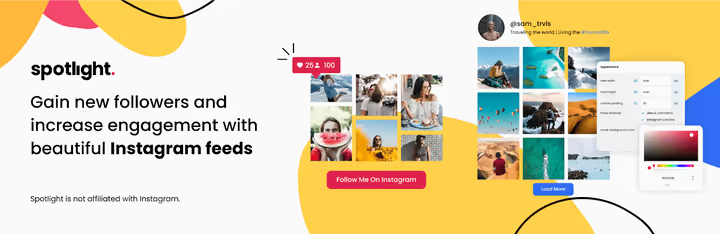
Spotlight är vårt huvudval för de flesta sajter. Pluginet ansluter till Instagram med ett par klick: godkänn kontoåtkomst, så visas flödet i en interaktiv förhandsvisning direkt i adminpanelen.
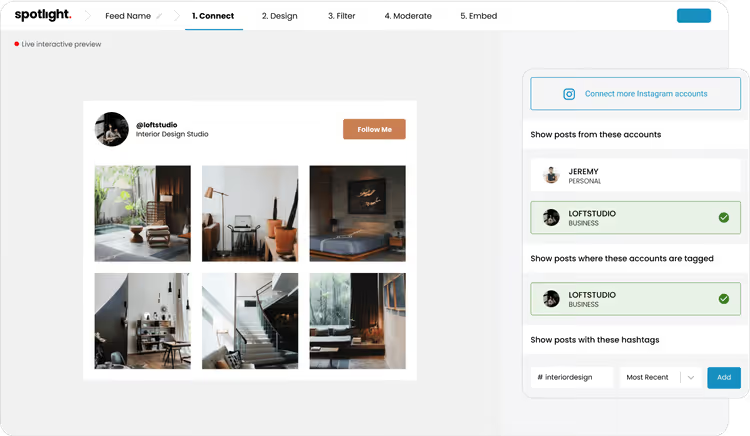
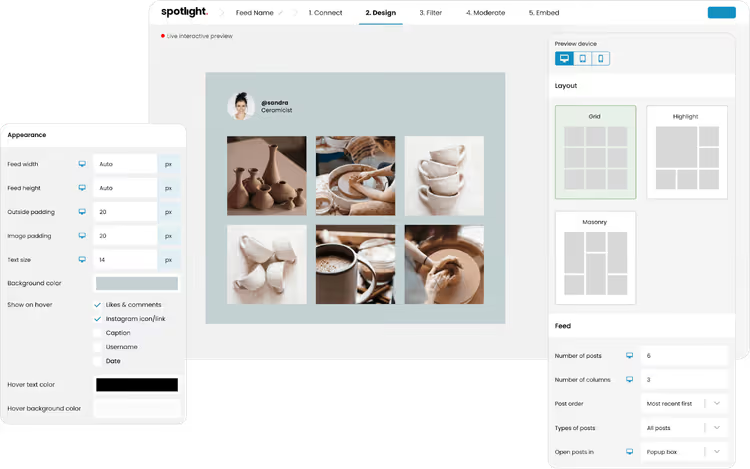
Interaktiv förhandsvisning i realtid är en funktion som konkurrenterna saknar. Du ändrar layout, färger, avstånd och ser resultatet omedelbart. Inget behov av att växla mellan fönster eller klicka på "spara och visa".
Gratisversionen på WordPress.org erbjuder ett klassiskt rutnät, foto-lightbox, räknare för gilla-markeringar och kommentarer, samt separata visningsinställningar för dator, surfplatta och mobil.
- Fördelar: förhandsvisning i realtid, anslutning av flera konton, utmärkt cachesystem (flödet kraschar inte vid Instagram-avbrott).
- Nackdelar: masonry- och highlight-layouter, hashtag-filtrering och flödesmoderering, endast i Pro.
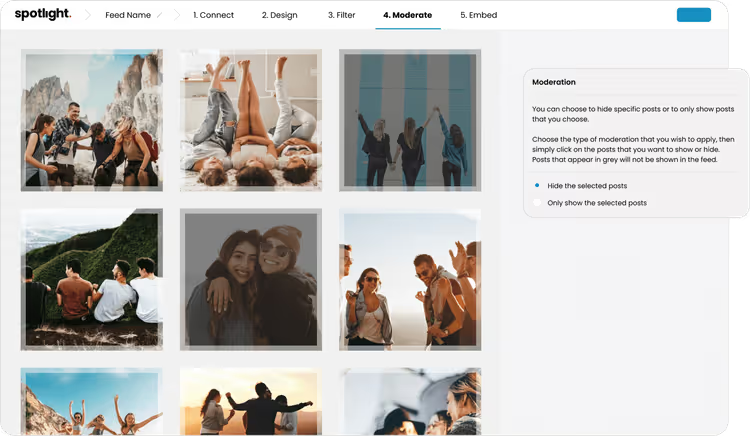
Pro-version (spotlightwp.com) lägger till masonry- och highlight-layouter, visning av inlägg efter hashtaggar från hela Instagram, flödesfiltrering och moderering, samt stöd för Instagram Stories.
- Pris: Gratis + Pro från $39/år.
- Ladda ner: 🔗 Spotlight på WordPress.org | 🔗 Spotlight PRO
Smash Balloon Social Photo Feed: mest populär, 1 miljon+ installationer

Smash Balloon (tidigare Instagram Feed) är installerat på över en miljon sajter och har 4,9/5 i betyg på WordPress.org. Främsta fördelen: pluginet återställer oEmbed-funktionaliteten för Instagram, så om du hade Instagram-länkar inbäddade i gamla inlägg börjar de visas igen.
Installationen tar mindre än en minut: skapa ett flöde, välj en kontokälla, anpassa utseendet via en visuell anpassare och infoga med ett block, en shortcode eller widget. Stöd för Elementor, Divi, Beaver Builder och andra sidbyggare.
Gratisversionen ger: flera konton i ett flöde, rutnätsanpassning (kolumner, mellanrum, färger), oändlig scroll med "Ladda fler"-knapp, inbyggt GDPR-läge.
- Fördelar: återställer oEmbed för gamla inlägg, visuell anpassare, fungerar med sidbyggare, utmärkt support.
- Nackdelar: lightbox, karuseller, masonry, hashtag-filtrering och shoppable-flöden finns bara i Pro. Pro-priset ligger över marknadsgenomsnittet.
- Pris: Gratis + Pro från $49/år.
- Ladda ner: 🔗 Smash Balloon på WordPress.org | 🔗 Pro-demo
Grace Instagram Feed Gallery: premium allt-i-ett för flera innehållstyper
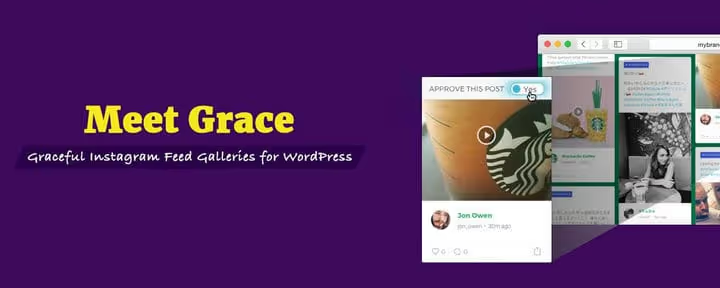
Grace är ett premiumplugin från CodeCanyon som utmärker sig genom sin källflexibilitet. Kan strömma inte bara ditt eget konto, utan vilket offentligt Instagram-innehåll som helst: inlägg efter hashtags, andra användares bilder, geotaggar. Du behöver inte ha något eget Instagram-konto alls.
Fyra layouter (rutnät, masonry, justified gallery, slider) konfigureras via en visuell byggare: färger, former, fält, mellanrum, elementhöjd och vikt. Förhandsgranskning finns med manuella och automatiska filter efter ord, fras, användar-ID eller URL, ingen konkurrent har så finmaskig filtrering.
Värt att nämna separat är anslutningen med ett klick via API, den enklaste bland alla plugin i denna sammanställning.
- Fördelar: strömning av offentligt innehåll utan eget konto, detaljerad inläggsfiltrering, visuell byggare, enkel API-anslutning.
- Nackdelar: endast premium (ingen gratisversion), engångsköp utan prenumeration innebär att uppdateringar inte är oändliga.
- Pris: $29 (engångsköp på CodeCanyon).
- Ladda ner: 🔗 Grace på CodeCanyon
Social Slider Feed: galleri och slider från Themeisle

Social Slider Feed (tidigare Instagram Slider Widget) tillhör nu Themeisle och stöder tre sociala nätverk: Instagram, Facebook och YouTube. Stark sida: sliders (vanlig, slick, overlay och miniatyrnavigering). På en sajt kan du skapa flera oberoende flöden med olika layouter och källor.
Sedan 2025 har pluginet bytt till nytt Instagram-API: personliga konton stöds inte längre, endast företagskonton. Detta är en begränsning från Instagram, inte från pluginet.
Viktig nyans: efter Themeisles förvärv 2025 omarbetas pluginet aktivt, och användarrecensionerna är blandade. En del klagar på trasiga flöden efter uppdateringar. I praktiken rekommenderar vi att testa på en utvecklingssajt innan installation på produktionsmiljön.
- Fördelar: tre sociala nätverk i ett plugin, rikt utbud av slider-layouter, separata inställningar för desktop och mobil.
- Nackdelar: personliga konton stöds inte, instabil drift efter senaste uppdateringarna, supporten svarar långsamt (enligt användarrecensioner).
- Pris: Gratis + Pro-planer på Themeisles webbplats.
- Ladda ner: 🔗 Social Slider Feed på WordPress.org
Elfsight Instagram Feed: widget-byggare för icke-tekniska användare

Elfsight Instagram Feed (tidigare InstaShow) är en fullfjädrad widget-byggare. Källa kan vara användarnamn, hashtag eller länk. Du konfigurerar färger, bildväxlingshastighet, navigering, räknare och får en shortcode för att infoga var som helst på webbplatsen.
Pluginet är kompatibelt med WPBakery, stöder 16 gränssnittsspråk och har en auto-rotera-funktion för sliders. Passar dig som vill få resultat utan att grotta ner dig i WordPress-inställningar, allt görs i den externa Elfsight-byggaren.
- Fördelar: visuell byggare utan beroende av WordPress admin, 16 språk, WPBakery-kompatibilitet, auto-rotera.
- Nackdelar: delar av funktionaliteten är beroende av Elfsights servrar (om deras API är otillgängligt laddas inte widgeten), gratisversionen har Elfsight-branding.
- Pris: Gratis (med branding) + Pro från $5/månad.
- Ladda ner: 🔗 Elfsight Instagram Feed | 🔗 Demo
Metod 2: manuell inbäddningskod (reserv)
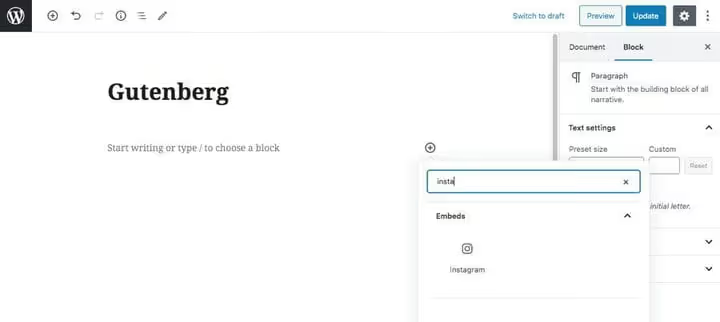
Om du behöver bädda in ett specifikt Instagram-inlägg och inte vill installera ett tillägg kan du hämta inbäddningskoden direkt från Instagram.
Klicka på "…" i inläggets övre högra hörn → "Bädda in" → kopiera HTML-koden. Infoga den i WordPress via blocket "Anpassad HTML" (Gutenberg) eller fliken "Text" (klassisk editor).
Resultatet ser ut som ett vanligt Instagram-inlägg med foto, text och "följ"-knapp. Nackdelar med den manuella metoden: du måste upprepa proceduren för varje inlägg, flödet uppdateras inte automatiskt och Meta kan ändra formatet för inbäddningskoden när som helst.
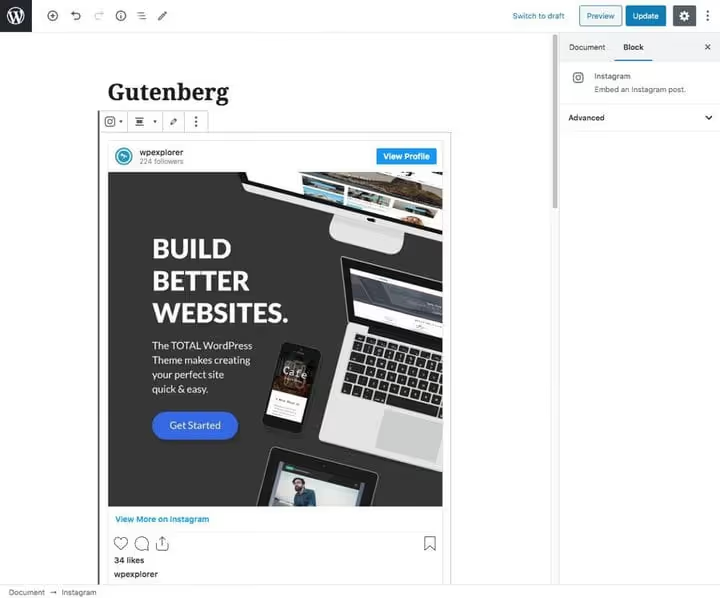
Nedan ser du ett exempel på hur ett inbäddat Instagram-inlägg ser ut via inbäddningskod:
Jämförelsetabell för tillägg
Tillägg | Gratisversion | Layouter | oEmbed-återställning | Support |
|---|---|---|---|---|
Spotlight | Ja | Grid, masonry, highlight (Pro) | Nej | Snabb |
Smash Balloon | Ja | Grid, masonry, karusell (Pro) | Ja | Utmärkt |
Grace | Nej | Grid, masonry, slider, galleri | Nej | Medel |
Social Slider Feed | Ja | Slider, grid, masonry, miniatyrer | Nej | Långsam |
Elfsight | Ja (med branding) | Slider, grid, karusell | Nej | Via ärenden |
Se guiden för att konfigurera Instagram-flöde i WordPress:
Vad du mer bör veta före installation
Två viktiga punkter som sparar dig tid:
För det första, personliga konton vs företagskonton. Sedan 2025 kräver Instagrams API ett företagskonto för de flesta tillägg. Om du har ett personligt konto byter du till företagstyp i Instagrams inställningar (Inställningar → Konto → Byt till professionellt konto). Det är gratis och påverkar inte innehållet.
För det andra, cachning. Utan det tar Instagram-flödet 2-3 sekunder att ladda varje gång sidan öppnas. Spotlight och Smash Balloon har inbyggd cachning direkt. För Grace och Elfsight konfigurerar du cachning på servernivå eller via ett cachningstillägg.
⁉️🤔 Vanliga frågor
Varför blir inte en Instagram-länk till ett foto i WordPress?
För att Meta stängde den publika oEmbed-API:n för Instagram i oktober 2020. WordPress kan inte längre automatiskt ladda innehåll från en länk. Lösning: använd ett tillägg (Smash Balloon återställer oEmbed) eller infoga inbäddningskod manuellt via blocket Anpassad HTML.
Vilket tillägg ska jag välja om jag bara har ett personligt Instagram-konto?
Byt ditt konto till företagstyp, det är gratis och tar en minut. Efter det fungerar alla tillägg i listan för dig. Om du inte vill byta kan Smash Balloon och Grace arbeta med offentligt innehåll utan att kopplas till ditt konto.
Kan jag bädda in Instagram-flöde utan tillägg?
Ja, men bara för enskilda inlägg. Kopiera inbäddningskoden från Instagram (menyn "…" → Bädda in) och infoga i blocket Anpassad HTML. För regelbundna flödesuppdateringar är denna metod opraktisk.
Tillägget visar "Inga bilder hittades", vad ska jag göra?
Troligtvis ligger problemet i kontotypen. Kontrollera att du har ett Instagram-företagskonto (inte personligt). Återanslut sedan kontot i tilläggets inställningar. För Social Slider Feed efter uppdatering till version 2.3+ måste du ta bort gamla anslutningar och skapa nya.
Saktar Instagram-flödet ner sajten?
Utan cachning, ja, med 1-3 sekunder. Spotlight och Smash Balloon cachar flödet på serversidan och levererar statisk HTML, påverkan på hastigheten är minimal. Elfsight laddar innehåll från externa servrar, vilket ger en fördröjning.
Behöver jag ett separat tillägg om jag använder Elementor eller Divi?
Smash Balloon och Elfsight har inbyggd integration med Elementor och andra byggare, inget separat tillägg behövs. Spotlight fungerar via shortcodes och widgets, de kan infogas i vilken byggare som helst.
Vilket Instagram-tillägg du ska välja 2026
Om du behöver en lösning som helt enkelt fungerar direkt, ta Spotlight. Gratisversionen räcker för de flesta sajter, och den interaktiva förhandsvisningen eliminerar gissandet "hur det kommer att se ut".
Om sajten redan har gamla inlägg med inbäddade Instagram-länkar, installera Smash Balloon. Det är det enda som återställer oEmbed och väcker "trasiga" inbäddningar till liv igen. Plus bäst support och kompatibilitet med sidbyggare.
Om budgeten är minimal och du behöver en specifik funktion, titta på: Social Slider Feed för sliders, Grace för filtrering och moderering utan eget konto, Elfsight för visuell byggare utan att gå in i WordPress admin.
Börja med gratisversionen av Spotlight eller Smash Balloon, båda installeras på en minut och visar resultat direkt. Och om du har ett eget beprövat Instagram-tillägg som inte finns med i sammanställningen, berätta om det i kommentarerna.

Ett professionellt team av skribenter och redaktörer specialiserade på att skapa kvalitetsinnehåll.