














📅 Så schemalägger du inlägg i WordPress: en komplett guide
Klockan tre på morgonen och du klickar på "Publicera". Känns det igen?
Den inbyggda schemaläggningen i WordPress är en av de funktioner som har funnits rakt framför näsan på dig i åratal, men de flesta skribenter går rakt förbi den. "Publicera"-knappen sticker ut, medan "Schemalägg"-alternativet gömmer sig bakom ett klick på datumet. Resultatet: ett kaotiskt schema, missade deadlines under semestern och manuell publicering vid obekväma tider.
Här nedan följer en konkret algoritm som skapar en redaktionell rytm för din webbplats utan externa tjänster eller påminnelser. Fem minuter att ställa in, och WordPress publicerar inlägg på egen hand, även medan du sover.
💡 Snabb översikt:
- I blockredigeraren klickar du på datumet bredvid "Publicera", väljer en framtida dag och tid och klickar sedan på "Schemalägg".
- I den klassiska redigeraren klickar du på "Redigera" bredvid "Publicera omedelbart", ställer in datum och klickar på "OK".
- För en visuell kalender och masschemaläggning ansluter du SchedulePress, Editorial Calendar eller PublishPress Planner.
- Kontrollera tidszonen under Inställningar → Allmänt; utan detta kommer inlägg att publiceras vid fel tidpunkt.
Varför schemalägga inlägg
Konsekvens är en av de få signaler som sökmotorer och läsare tolkar på samma sätt. En webbplats med oregelbunden publicering förlorar mot en där ett nytt inlägg publiceras vid samma tid två gånger i veckan. Schemaläggning lyfter bördan av att komma ihåg från skribenten: du skriver en artikel på söndagen, ställer in den till onsdag klockan 10:00 och glömmer bort den tills nästa uppgift.

Det andra argumentet är tiden för högst publikaktivitet. Varje webbplats har sin egen: nyhetsprojekt samlar trafik på morgonen, teknikbloggar vid lunchtid, underhållningssajter på kvällen. Schemaläggning låter dig publicera ett inlägg precis den timme då läsarna är som mest aktiva, även om du själv sover vid den tiden.
Det tredje är semestrar och perioder av otillgänglighet. Du förbereder innehåll tio dagar i förväg, sätter datum för varje del och systemet publicerar det automatiskt utan din inblandning.
Så schemalägger du ett inlägg i blockredigeraren
Blockredigeraren har varit WordPress standard sedan version 5.0, och det är här schemaläggning är tydligast implementerad.
När du är klar med din text och har kontrollerat formateringen tittar du i det högra sidofältet under fliken "Inlägg". Under blocket "Status & synlighet" hittar du avsnittet "Publicera". Knappen visar "Omedelbart" som standard; detta är din ingång.

Klicka på "Omedelbart" så öppnas en kalender med ett tidsfält. Välj ett framtida datum och en tid ner till minuten. När datumet ligger i framtiden ändras knapptexten till "Schemalägg". Klicka på den, så hamnar inlägget i kön för att automatiskt publiceras vid den angivna tidpunkten.
Fram till dess är inlägget endast synligt för dig i inläggslistan med etiketten "Schemalagd". Du kan redigera eller ta bort det från schemat när som helst (mer om detta nedan i FAQ-avsnittet).
Så schemalägger du ett inlägg i den klassiska redigeraren
Den klassiska redigeraren används fortfarande på vissa webbplatser, särskilt de som migrerade från mycket gamla WordPress-versioner eller använder tillägg som är inkompatibla med block.

I den klassiska redigeraren finns blocket "Publicera" till höger. Bredvid "Publicera omedelbart" finns en "Redigera"-länk; klicka på den. Datum- och tidsfält visas. Ange de värden du behöver och klicka på "OK". "Publicera"-knappen ändras till "Schemalägg". Klicka, klart, inlägget ligger i kön.
Om ditt projekt tillåter det, byt till blockredigeraren. Gutenberg är snabbare, modernare och aktivt utvecklad. Men om migrering är omöjlig fungerar schemaläggning i klassiskt läge lika tillförlitligt; gränssnittet är bara lite mindre uppenbart.
Tillägg för avancerad schemaläggning
WordPress inbyggda mekanism räcker för en ensam skribent med ett dussin inlägg per månad. När det finns flera skribenter, dussintals publikationer och du behöver se schemat visuellt och dra objekt med musen, kommer tillägg in i bilden.
SchedulePress
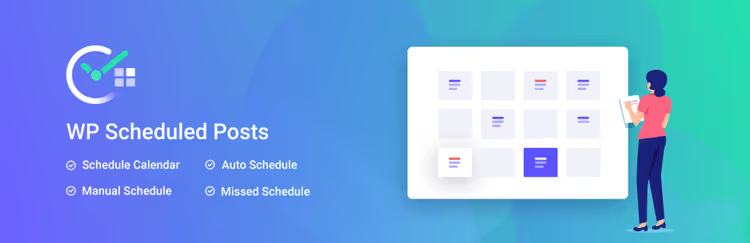
SchedulePress (tidigare WP Scheduled Posts) är en av de mest funktionsrika kostnadsfria schemaläggarna. Den erbjuder en visuell kalender med dra-och-släpp, en autoschemaläggare som fördelar inlägg över angivna dagar och tider, en hanterare för missade publiceringar och verktyg för automatisk delning i sociala medier.
Styrkor: dra-och-släpp-kalender, masschemaläggning, automatisk publicering enligt schema, återställning av missade inlägg.
Begränsningar: social delning i gratisversionen är begränsad; teamsamarbete med notiser och redaktionella statusar kräver premium.
PublishPress Planner

PublishPress Planner är ett professionellt verktyg för team. Det innehåller en innehållskalender, Kanban-tavla, redaktionella statusar (Pitch, Tilldelad, Pågående, Utkast, Väntar på granskning), aviseringar vid statusändring och versionshantering.
Styrkor: komplett redaktionellt arbetsflöde för flera skribenter, flexibla behörigheter, Slack-integration.
Begränsningar: överdrivet för en enpersonsblogg; vissa avancerade funktioner finns i den betalda versionen.
Redaktionell kalender
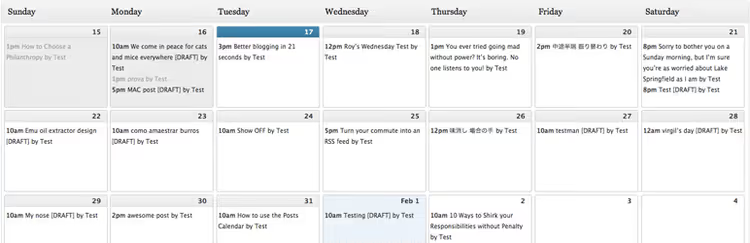
Editorial Calendar är ett minimalistiskt tillägg som levererar precis vad namnet utlovar: en kalendervy över alla inlägg med dra-och-släpp-funktion. Inga extra paneler eller komplexa inställningar.
Styrkor: extremt enkelt, belamrar inte adminpanelen, dra-och-släpp fungerar intuitivt.
Begränsningar: stöder inte sidor eller anpassade inläggstyper, inga teamfunktioner.
⁉️🤔 Vanliga frågor
Varför är WordPress tidszon fel och hur fixar jag det?
Tidszonen kanske inte stämmer med din lokala tid efter en flytt till en annan host eller efter en systemuppdatering. Det är fixat på en minut: Dashboard → Inställningar → Allmänt, blocket "Tidszon", välj närmaste större stad från rullistan istället för en UTC-offset. Spara, så kommer alla framtida schemalagda inlägg att publiceras vid rätt tidpunkt.

Hur visar jag alla schemalagda inlägg?
I adminpanelen: Inlägg → Alla inlägg. Ovanför listan finns en rad med filter: "Alla", "Mina", "Publicerade", "Utkast". Klicka på "Schemalagda", så filtrerar systemet och visar alla inlägg i kön med deras publiceringsdatum och tid.

Vad ska jag göra om ett schemalagt inlägg inte publicerades i tid?
WordPress använder WP-Cron för uppskjutna uppgifter, inklusive schemalagd publicering. Om ett inlägg "fastnar" beror det oftast på att server-cron inte är konfigurerad, och att den inbyggda pseudo-cronen inte triggas utan besökare på sajten.

Lösning: sätt upp system-cron på ditt webbhotell (via cPanel eller din serverkontrollpanel) och inaktivera den inbyggda WP-Cron i
wp-config.phpmed radendefine('DISABLE_WP_CRON', true). Efter detta kommer inlägg att gå live på minuten. SchedulePress och PublishPress har dessutom en inbyggd hanterare för missade publiceringar som automatiskt fångar upp sådana fel.
Hur avbryter eller ändrar jag ett inläggs schemaläggning?
Öppna inlägget i redigeraren, klicka på det schemalagda datumet i sidofältet, välj en ny tid och klicka på "Uppdatera". För att ta bort det från schemat helt, ändra status till "Utkast", spara och publicera sedan manuellt vid behov.

I blockredigeraren finns alternativet för statusändring i toppanelen bredvid publiceringsknappen: fäll ut rullistan och välj "Utkast".

I den klassiska redigeraren finns samma alternativ i "Publicera"-blocket till höger. Båda metoderna fungerar identiskt: inlägget tas bort från kön omedelbart.
Kan jag schemalägga sidor, inte bara inlägg?
Ja, mekanismen är identisk. Öppna en sida i redigeraren och upprepa samma steg: datum i sidofältet → framtida tid → "Schemalägg". WordPress hanterar sidor och inlägg genom samma cron-mekanism.
Hur schemalägger jag en uppdatering av ett redan publicerat inlägg?
Som standard tillämpas varje ändring av ett publicerat inlägg omedelbart; du kan inte "skjuta upp" redigeringar. För att kringgå detta, anslut Content Update Scheduler; den lägger till en "Schemalägg uppdatering"-knapp och låter dig schemalägga innehållsuppdateringar för framtiden. Samma funktionalitet är inbyggd i SchedulePress (Advanced Schedule) om du redan använder det pluginet.
Schemaläggning i WordPress: vad du ska välja för din uppgift
För en ensam skribent räcker den inbyggda mekanismen. Tre klick, och inlägget ligger i kön. Pålitligt, inga plugins, fungerar på alla webbhotell med WordPress 5.0 och senare.
Om du behöver en visuell kalender, anslut Editorial Calendar. Den lägger till en kalendervy och inget mer. Om du behöver en auto-scheduler, integration med sociala medier och ett skyddsnät för missade publiceringar utöver kalendern, skaffa SchedulePress. För ett team med redaktör, skribenter och godkännandesteg täcker PublishPress Planner hela cykeln från idé till publicering.
En huvudregel: ställ in tidszonen och kontrollera cron. WordPress sköter resten.

Ett professionellt team av skribenter och redaktörer specialiserade på att skapa kvalitetsinnehåll.