














🚀 Як встановити WordPress у Google Cloud: покрокове керівництво
Що таке Google Cloud і з чим його їдять
Google Cloud Platform (GCP) — це хмарна інфраструктура Google: ті самі сервери, що обслуговують пошук, YouTube і Gmail, доступні вам в оренду. Ви платите лише за спожиті ресурси, а пробного періоду в $300 на 90 днів вистачає для повноцінного тестування.
Базова одиниця GCP, проєкт. Усередині нього ви розгортаєте віртуальні машини, сховища та застосунки. Саме в проєкт ми встановимо WordPress.

Ключові продукти, які варто знати:
- Compute Engine, віртуальні машини (VPS). WordPress житиме саме тут.
- App Engine, платформа для запуску коду без керування сервером (PHP, Python, Java).
- Cloud Storage, об'єктне сховище для файлів, бекапів і медіа.
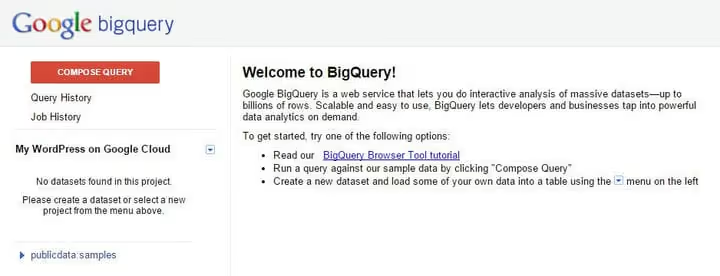
- BigQuery, аналітика великих даних (до WordPress стосунку не має, але цікаво).
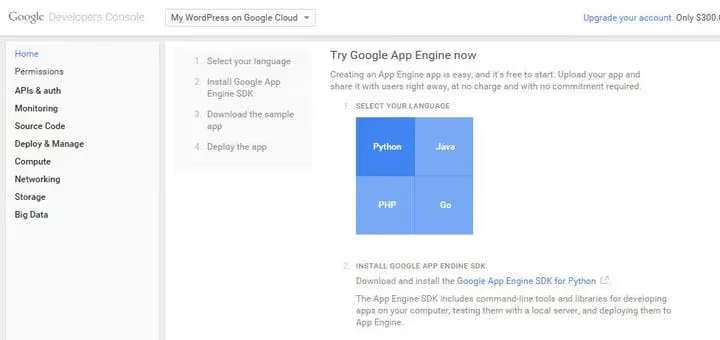
App Engine дає змогу запускати застосунки на PHP, Python, Java і Go без налаштування сервера: ви просто завантажуєте код, а Google сам дбає про масштабування. Але для WordPress нам потрібен повний контроль, тож ідемо далі.
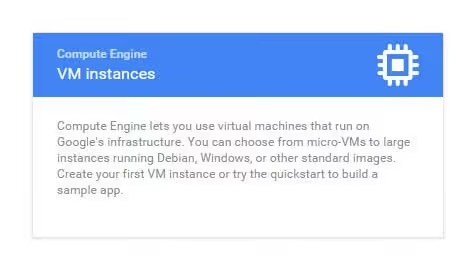
Compute Engine — це віртуальні машини в хмарі. Кожна VM, або «інстанс», працює як виділений сервер: ви обираєте кількість vCPU, обсяг RAM і тип диска. WordPress житиме саме на такій VM.
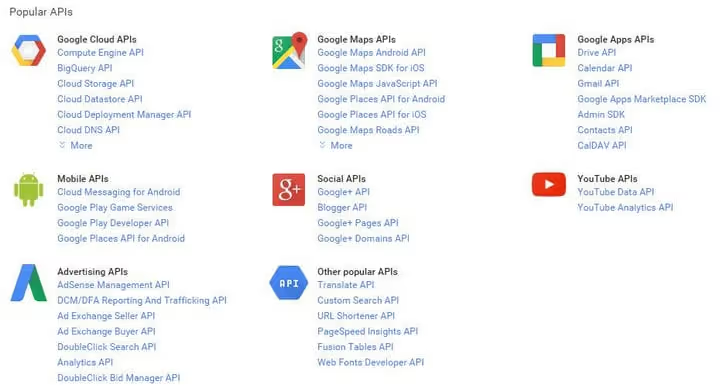
Через Google Cloud API можна програмно керувати всіма ресурсами проєкту: створювати VM, налаштовувати мережу, підключати моніторинг. Для ручного встановлення WordPress API не знадобиться, але знати про таку можливість корисно.

Cloud Storage, об'єктне сховище для файлів, бекапів і медіафайлів. Якщо ваш WordPress-сайт виросте до тисяч зображень, їх можна винести в Cloud Storage і роздавати через CDN.
Але годі теорії. Головна фішка Google Cloud для WordPress, готовий образ у Marketplace. Ви не налаштовуєте LAMP-стек вручну: вибір образу → розмір машини → регіон → «Розгорнути», і через 5-7 хвилин WordPress працює. Саме це ми й зробимо.
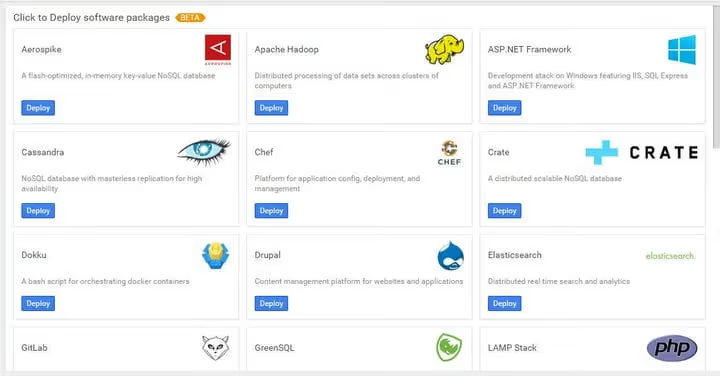
💡 Швидкий огляд:
- Реєструємо акаунт Google Cloud і активуємо пробний період на $300 на 90 днів.
- Створюємо проєкт і прив’язуємо платіжний акаунт (без нього не розгорнути VM).
- Через Cloud Marketplace запускаємо WordPress: вибір конфігурації машини, регіону, диска.
- Відкриваємо HTTP/HTTPS-трафік у правилах брандмауера й заходимо в адмінку WordPress.
- Змінюємо паролі, налаштовуємо домен і перевіряємо роботу сайту.
Крок 1. Реєстрація та створення проєкту
Перше, що потрібно зробити,, зайти в Google Cloud Console й авторизуватися з Google-акаунтом. Якщо у вас ще немає акаунта Google Cloud, система сама запропонує зареєструватися й активувати пробний період.

Пробний період, $300 на 90 днів. Списання коштів із картки можливе лише після того, як ви вручну перемкнетеся на платний тариф. Для навчального встановлення WordPress цього більш ніж достатньо.
Отже, заходимо в консоль і створюємо проєкт:

- Натисніть «Створити проєкт» на верхній панелі (або відкрийте випадний список проєктів і виберіть «New Project»).
- Введіть ім’я, наприклад,
wordpress-on-gcp. Ім’я може містити лише літери, цифри та дефіси. - Запам’ятайте Project ID (він генерується автоматично), знадобиться пізніше.
- Натисніть «Створити».

За кілька секунд проєкт готовий, ви побачите зелену галочку та сповіщення.
Крок 2. Платіжний акаунт
Без прив’язаного білінг-акаунта Google Cloud не дасть розгорнути віртуальну машину. Це обов’язковий крок, навіть якщо ви користуєтеся пробним періодом.

- У бічному меню перейдіть до Billing (або натисніть на сповіщення «Add billing account»).
- Виберіть країну, прийміть умови та прив’яжіть картку. Google тимчасово заблокує $1 для перевірки, кошти повернуться.
- Важливо: передплачені та віртуальні картки Google Cloud не приймає. Потрібна дебетова або кредитна картка з підтримкою international-транзакцій.
- Після прив’язки призначте білінг-акаунт своєму проєкту.
Готово. Тепер можна розгортати WordPress.
Крок 3. Запуск WordPress через Cloud Marketplace
Раніше цей розділ називався Deployment Manager, тепер, Cloud Marketplace. Тут зібрані сотні готових образів: LAMP, WordPress, GitLab, MEAN-стек та інші.

Як знайти WordPress:
- У рядку пошуку вгорі наберіть
WordPressі виберіть результат «WordPress Certified by Bitnami» (або відкрийте Cloud Marketplace у бічному меню та знайдіть WordPress вручну). - На картці продукту натисніть «Запустити» (Launch).

Конфігурація віртуальної машини
Відкриється форма налаштування, тут визначаються параметри вашого майбутнього сервера:
На сторінці запуску вас зустріне кнопка «Deploy», а нижче, форма з детальними параметрами віртуальної машини: ім’я розгортання, зона, тип машини, розмір диска та пошта адміністратора. Заповніть поля за таблицею нижче.

Параметр | Що вибрати | Пояснення |
|---|---|---|
Deployment name |
| Лише літери, цифри та дефіси |
Zone |
| Для тесту підійде будь-який регіон; для продакшену, найближчий до аудиторії |
Machine type |
| 1 vCPU + 3,75 ГБ RAM, мінімум, достатній для тестового WordPress |
Boot disk | SSD Persistent Disk 20 ГБ | SSD у 5-10 разів швидший за HDD. 20 ГБ вистачить для WordPress і плагінів |
Admin email | ваша email | Сюди надійде пароль адміністратора |
phpMyAdmin | ✅ Увімкнути | Зручний вебінтерфейс для роботи з БД |
Cloud Monitoring | ✅ Увімкнути | Безкоштовний моніторинг навантаження на VM |
Натисніть «Розгорнути» (Deploy). Google Cloud створить віртуальну машину, встановить на неї Debian, Apache, MySQL, PHP і WordPress.
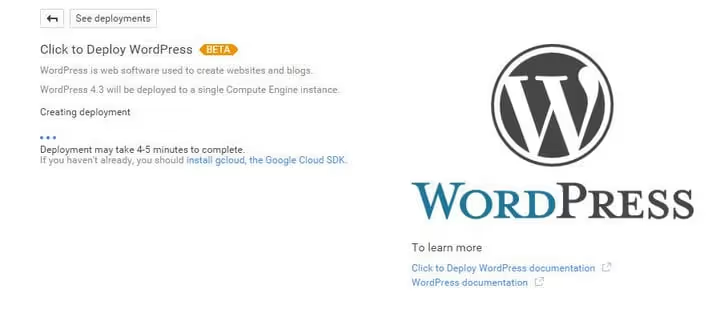
Процес триває 5-7 хвилин. Коли розгортання завершиться, у правій панелі з’являться облікові дані:
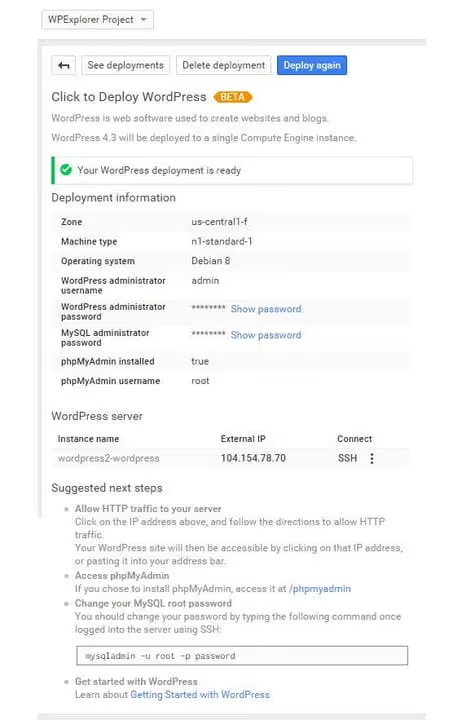
Запишіть:
- Admin URL, адреса адмінки WordPress (зазвичай
http://<IP-адрес>/wp-admin) - Admin user, ім’я користувача (типово
user) - Admin password, пароль адміністратора WordPress
- MySQL password, пароль бази даних
Крок 4. Відкриваємо доступ до сайту
Типово Google Cloud блокує вхідний HTTP- та HTTPS-трафік. Сайт не відкриється за IP, поки ми не додамо правило брандмауера.
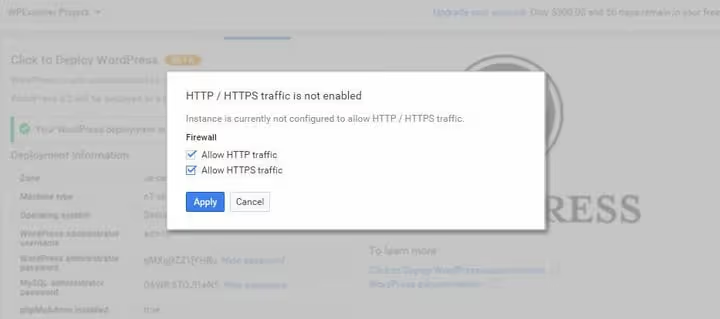
Ось як відкрити доступ до сайту:
- У бічному меню перейдіть до Compute Engine → VM instances.
- Знайдіть свою віртуальну машину та клацніть по її зовнішній IP-адресі.
- У вікні позначте прапорцями Allow HTTP traffic та Allow HTTPS traffic.
- Натисніть «Застосувати».
Після збереження правил брандмауера сайт стане доступним з інтернету за зовнішньою IP-адресою. Перевірте, що налаштування застосувалися:

Тепер відкрийте браузер і вставте зовнішню IP-адресу. Ви маєте побачити стандартне встановлення WordPress:
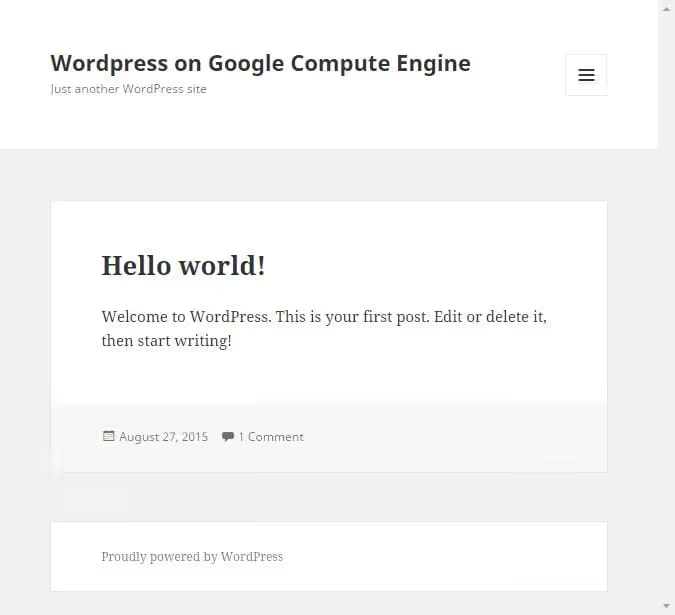
Зайдіть в адмінку за URL із кроку 3, змініть пароль адміністратора та задайте назву сайту в Settings → General. П’ятихвилинне встановлення WordPress не потрібне, скрипт Bitnami вже все зробив за вас.
Перші дії після встановлення
- Змініть паролі адміністратора WordPress і MySQL на власні.
- Прив’яжіть домен: у Settings → General пропишіть свій домен, а в DNS-зоні додайте A-запис на зовнішню IP-адресу віртуальної машини.
- Налаштуйте SSL: найпростіше через безкоштовний Certbot (інструкція).
- Встановіть плагін кешування (наприклад, WP Super Cache), на машині з 1 vCPU це критично.
- Налаштуйте щоденні бекапи через Google Cloud Snapshots (Compute Engine → Snapshots → Create snapshot).
⁉️🤔 Поширені запитання
Скільки коштує WordPress на Google Cloud після пробного періоду?
Мінімальна конфігурація
n1-standard-1(1 vCPU, 3,75 ГБ RAM, 20 ГБ SSD) обходиться приблизно в $25-30/місяць за цілодобової роботи. Для порівняння: shared-хостинг WordPress коштує $3-10/місяць, керований хмарний хостинг (Cloudways), від $11/місяць. Google Cloud стає вигідним, коли вам потрібен повний контроль над сервером: кастомний стек, інтеграція з BigQuery, автомасштабування.
Чи потрібно встановлювати панель керування сервером на кшталт cPanel?
Ні. Bitnami-образ WordPress містить вебінтерфейс phpMyAdmin для бази даних та утиліти командного рядка для керування Apache і MySQL. Якщо потрібна графічна панель, встановіть безплатну CloudPanel або HestiaCP, вони заточені під Debian і Google Cloud.
Чи можна використовувати Google Cloud для високонавантаженого WooCommerce-магазину?
Так, але стартова
n1-standard-1не підійде. Для магазину з 5-10 тис. товарів і 50+ одночасних відвідувачів берітьn2-standard-4(4 vCPU, 16 ГБ RAM) + Cloud CDN для статики. Також підключіть Cloud SQL замість локального MySQL — це спрощує масштабування та бекапи.
Що робити, якщо сайт не відкривається за IP після встановлення?
Перевірте три моменти: 1) правило брандмауера для HTTP/HTTPS додано саме до тієї VM, де WordPress; 2) у бічному меню VPC Network → Firewall є правило
default-allow-httpіdefault-allow-httpsз IP-діапазоном0.0.0.0/0; 3) Apache запущено, зайдіть через SSH і виконайтеsudo systemctl restart apache2.
Як перенести наявний WordPress-сайт на Google Cloud?
Зробіть повний бекап плагіном UpdraftPlus або вручну (файли + дамп БД). На новій VM відновіть бекап через той самий UpdraftPlus або через
mysql -u root -p < dump.sqlіrsyncдля файлів. Після перенесення оновіть DNS, додайте SSL і перевірте, що всі URL у базі замінено на новий домен (плагін Better Search Replace).
Чи справді Google Cloud для WordPress такий складний, як про нього кажуть?
Ні. Поріг входу трохи вищий, ніж у shared-хостингу, але саме встановлення WordPress займає рівно один клік завдяки готовому образу Bitnami. Google Cloud варто обрати, якщо вам потрібна інфраструктура «як у великих»: власний сервер, повний root-доступ, інтеграція з екосистемою Google і можливість будь-якої миті збільшити ресурси без міграції.
Почніть із пробного періоду $300, цього вистачить на місяць-два тестування. А коли проєкт виросте, та сама VM масштабується до n2-standard-8 простою зміною типу машини з перезавантаженням.

Професійна команда авторів та редакторів, що спеціалізуються на створенні якісного контенту.