














🔧 Як використовувати Dashicons у WordPress
Стандартна панель адміністратора WordPress виглядає охайно, але варто зареєструвати пару кастомних типів записів, і меню перетворюється на мішанину з однакових дефолтних іконок. «Записи», «Сторінки», ваше «Портфоліо», «Відгуки», усі з тією самою піктограмою-шпилькою. Око чіпляється, клієнт плутається, адмінка втрачає вигляд.
Можна встановити плагін для кастомних іконок. Можна підключити Font Awesome і вантажити 2000+ іконок заради п’яти. А можна не робити ні того, ні іншого, тому що WordPress з версії 3.8 постачається з вбудованим іконковим шрифтом Dashicons. Жодних додаткових залежностей, жодного зайвого CSS. Усе вже на вашому сервері.
У цьому посібнику розберемо, як використовувати Dashicons для кастомних типів записів, у фронтенді теми та через зручний шорткод, з робочими прикладами коду, які можна скопіювати та вставити просто зараз.
💡 Швидкий огляд:
- Реєструєте кастомний тип запису, задаєте аргумент
menu_iconз CSS-класом Dashicon, і іконка з’являється в адмінці без жодного плагіна. - Підключаєте
wp_enqueue_style('dashicons')у фронтенд і вставляєте іконки через HTML-тег<span>у будь-якому місці теми. - Створюєте шорткод
[dashicon icon="..."], і клієнт додає іконки в контент без мороки з кодом.
Що таке Dashicons і для чого вони потрібні
Dashicons — це офіційний іконковий шрифт адміністративної панелі WordPress. Він з’явився у версії 3.8 разом із масштабним редизайном адмінки та відтоді використовується для кожного пункту лівого меню: «Записи», «Медіафайли», «Плагіни», «Налаштування», усе це Dashicons.
Шрифт містить близько 300 іконок, що покривають практично будь-яку потребу: типи записів, медіа, соціальні мережі, редактор, сповіщення, таксономії, віджети. Повний каталог із пошуком доступний на сторінці Dashicons у WordPress Developer Resources.
Головна перевага перед тим самим Font Awesome, нульова вартість підключення. Dashicons уже завантажений в адмінці, а для фронтенду додається одним рядком у functions.php. Ви не тягнете на сайт бібліотеку з 2000+ іконок, 90% яких ніколи не знадобляться. Якщо ж потрібен кастомний набір, придивіться до Fontello, де можна зібрати стайл-лист лише з вибраних значків.
Важливий нюанс: проєкт Dashicons більше не приймає запити на нові іконки з червня 2023 року. Наявний набір заморожено, але для типових задач WordPress його, як і раніше, вистачає із запасом.
Спосіб 1: Іконка для кастомного типу запису
Найчастіший сценарій: ви реєструєте новий тип запису через register_post_type і хочете, щоб в адмінці поруч із його назвою була осмислена іконка, а не дефолтна «шпилька».
Робиться це аргументом menu_icon:
1 /** 2 * Регистрирует кастомный тип записи «Портфолио» с иконкой Dashicons. 3 * Код вставляется в functions.php темы или дочерней темы. 4 */ 5 function sd_register_portfolio_post_type() { 6 register_post_type( 'portfolio', array( 7 'public' => true, 8 'label' => __( 'Портфолио', 'textdomain' ), 9 'menu_icon' => 'dashicons-portfolio', 10 'has_archive' => true, 11 'supports' => array( 'title', 'editor', 'thumbnail' ), 12 ) ); 13 } 14 add_action( 'init', 'sd_register_portfolio_post_type', 0 );
Значення menu_icon — це CSS-клас іконки. Зайдіть на сторінку Dashicons, клікніть по потрібній іконці та скопіюйте її клас зі спливної підказки. Достатньо підставити dashicons-{slug}, і WordPress сам відрендерить іконку в лівому меню.
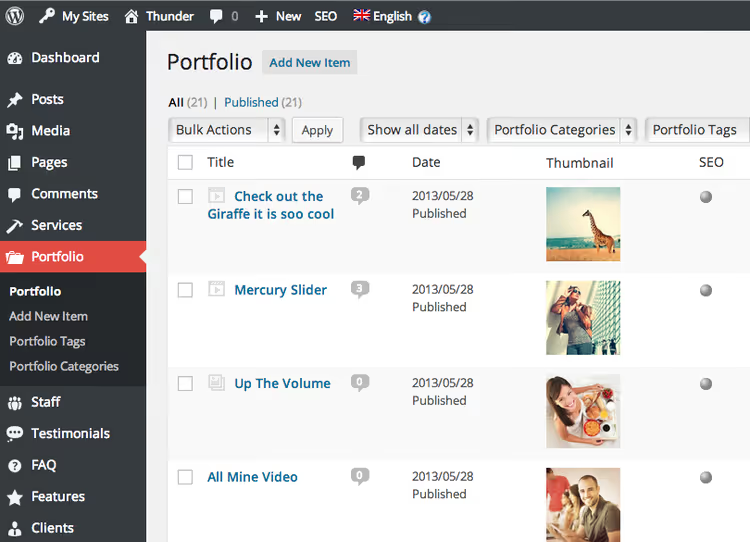
До появи Dashicons доводилося вказувати пряму URL-адресу зображення для menu_icon. На сайті з десятком плагінів іконки стрибали за стилями, і адмінка виглядала неохайно. Зараз усі значки типів записів успадковують єдиний стиль інтерфейсу WordPress, акуратно й без зайвих рухів.
Цей самий підхід працює для сторінок, доданих через add_menu_page:
1 add_menu_page( 2 __( 'Мои отчёты', 'textdomain' ), 3 __( 'Отчёты', 'textdomain' ), 4 'manage_options', 5 'my-reports', 6 'sd_render_reports_page', 7 'dashicons-chart-area', 8 25 9 );
П'ятим параметром після callback-функції передається клас Dashicon, і новий пункт меню отримує іконку з того ж сімейства, що й усі стандартні.
Спосіб 2: Dashicons у фронтенді теми
Іконки потрібні не лише в адмінці. Метадані поста (дата, категорія, автор), кнопка пошуку в шапці, іконка кошика, типові місця, де значок робить інтерфейс зрозумілішим.
Щоб увімкнути Dashicons на зовнішній частині сайту, додайте в functions.php:
1 /** 2 * Подключает стиль Dashicons на фронтенд. 3 * Код — в functions.php дочерней темы. 4 */ 5 add_action( 'wp_enqueue_scripts', function() { 6 wp_enqueue_style( 'dashicons' ); 7 } );
Тепер можна вставляти іконку через HTML у будь-якому шаблоні теми:
1 <span class="dashicons dashicons-calendar"></span>
Замінюєте calendar на slug потрібної іконки, і вона відображається. HTML-код працює в будь-якому місці теми: header.php, footer.php, single.php, навіть прямо в полі «Назва» пункту меню (WordPress пропускає HTML у навігаційних мітках).
Для групування з текстом використовуйте допоміжний клас dashicons-before, він додає іконку перед вмістом елемента без додаткової розмітки:
1 <h2 class="dashicons-before dashicons-smiley">Приветственный заголовок</h2>
Спосіб 3: Шорткод для вставки іконок у контент
Якщо ви робите сайт для клієнта, який не товаришує з HTML, дайте йому шорткод. Один раз додаєте код у functions.php, і клієнт вставляє іконку в будь-якому записі через [dashicon icon="..."].
1 /** 2 * Регистрирует шорткод [dashicon icon="..."] для вставки Dashicons в контент. 3 * Требует предварительного подключения dashicons через wp_enqueue_style (Способ 2). 4 * Код — в functions.php темы или в отдельном подключаемом файле. 5 */ 6 add_shortcode( 'dashicon', function( $atts ) { 7 $atts = shortcode_atts( array( 8 'icon' => 'menu', 9 ), $atts, 'dashicon' ); 10 11 if ( ! empty( $atts['icon'] ) ) { 12 return sprintf( 13 '<span class="dashicons dashicons-%s"></span>', 14 esc_attr( $atts['icon'] ) 15 ); 16 } 17 18 return ''; 19 } );
Використання в редакторі:
1 [dashicon icon="chart-pie"]
Шорткод передбачає, що ви вже підключили стиль Dashicons у фронтенд (Спосіб 2). Якщо цього не зробити, іконка не відобразиться. Альтернативно можна вбудувати wp_enqueue_style прямо в тіло шорткоду, тоді стиль підвантажиться лише за фактичного використання іконки. Але цей підхід має нюанс: таблиця стилів завантажиться в підвалі сторінки, й іконки «блимнуть» після рендерингу. Глобальне підключення надійніше.
Бонус: Dashicons у блоках Gutenberg
Якщо ви розробляєте кастомні блоки, Dashicons працюють і там. Під час реєстрації блоку через registerBlockType вкажіть параметр icon з іменем Dashicon:
1 registerBlockType( 'my-plugin/my-block', { 2 apiVersion: 2, 3 title: 'Мой блок', 4 icon: 'dashicons-admin-site', 5 category: 'design', 6 edit() {}, 7 save() {}, 8 } );
Для React-компонентів в адмінці доступний готовий компонент Dashicon із пакета @wordpress/components:
1 import { Dashicon } from '@wordpress/components'; 2 3 const MyComponent = () => ( 4 <div> 5 <Dashicon icon="admin-home" /> 6 <Dashicon icon="products" /> 7 <Dashicon icon="wordpress" /> 8 </div> 9 );
Це працює лише в адмінці (редактор блоків, сторінки налаштувань). У фронтенд компонент Dashicon стилі не тягне, там, як і раніше, потрібен wp_enqueue_style('dashicons').
⁉️🤔 Часті запитання
Чи потрібно встановлювати плагін для використання Dashicons?
Ні. Dashicons вбудовані в ядро WordPress з версії 3.8. Для адмінки вони підключені за замовчуванням. Для фронтенду достатньо одного рядка
wp_enqueue_style('dashicons')уfunctions.php.
Чим Dashicons кращі за Font Awesome?
Розміром і відсутністю зовнішньої залежності. Font Awesome містить 2000+ іконок, більшість із яких вам не потрібні. Dashicons, близько 300, усі заточені під WordPress, і стиль уже на сервері. Якщо іконка є в каталозі Dashicons, беріть її і не городите зайвого.
Які іконки доступні в Dashicons?
Близько 300: типи записів, медіа, соціальні мережі, редактор, сповіщення, таксономії, віджети, WordPress-специфічні (Products, Buddicons). Повний список із пошуком на developer.wordpress.org/resource/dashicons.
Чи можна додати свою іконку в Dashicons?
Ні. З червня 2023 року проєкт не приймає запити на нові іконки. Якщо потрібного значка немає в каталозі, використовуйте Font Awesome, Fontello або завантажте кастомне SVG.
Чому іконки не відображаються у фронтенді?
Найімовірніше, ви забули викликати
wp_enqueue_style('dashicons'). Перевіртеfunctions.php: виклик має бути причеплений до хукаwp_enqueue_scripts. Ще одна причина: тема або плагін вимикає Dashicons черезwp_dequeue_style.
Чи варто використовувати Dashicons у 2026 році
Коротка відповідь: так, для адмінки та простих фронтенд-потреб. Dashicons — це нульовий оверхед, передбачуваний рендеринг і повна інтеграція з інтерфейсом WordPress. Для кастомних типів записів і пунктів меню в адмінці це, як і раніше, стандарт де-факто.
Обмеження варто розуміти заздалегідь: набір іконок заморожений, нові не додаються. Якщо ви будуєте сайт із насиченим візуальним оформленням, Font Awesome або кастомний SVG-спрайт дадуть більше гнучкості. Але для більшості типових задач WordPress вбудованого шрифту вистачає із запасом, і тягнути заради трьох іконок бібліотеку на 2000+ символів не має сенсу.
Найшвидше додати іконку для кастомного типу запису: скопіюйте клас із каталогу Dashicons і підставте в menu_icon. Це займе 30 секунд і не потребуватиме жодного плагіна.
Якщо матеріал був корисним, подивіться відеоінструкцію з використання Dashicons у меню навігації: вона англійською, але всі кроки показані на екрані, розберетеся без перекладу.

Професійна команда авторів та редакторів, що спеціалізуються на створенні якісного контенту.