













 ШІІлюстративне зображення: згенеровано ШІ
📝 Як публікувати пости з Google Docs у WordPress: покроковий гайд
Копіпаст із Google Docs у WordPress — це біль. Форматування пливе, зображення відвалюються, заголовки перетворюються на гарбуз. А якщо пост ведуть три автори, то пересилання docx-файлів поштою добиває рештки продуктивності.
Офіційний аддон WordPress.com для Google Docs вирішує цю проблему в один клік: написали в Docs, зберегли чернетку в WordPress. Без копіпасту, без танців із бубном, без втрати форматування.
Але ця звʼязка має нюанси. Які саме, розберемо нижче: що аддон уміє, як його налаштувати, де він хибить і чому після експорту все одно варто зазирнути в редактор WordPress.
💡 Швидкий огляд:
- Аддон WordPress.com для Google Docs, офіційний інструмент Automattic, доступний у Google Workspace Marketplace
- Для роботи із самостійним сайтом потрібен безплатний плагін Jetpack та обліковий запис WordPress.com
- Форматування передається вибірково: заголовки, списки та посилання, так, кольори та шрифти, ні
- Зображення автоматично завантажуються в медіатеку WordPress, але alt-текст потребує ручного доналаштування
- Завжди зберігайте чернетку, а не публікуйте напряму, після експорту потрібна вичитка в редакторі
Що таке аддон WordPress.com для Google Docs
Аддон WordPress.com for Google Docs — це офіційне розширення від Automattic, творців WordPress. Він живе в Google Workspace Marketplace і станом на 2026 рік активно підтримується.
Назва збиває з пантелику: попри WordPress.com у назві, аддон працює і з самостійними сайтами на wordpress.org. Для цього потрібен плагін Jetpack, він виступає мостом між Google Docs і вашим сайтом. Сам Jetpack у базовій версії безплатний, і для роботи аддона вистачить саме безплатного тарифу.
Навіщо це взагалі потрібно? Три сценарії, де звʼязка дає виграш:
Спільна робота. Google Docs, король колаборативного редагування. Кілька авторів правлять документ одночасно, правки видно в реальному часі, а історія змін зберігається посекундно. Після фіналу, один клік, і чернетка в WordPress.
Швидкість набору. Інтерфейс Docs чуйніший за адмінку WordPress, особливо на слабких машинах або за нестабільного хостингу. Друкуєш без гальм, публікуєш, коли готово.
Безпека. Редакторам і копірайтерам не потрібні облікові записи в WordPress. Уся робота йде в Docs, а в адмінку заходить одна людина для фінальної вичитки та публікації. Менше акаунтів, менше векторів атаки.
Крок 1. Підʼєднуємо Jetpack до сайту
Перше, що потрібно зробити на самостійному WordPress-сайті,, встановити Jetpack. Без нього аддон не побачить ваш сайт.
Знайдіть плагін Jetpack у репозиторії WordPress (Plugins → Add New), встановіть та активуйте. Одразу після активації система запропонує підʼєднати обліковий запис WordPress.com — це обовʼязково, тому що саме через нього аддон авторизує зʼєднання.
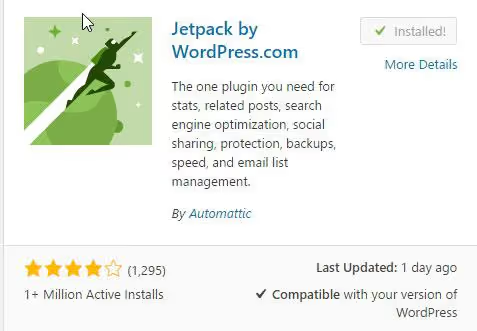
Після підключення зайдіть у налаштування Jetpack і вимкніть усе, чим не плануєте користуватися. Типово плагін вмикає десятки модулів: від CDN для зображень до захисту від брутфорсу. Для роботи аддону Google Docs жоден із них не потрібен, можна сміливо вимкнути все, крім базового з’єднання з WordPress.com.
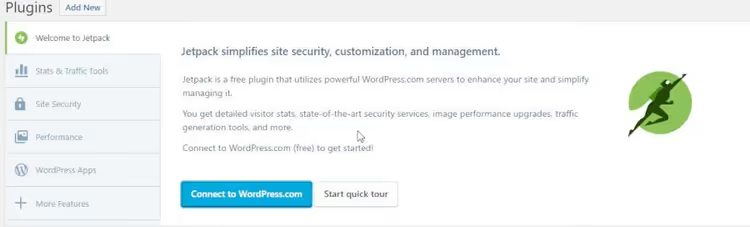
Чому це важливо: кожен зайвий модуль — це потенційний конфлікт із темою або іншими плагінами. Мінімалізм тут виправданий.
Крок 2. Встановлюємо аддон у Google Docs
Відкрийте сторінку аддону в Google Workspace Marketplace і натисніть «Install». Аддон додасться до вашого Google-акаунту й стане доступним у будь-якому документі Docs.
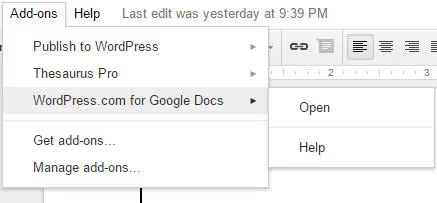
Тепер відкрийте документ, який хочете опублікувати, зайдіть у меню «Розширення» → WordPress.com for Google Docs → «Open». Праворуч з’явиться бічна панель аддону.
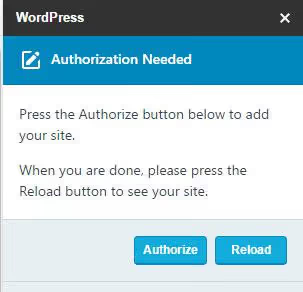
Під час першого запуску аддон запитає доступ до вашого Google-акаунту. Натисніть «Авторизувати», без цього кроку аддон не побачить сайти, прив’язані до вашого облікового запису WordPress.com.
Крок 3. Зберігаємо першу чернетку в WordPress
Після авторизації в бічній панелі з’явиться випадний список із вашими сайтами. Виберіть потрібний, і можете зберігати.
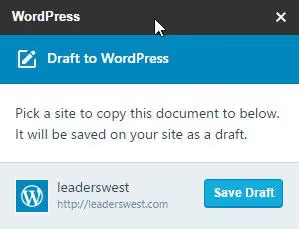
Важливий момент: аддон пропонує дві кнопки, «Save as Draft» і «Publish». Настійно рекомендую користуватися лише чернеткою. Чому, стане зрозуміло з наступного розділу.
Як Google Docs конвертує форматування в HTML
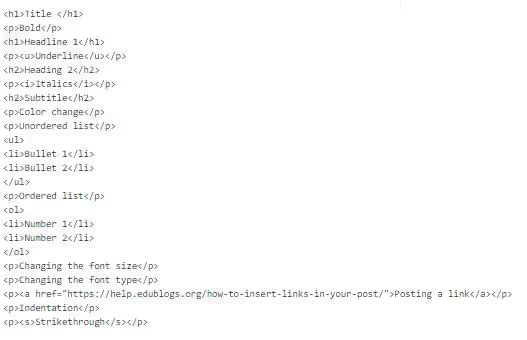
Це найважливіший розділ допису. Аддон не робить магії, він транслює вміст Docs у HTML і завантажує його в WordPress. І робить це вибірково.
Щоб перевірити чесність конвертації, я створив тестовий документ з усіма типовими елементами форматування: заголовки трьох рівнів, жирний і курсивний текст, підкреслення, закреслення, нумеровані та марковані списки, посилання, кольоровий текст, кастомні шрифти. Потім зберіг його як чернетку в WordPress і порівняв вихідник із результатом.
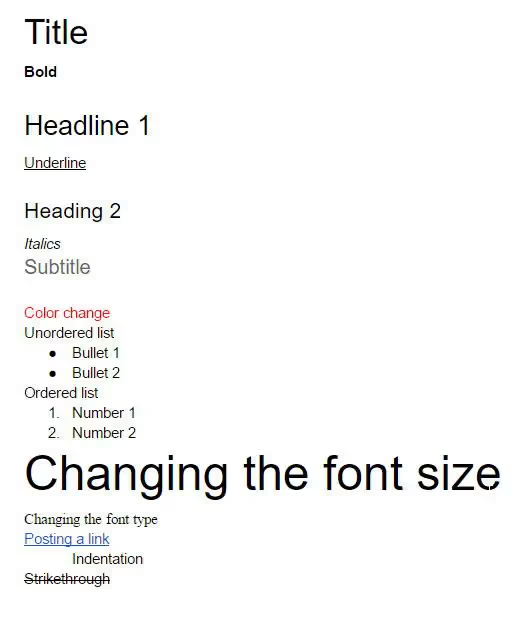
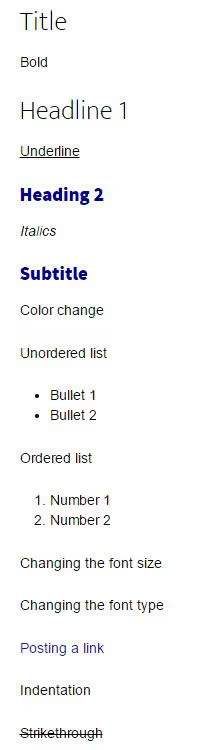
Ось як цей самий допис виглядає на сайті після експорту:
А ось чистий HTML, який згенерував аддон:
Результати, в таблиці:
Елемент форматування | Конвертується? | Примітка |
|---|---|---|
Заголовки H1, H2, H3 | ✅ Так | «Заголовок» у Docs → H1, «Підзаголовок» → H2 |
Жирний, курсив, підкреслений, закреслений | ✅ Так | Без втрат |
Нумеровані та марковані списки | ✅ Так | Структура зберігається |
Посилання | ✅ Так | URL і текст анкора переносяться |
Колір тексту | ❌ Ні | Скидається до типового |
Тип шрифту | ❌ Ні | Замінюється шрифтом теми |
Відступи | ❌ Ні | Губляться |
Блокові цитати | ❌ Ні | Docs не підтримує blockquote |
Висновок: базова структура переноситься чудово. Але візуальне оформлення, зав’язане на кольори та шрифти, втрачається повністю. Саме тому після експорту варто відкрити чернетку в редакторі WordPress і пройтися по ній очима. П’ятнадцять хвилин на вичитку, і допис виглядає так, як задумано.
Що відбувається із зображеннями під час експорту
Зображення, окрема тема. Аддон уміє завантажувати зображення з Docs прямо в медіатеку WordPress, але поведінка залежить від того, як саме ви додали зображення в документ.
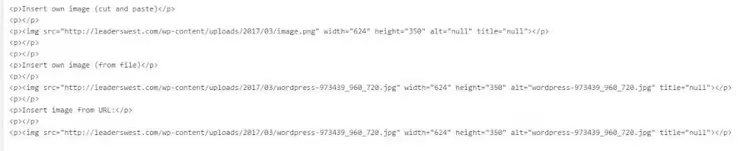
Тестував три методи:
Копіпаст (Ctrl+V). Зображення потрапляє у WordPress, але отримує ім’я файлу
imageі порожній alt-текст. Поганий варіант, SEO-спеціаліст буде незадоволений.Вставка з файлу. Зображення завантажується в медіатеку WordPress з оригінальним ім’ям файлу. Alt-текст при цьому дорівнює імені файлу, вже краще, але все ще потребує ручного редагування.
Вставка за URL. Всупереч очікуванням, аддон не залишає картинку на зовнішньому хостингу. Він завантажує її та додає до вашої медіатеки, так само, як і при вставці з файлу. Alt-текст знову дорівнює імені файлу.
Що з цього випливає. Після експорту вам у будь-якому разі потрібно пройтися по зображеннях і прописати осмислений alt-текст. Аддон цього за вас не зробить. І так, вирівнювання картинок (по лівому краю, по центру, обтікання текстом) із Docs у WordPress не переноситься, все стає у стандартний потік.
Відео: процес на практиці
Для тих, кому зручніше дивитися, а не читати, ось семихвилинна демонстрація всього процесу: від встановлення аддона до публікації чернетки.
⁉️🤔 Часті запитання
Чи обов’язково встановлювати Jetpack для роботи аддону?
Так, для самостійних WordPress-сайтів Jetpack обов’язковий. Саме через нього аддон зв’язується із сайтом і передає контент. Виняток, сайти на wordpress.com: там усе працює з коробки, без додаткових плагінів. Jetpack потрібен для автентифікації та передавання даних, базовий безплатний тариф повністю покриває цю функцію. Платні модулі (захист, CDN, резервне копіювання) для роботи аддону не потрібні, їх можна сміливо вимкнути.
Чи можна опублікувати допис одразу, оминаючи чернетку?
Технічно, так, кнопка «Publish» існує. Але я наполегливо не раджу: після експорту майже завжди потрібно виправити alt-тексти зображень, перевірити відступи та замінити кольори, що злетіли. Краще зберегти чернетку, відкрити редактор WordPress і опублікувати допис після п’ятихвилинної вичитки. Практика показує: навіть ідеально відформатований документ після конвертації містить щонайменше 3-5 дрібних недоліків. Чернетка — це страховка від публікації сирого матеріалу.
Які альтернативи є в офіційного аддону?
Прямих конкурентів, що працюють за тим самим принципом (Google Docs → WordPress без копіпасту), кілька. GoPublish, безплатний плагін з публікацією в один клік, що не потребує Jetpack. Docswrite, комерційний інструмент із пакетною публікацією та SEO-полями прямо в Docs. Але офіційний аддон залишається найстабільнішим і найпередбачуванішим варіантом, його підтримує сама Automattic, і він гарантовано не зламається під час оновлення WordPress. Вибір залежить від потреб: GoPublish, якщо не хочете встановлювати Jetpack, Docswrite, якщо публікуєте 10+ дописів на тиждень. Для більшості блогів офіційного аддону вистачає із запасом.
Що з безпекою, чи не отримає аддон доступ до всіх моїх документів?
Аддон запитує доступ лише до того документа, у якому ви його відкрили. Він не сканує Google Drive і не має доступу до інших файлів. Авторизація відбувається через OAuth, ви будь-якої миті можете відкликати доступ у налаштуваннях Google-акаунта. Жоден документ не залишає Google Docs без вашої явної дії: натискання кнопки «Save as Draft» або «Publish». Фонова синхронізація відсутня.
Чому не переносяться кольори та шрифти — це баг чи фіча?
Це свідома поведінка. WordPress керує оформленням через CSS теми, а не через інлайн-стилі в HTML. Якби аддон переносив кольори та шрифти з Docs, ви отримали б кашу з інлайн-стилів, що конфліктує з темою сайту. Тому аддон свідомо прибирає візуальне оформлення, залишаючи лише семантичну розмітку. Для уніфікованості це плюс: усі дописи мають вигляд у стилі теми, незалежно від того, хто і в якому Docs їх набирав.
Google Docs + WordPress: правильне рішення для вашого процесу
Зв’язка Google Docs + WordPress через офіційний аддон — це не срібна куля, а інструмент під конкретний сценарій.
Якщо ви соло-автор, який пише 2-3 дописи на місяць, вигода мінімальна. Вбудований редактор WordPress впорається не гірше, а зайвий плагін (Jetpack) — це зайва точка відмови.
Але якщо над контентом працює команда, редактор, копірайтер, коректор, і всі вони одночасно правлять один документ, аддон економить години. Плюс відсутність облікових записів WordPress у позаштатників — це реальний плюс до безпеки.
Головне правило, яке варто запам’ятати: завжди зберігайте чернетку, а не публікуйте напряму. П’ять хвилин вичитки в редакторі WordPress, і допис має рівно той вигляд, якого ви хотіли.

Професійна команда авторів та редакторів, що спеціалізуються на створенні якісного контенту.