













🚀 10 Beste KI-Upscaler für Bildqualitätsverbesserung: Test 2026
Verschwommene Fotos, pixelige Farbverläufe, Kompressionsartefakte statt Details: Sie laden ein Bild in einen Onlineshop hoch und es sieht aus wie ein Screenshot von einem Feature-Phone. Und es geht nicht nur um Ästhetik: Laut Fachpublikationen verlassen Nutzer eine Seite innerhalb von 3 Sekunden, wenn Bilder unscharf sind, und die Conversion auf einer Produktkarte mit einem verschwommenen Bild kann um 40-60% einbrechen.
Der Grund ist einfach: Eine Smartphone-Kamera liefert 12 Megapixel, aber Social-Media- und CDN-Algorithmen komprimieren JPEGs in einen Zustand nach dem Motto „Rate mal, was auf dem Foto ist". Herkömmliche Skalierung, bikubisch oder Lanczos, dehnt Pixel lediglich und fügt Unschärfe sowie Artefakte hinzu. Sie erzeugt keine neuen Details.
Zum Glück verläuft die Grenze zwischen „Foto löschen" und „aufs Cover damit" heute über KI-Upscaler. Neuronale Netze, die mit Millionen von „beschädigt → Original"-Paaren trainiert wurden, rekonstruieren Texturen, stellen Schärfe wieder her und entfernen Rauschen, als wäre das Foto ursprünglich mit einer Profikamera aufgenommen worden. In diesem Test: 10 Dienste und Programme zur Verbesserung der Bildqualität im Jahr 2026, von kostenlosen Online-Tools bis hin zu professionellen Desktop-Lösungen für 199 $ (der Preis von Topaz Gigapixel AI). Wir haben drei Arten von Inhalten durch jeden Dienst geschickt, ein Porträt, ein Produktfoto nach WhatsApp-Komprimierung und Anime-Art, und teilen die Ergebnisse.
💡 Kurzüberblick:
- Wenn Sie eine kostenlose und schnelle Lösung brauchen, nutzen Sie
Waifu2xfür Anime/Illustrationen oderBigJPGfür Fotos; beide funktionieren im Browser ohne Registrierung. - Wenn maximale Details zählen und Sie bereit sind zu zahlen, liefert
Topaz Gigapixel AIdie besten Ergebnisse, besonders bei Porträts und Texturen. - Wenn Sie mit E-Commerce-Katalogen arbeiten, sind
Let's EnhanceundDeep Imageauf die Stapelverarbeitung von Produktkarten mit automatischer JPEG-Artefaktentfernung optimiert. - Wenn Sie ein Desktop-Plugin für Ihren gewohnten Editor benötigen, decken
Photolemur(jetzt Teil vonLuminar) und die integrierte Super-Resolution-Funktion in Photoshop das Szenario „Verarbeiten und vergessen" ab.
Vergleichstabelle KI-Upscaler
Dienst | Typ | Max. Skalierung | Preis (ab) | Plattformen | Am besten für |
|---|---|---|---|---|---|
Photoshop (Super Resolution) | Desktop | 4× | 22,99 $/Monat (Creative Cloud) | Windows, Mac | RAW-Fotos, Druckvorstufe |
AI Image Enlarger | Online + Desktop | 8× | Kostenlos (19 Bilder/Monat), Pro 39,99 $/Monat | Web, Win, Mac, iOS, Android | Stapelverarbeitung |
Let's Enhance | Online | 16× | Kostenlos (10 Bilder), Personal 9 $/Monat | Web | E-Commerce, Druck |
BigJPG | Online + Desktop | 16× | Kostenlos (500 Bilder/Monat), Pro 2000 Bilder/Monat | Web, Win, Mac, iOS, Android | Anime, Illustrationen |
Topaz Gigapixel AI | Desktop | 6× | 99 $ (Einmallizenz) | Windows, Mac | Fotos, Porträts, Landschaften |
Deep Image | Online | 4K | Kostenlos (5 Bilder), ab 7,50 $/Monat | Web, iOS, Android | E-Commerce, JPEG-Artefakte |
ImageUpscaler | Online | 4× | Kostenlos, Pro ab 5,85 $/Monat | Web | Logos, Grafiken |
Waifu2x | Online | 2× | Kostenlos | Web | Anime, Art |
Upscale Pics | Online | 8× | Kostenlos (5 Bilder), ab 4 $/Monat | Web | Fotos, Rauschreduzierung |
Photolemur (Luminar) | Desktop | bis zu 4× (AI Enhance) | 35 $ (Photolemur 3, Legacy) | Windows, Mac | Auto-Enhancement, Einsteiger |
1. Adobe Photoshop, Super Resolution in Camera Raw
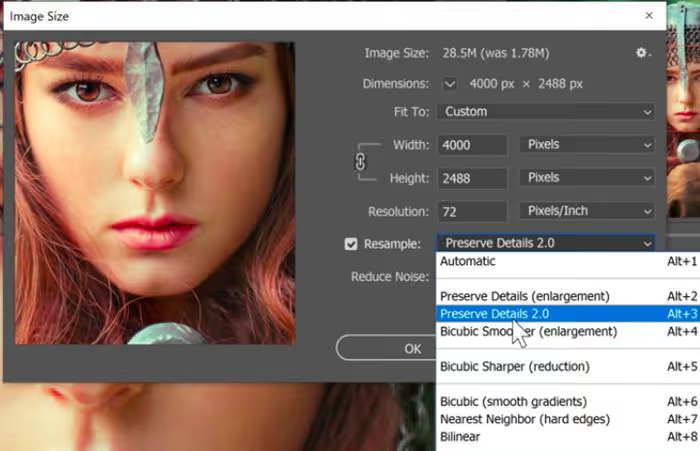
Wenn Sie bereits für Creative Cloud bezahlen, benötigen Sie möglicherweise keinen separaten Upscaler. Seit 2021 enthält Adobe Camera Raw (und Lightroom) die Funktion Super Resolution: Sie verdoppelt Breite und Höhe einer RAW-Datei (insgesamt 4× Fläche) und nutzt dabei maschinelles Lernen auf Millionen von Niedrig-/Hochauflösungspaaren. Anders als das klassische Preserve Details 2.0 im Dialogfeld „Bildgröße" interpoliert Super Resolution nicht nur Pixel, sondern rekonstruiert Texturen, was besonders bei Haaren, Stoffen und Laub auffällt.
Stärken: Arbeitet direkt mit RAW, Ergebnisse werden als DNG gespeichert, kein Verlassen des gewohnten Workflows nötig. Schwächen: Nur 2× pro Seite, entfernt keine JPEG-Artefakte (arbeitet vor der Komprimierung), erfordert Creative-Cloud-Abonnement. Für wen: Fotografen, die bereits im Adobe-Ökosystem arbeiten und Aufnahmen für den Druck vorbereiten oder zuschneiden möchten, ohne separate Software zu kaufen.
🔗 Download: Adobe Creative Cloud, Bereich Camera Raw (Funktion im Abonnement enthalten).
2. AI Image Enlarger (Imglarger)
AI Image Enlarger, ein Veteran unter den Online-Upscalern, ist seit 2018 im Einsatz. Hauptvorteil: plattformübergreifende Kompatibilität, die Webversion erfordert keine Installation, und die Desktop-Clients für Windows und Mac wiegen weniger als 4 MB. Technologische Grundlage: superauflösendes Convolutional Neural Network SRCNN, ergänzt durch proprietäre Entwicklungen des Teams.
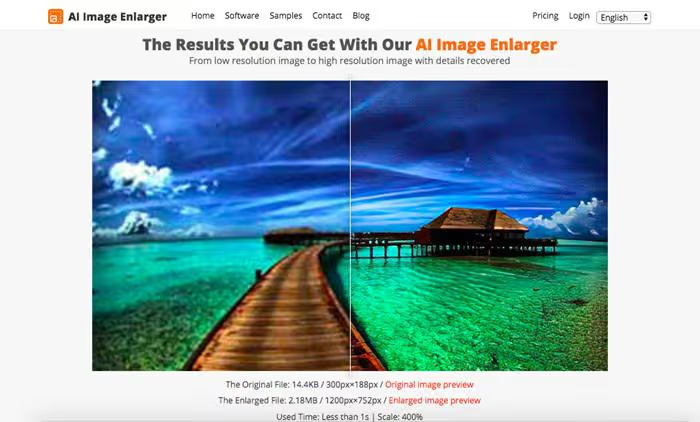
Die kostenlose Stufe bietet 19 Bilder pro Monat mit Skalierung bis zu 8×. Der Pro-Tarif (39,99 $/Monat oder 99,99 $/Jahr) hebt die Limits auf und ermöglicht Stapelverarbeitung.
Stärken: Extrem schnelle Verarbeitung, Stapelmodus, Clients für alle Plattformen einschließlich Mobilgeräte. Schwächen: Kostenloses Kontingent schnell aufgebraucht, minimalistische Oberfläche. Fazit: Beste Wahl, wenn Sie ein Tool für Desktop und Smartphone benötigen.
🔗 AI Image Enlarger auf imglarger.com
3. Let's Enhance, E-Commerce-orientierter Upscaler
Let's Enhance entstand 2017 aus einem wissenschaftlichen Super-Resolution-Projekt und bedient heute E-Commerce-Plattformen, Druckereien und Marktplätze. Sechs KI-Modelle für verschiedene Inhaltstypen: Smart Enhance (universell), Photo, Digital Art, Text & Vector, Low-light, Face Restoration. Skalierung bis zu 16×, was selbst Anforderungen für den Großformatdruck abdeckt.
Preisgestaltung für 2026: Kostenlose Stufe, 10 Bilder pro Monat; Personal, 9 $/Monat (100 Credits); Professional, 39 $/Monat (500 Credits); Business, 99 $/Monat (2500 Credits), aktuelle Preise auf der Website. Nicht genutzte Credits werden bis zu 6 Monate übertragen.
Stärken: 16-fache Skalierung, automatische Erkennung des Inhaltstyps, Entfernung von JPEG-Artefakten, API zur Integration. Schwächen: kein Desktop-Client, nur Web; in der kostenlosen Version bei manchen Tarifen Wasserzeichen. Fazit: ideal für Onlineshops, bei denen Sie an einem Abend Hunderte Produktkarten bearbeiten müssen.
🔗 Let's Enhance auf letsenhance.io
4. BigJPG, Spezialist für Anime und Illustrationen
BigJPG basiert auf der waifu2x-Architektur, jedoch mit eigenen Verbesserungen: dedizierte GPU-Server beschleunigen die Verarbeitung, und die Upload-Limits erweitern sich auf 3000×3000 Pixel und 10 MB pro Bild (siehe BigJPG-Einschränkungen). Der Dienst ist für Anime-Art und Illustrationen optimiert, bei diesem Inhaltstyp gehört er weiterhin zu den besten.
Kostenlose Stufe, 500 Bilder pro Monat mit Skalierung bis 4-fach. Tarife: Standard (1000 Bilder/Monat) und Pro (2000 Bilder/Monat) schalten Skalierung bis 16-fach und API-Zugriff frei. Desktop-Client und mobile App verfügbar.
Stärken: beste Qualität bei Anime und Vektorgrafiken, Stapelverarbeitung, großzügiges kostenloses Kontingent. Schwächen: mittelmäßig bei Fotos, minimalistische Oberfläche. Fazit: ein Muss für Illustratoren und Künstler, die mit digitaler Kunst arbeiten.
5. Topaz Gigapixel AI, Qualitäts-Flaggschiff
Topaz Gigapixel AI, ein Desktop-Kraftpaket, das die meisten Fachpublikationen (von Petapixel bis Fstoppers) als Qualitätsmaßstab unter den KI-Upscalern bezeichnen. Version 8, aktuell im Jahr 2026, enthält separate Modelle für Porträts (Face Recovery), Architektur, Texturen und natürliche Szenen. Skalierung bis 6-fach, aber der entscheidende Punkt ist nicht der Multiplikator, sondern die Fähigkeit, realistische Details zu rekonstruieren: Wimpern, Mauerwerk, Baumrinde.
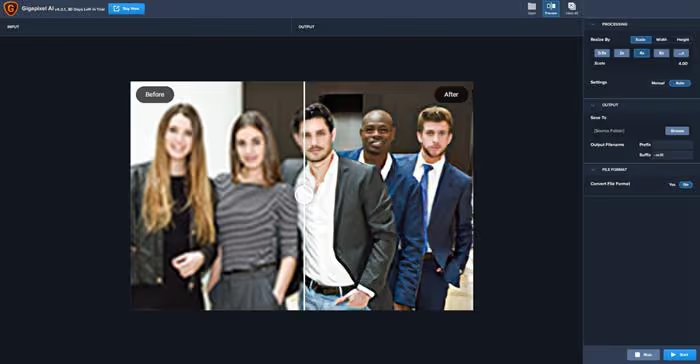
Preis: 99 $ für die unbefristete Gigapixel-Lizenz oder ab 199 $ für das Topaz Photo AI-Bundle (Gigapixel + Denoise + Sharpen), Topaz Labs-Preise. Testzeitraum, 30 Tage mit vollem Funktionsumfang. Erfordert moderne GPU (NVIDIA RTX 20xx und neuer, AMD Radeon RX 5xxx und neuer).
Stärken: in der Praxis unerreichte Qualität bei Fotos, Face Recovery, Stapelverarbeitung, Offline-Betrieb. Schwächen: hoher Preis für einmalige Nutzung, anspruchsvolle Hardware, nur Desktop. Fazit: kompromisslose Wahl für Fotografen und Designer, die Aufnahmen ohne Qualitätsverlust drucken oder zuschneiden müssen.
🔗 Topaz Gigapixel AI auf topazlabs.com
6. Deep Image, JPEG-Artefaktbereinigung
Deep Image hebt sich von Wettbewerbern durch den Fokus auf Wiederherstellung nach Kompression ab. Der Algorithmus ist darauf trainiert, Degradation durch JPEG-Kompression rückgängig zu machen, genau jene, die von sozialen Netzwerken, Messengern und CDNs angewendet wird. Ergebnis: Fotos sehen nach dem Durchlauf durch Deep Image aus, als wären sie beim Weiterleiten nicht dreimal komprimiert worden.
Kostenlos, 5 Bilder ohne Registrierung. Bezahlte Tarife ab 7,50 $/Monat (100 Credits), Details bei Deep Image. Ein Credit entspricht einem Bild, auch wenn mehrere Operationen gleichzeitig angewendet werden (Upscaling + Rauschreduzierung + Hintergrundentfernung). Mobile Apps für iOS und Android.
Stärken: unserer Erfahrung nach die beste JPEG-Artefaktentfernung am Markt, funktioniert ohne Registrierung, API. Schwächen: das kostenlose Kontingent ist klein (5 Bilder), bei ursprünglich hochwertigen Fotos ist die Verbesserung vernachlässigbar. Fazit: Lebensretter für Content-Manager, deren Bilder den Weg WhatsApp → Google Fotos → CMS gegangen sind.
🔗 Deep Image auf deep-image.ai
7. ImageUpscaler, einfachster Einstieg
ImageUpscaler, einer der schlichtesten Dienste im Vergleich: aufrufen, hochladen, erhalten. Keine Registrierung, keine Modellauswahl, kein Fine-Tuning. Unter der Haube arbeitet ein Generative Adversarial Network (GAN), optimiert für Logos, Icons und synthetische Bilder.
Die kostenlose Stufe umfasst Skalierung bis 4×. Die Pro-Version (5,85 $/Monat) entfernt die Begrenzung auf 2500×2500 Pixel und 5 MB pro Datei, ImageUpscaler-Preise.
Stärken: sofortiges Ergebnis ohne Registrierung, funktioniert gut mit Logos und Icons. Schwächen: mittelmäßig bei Fotos, keine Modellauswahl, niedrige Auflösungsgrenzen in der kostenlosen Stufe. Fazit: Werkzeug für den einmaligen Einsatz, wenn Sie dringend ein Logo oder Icon vergrößern müssen und Photoshop weit entfernt ist.
🔗 ImageUpscaler auf imageupscaler.com
8. Waifu2x, Open-Source-Klassiker
Waifu2x, das Projekt, das 2015 die Massenbegeisterung für KI-Upscaling auslöste. Ursprünglich von einem japanischen Entwickler zur Verbesserung von Anime-Artworks geschaffen, lebt waifu2x heute in Dutzenden Implementierungen: die ursprüngliche Website waifu2x.net, Desktop-Clients (waifu2x-ncnn-vulkan, waifu2x-caffe), mobile Portierungen.
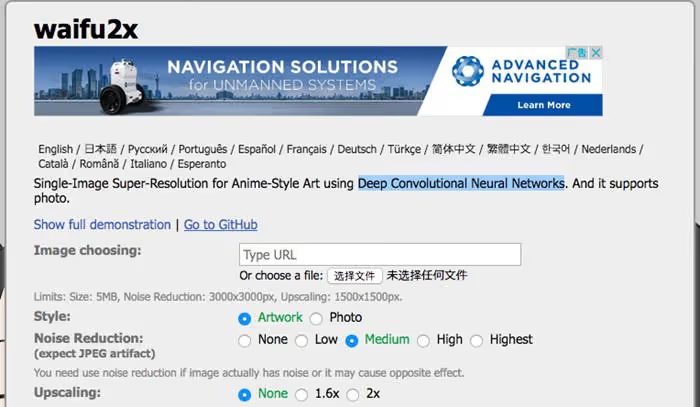
Kostenlos, ohne Registrierung, ohne Limits. Skalierung nur bis 2× (in einigen Forks bis 4×). Unterstützt URL-Upload und Rauschreduzierung (aber keine JPEG-Artefaktentfernung).
Stärken: vollständig kostenlos, Open Source, exzellente Qualität bei Anime. Schwächen: nur 2×, die Weboberfläche ist primitiv, Server gelegentlich überlastet. Fazit: Genre-Legende und bestes kostenloses Werkzeug für Anime-Künstler.
9. Upscale Pics, flexible Skalierung bis 8×
Upscale Pics positioniert sich als KI-Upscaler für alle, die Flexibilität schätzen: Sie können nicht nur den Multiplikator (2×, 4×, 8×) einstellen, sondern auch die konkrete Ausgabedateigröße in Pixeln. Der auf tiefen Convolutional Neural Networks basierende Algorithmus rekonstruiert Details und bereinigt gleichzeitig JPEG-Artefakte.
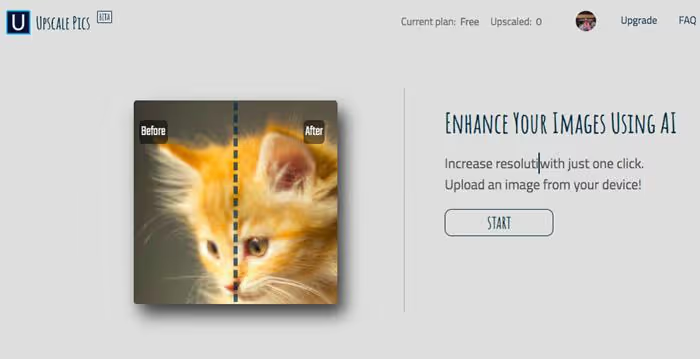
Preisgestaltung für 2026: kostenlos, 5 Bilder pro Monat; Abonnement ab 4 $/Monat (50 Bilder), aktuell bei Upscale Pics.
Stärken: Skalierung bis 8-fach, Möglichkeit zur Festlegung exakter Maße, Rauschreduzierung. Schwächen: geringes kostenloses Kontingent, die Web-Oberfläche kann bei großen Dateien stocken. Fazit: solider Mittelweg, wenn Let's Enhance überladen wirkt und Waifu2x für Fotos nicht ausreicht.
🔗 Upscale Pics auf upscalepics.com
10. Photolemur, jetzt Teil von Luminar
Photolemur von Skylum, Vertreter des „Foto ablegen und vergessen"-Ansatzes. Keine manuellen Einstellungen: Die KI analysiert die Aufnahme und wendet mit einem Klick Korrekturen für Belichtung, Farbe, Schärfe und Rauschreduzierung an. Letzte eigenständige Version war Photolemur 3, doch seit 2020 hat der Entwickler Skylum die Codebasis mit Luminar zusammengeführt, und die Photolemur-Algorithmen leben heute als „AI Enhance" in Luminar Neo weiter.
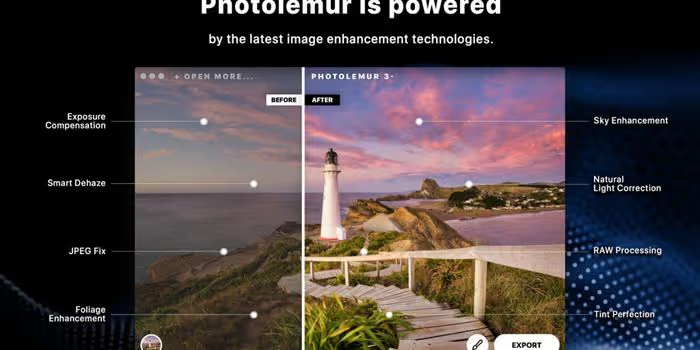
Photolemur 3 ist weiterhin käuflich zu erwerben (35 $ für eine unbefristete Lizenz, Skylum-Daten), wird aber nicht mehr aktualisiert. Wenn Sie ein aktuelles Pendant mit derselben DNA benötigen, sehen Sie sich Luminar Neo an.
Stärken: keine Einstiegshürde, unbegrenzte Stapelverarbeitung, Plugin für Photoshop und Lightroom. Schwächen: Produkt eingefroren, wird nicht aktualisiert, kann mit aktuellen KI-Modellen nicht mithalten. Fazit: nur als preisgünstiges Plugin für Lightroom sinnvoll, wenn Sie sich nicht mit Einstellungen befassen möchten.
Bonus: Video-Upscaling, DVDFab AI Upscaler
Die Verbesserung von Bildqualität ist die halbe Miete. Doch was, wenn Sie Video „verbessern" müssen: alte DVD-Aufnahmen, 480p-Archivmaterial oder Streams mit niedriger Bitrate? DVDFab AI Upscaler (ehemals DVDFab Enlarger AI) löst genau diese Aufgabe. Technologie der Einzelbildanalyse: Das neuronale Netz zerlegt das Video in Einzelbilder, verbessert jedes durch KI-Super-Resolution (TensorFlow) und setzt sie wieder zusammen. Ausgabe in 4K oder 8K mit wiederhergestellten Details und Farbkorrektur.
Anders als bei Foto-Upscalern ist die Videoverarbeitung ressourcenintensiv: Ein 10-minütiger Clip kann selbst auf leistungsstarken GPUs eine Stunde oder länger beanspruchen. Dies ist ein kostenpflichtiges Produkt (ab 74,99 $ pro Jahreslizenz, DVDFab AI Upscaler), aber für die Aufgabe „Familienarchiv restaurieren" gibt es wenige Alternativen mit vergleichbarer Qualität.
🔗 DVDFab AI Upscaler auf dvdfab.cn
Video: Vergleich dreier Top-KI-Upscaler 2025
Sehen Sie, wie Topaz Gigapixel 8 Landschaften, Porträts und KI-Kunst im Vergleich zu ON1 Resize und Adobe Super Resolution verarbeitet. Der Unterschied im Ausschnittdetail ist beeindruckend.
⁉️🤔 Häufig gestellte Fragen
Was ist besser, Online-Upscaler oder Desktop-Programm?
Online-Dienste (Let's Enhance, BigJPG, ImageUpscaler) punkten mit Komfort: keine Installation nötig, die Verarbeitung erfolgt auf externen Servern. Desktop-Programme (Topaz Gigapixel AI, Photoshop) geben Ihnen Kontrolle über den Prozess, arbeiten offline und komprimieren die Ergebnisse nicht nach. Für einmalige Aufgaben reicht Online aus. Für regelmäßige Arbeit mit sensiblen Inhalten ausschließlich Desktop.
Wie stark kann man ein Foto realistisch vergrößern, ohne Qualitätsverlust?
Die praktische Grenze für Fotos liegt bei 4-facher bis 6-facher Vergrößerung pro Seite. Darüber hinaus beginnt die KI, Details zu „halluzinieren", die im Original nicht vorhanden waren, und die Ergebnisse wirken unnatürlich. Bei Vektorgrafiken, Anime und Illustrationen ist eine 8-fache bis 16-fache Skalierung noch sinnvoll, da es dort weniger hochfrequente Texturen gibt, die neuronale Netze verfälschen können.
Funktionieren kostenlose Upscaler tatsächlich oder ist das nur Marketing?
Sie funktionieren, allerdings mit Einschränkungen.
Waifu2x, ein vollständig kostenloses Open-Source-Projekt, liefert bei Anime hervorragende Qualität.BigJPGbietet im kostenlosen Tarif 500 Bilder pro Monat, das reicht für die meisten Anwendungen. Die kostenlosen Stufen vonLet's EnhanceundDeep Imagesind auf 5 bis 10 Bilder begrenzt; ihr Zweck ist nicht die dauerhaft kostenlose Nutzung, sondern die Qualitätsdemonstration vor dem Kauf.
Benötigt man für KI-Upscaling einen leistungsstarken Computer?
Bei Onlinediensten nicht, dort findet die gesamte Berechnung serverseitig statt. Bei Desktopprogrammen: Topaz Gigapixel AI setzt eine Grafikkarte mit DirectX-12-Unterstützung und mindestens 4 GB Videospeicher voraus (RTX 2060 oder neuer). Photoshop Super Resolution funktioniert auch mit integrierter Grafik, allerdings langsam. Ist Ihr Computer älter als fünf Jahre, beginnen Sie besser mit Onlinetools.
Wie geht man mit JPEG-Artefakten um, erst vergrößern oder zuerst bereinigen?
Die Reihenfolge ist entscheidend: zuerst Artefakte bereinigen, dann vergrößern. Vergrößert man ein JPEG mit Artefakten, nimmt das neuronale Netz diese als Teil des Bildes wahr und „verstärkt" sie.
Deep Imageist genau auf die Entfernung von Kompressionsartefakten spezialisiert,Let's Enhanceerledigt dies automatisch beim Hochladen. Wenn Sie Topaz Gigapixel verwenden, schleusen Sie das Foto vorab durch einen beliebigen Denoiser.
Welchen KI-Upscaler Sie 2026 wählen sollten: die abschließende Übersicht
Die Entscheidung hängt von drei Variablen ab: Budget, Art des Bildmaterials und Nutzungshäufigkeit.
Sind Sie Fotograf oder Designer und bereiten regelmäßig Aufnahmen für den Druck vor, holen Sie sich Topaz Gigapixel AI. 99 $ als Einmalzahlung (Preis auf der Website) entsprechen dem Preis einer guten SD-Karte, und die Ergebnisse bei Porträts und Texturen sind mit einem Umstieg auf eine höhere Kameraklasse vergleichbar.
Sind Sie Content-Manager für einen Onlineshop, ist Let's Enhance Ihr Werkzeug. 100 Bilder für 9 $ pro Monat (Let's Enhance-Preise) mit automatischer Artefaktentfernung und Skalierung bis 16× amortisieren sich bereits nach dem ersten Produktshooting.
Sind Sie Illustrator oder Anime-Künstler, decken BigJPG und Waifu2x den Bedarf vollständig und kostenlos ab. Ersteres für große Mengen, Letzteres, wenn Sie schnelle Ergebnisse ohne Registrierung benötigen.
Müssen Sie einmalig ein Logo oder Icon vergrößern, öffnen Sie ImageUpscaler und erhalten in 10 Sekunden das Ergebnis. Das ist alles.
Und eine universelle Regel, die für alle Werkzeuge in diesem Test gilt: Das Ausgangsmaterial entscheidet alles. Ein KI-Upscaler rekonstruiert Details, vollbringt aber keine Wunder aus winzigen Quellen. Beginnen Sie mit der maximal möglichen Auflösung und fotografieren Sie in RAW, sofern die Kamera es zulässt, das gibt dem neuronalen Netzwerk mehr Daten zum Arbeiten und vervielfacht die Qualität des Endergebnisses.

Ein professionelles Team von Autoren und Redakteuren, das auf die Erstellung hochwertiger Inhalte spezialisiert ist.