













 KISymbolbild: KI-generiert
🔧 5 Häufige WooCommerce-Probleme: Diagnose und Lösungen
WooCommerce bietet Betreibern von Online-Shops nahezu unbegrenzte Flexibilität. Der offene Quellcode, über 900 offizielle Erweiterungen und mehr als 50.000 Plugins aus dem WordPress-Repository ermöglichen es Ihnen, einen Shop für jedes Szenario zu erstellen. Im Jahr 2026 betreibt die Plattform rund 36% aller E-Commerce-Websites im Internet, und die Zahl wächst stetig.
Doch Flexibilität hat auch eine Kehrseite. Anders als bei SaaS-Lösungen wie Shopify gibt es bei WooCommerce keine einzelne Support-Hotline, die Sie nachts anrufen können, um zu sagen: „Alles ist kaputt." Sie sind auf Ihr eigenes Fachwissen, die Dokumentation und die Hilfe der Community angewiesen. Und wenn Ihr Shop Umsatz macht, bedeutet jede Stunde Ausfallzeit unmittelbare Verluste.
Nachfolgend finden Sie fünf Problemkategorien, mit denen WooCommerce-Shopbetreiber regelmäßig konfrontiert sind. Zu jeder Kategorie erhalten Sie einen bewährten Diagnosealgorithmus und konkrete Schritte zur Behebung. Das Material ist sowohl für diejenigen nützlich, die gerade einen Shop eröffnen, als auch für diejenigen, die bereits eine stark frequentierte Website betreiben.
💡 Kurzüberblick:
- Finden der Ursache von Plugin-Konflikten mithilfe von Staging-Umgebungen und Logs
- Ausschließen dynamischer WooCommerce-Seiten vom Cache, ohne Bestellungen zu verlieren
- Diagnose von Fehlern im Zahlungs-Gateway: SSL, Schlüssel, Bestellstatus
- Konfiguration von SMTP für eine zuverlässige Zustellung von E-Mail-Benachrichtigungen an Kunden
- Bereinigung der Datenbank von Transients, Logs und Revisionen, um Überlastung zu vermeiden
1. Plugin-Konflikte und Inkompatibilität
Eine durchschnittliche WooCommerce-Website nutzt gleichzeitig 20 bis 40 Plugins. Jedes davon fügt eigene Hooks, Skripte und Styles hinzu. Die Wahrscheinlichkeit von Überschneidungen wächst exponentiell mit jeder neuen Erweiterung. Auf einer Informationsseite zerstört ein Konflikt das Layout. Auf einer E-Commerce-Seite kann er den Checkout lahmlegen, und das bedeutet direkte Umsatzverluste.
Die wichtigste vorbeugende Maßnahme: regelmäßige Updates. Der WooCommerce-Core ist mit Stand Juni 2026 in Version 10.8.1 verfügbar, und jedes Major-Release bringt nicht nur Funktionen, sondern auch kritische Sicherheitskorrekturen. Schon das Auslassen eines einzigen Update-Zyklus führt oft zu kaskadierenden Ausfällen: Ein veraltetes WooCommerce harmoniert nicht mehr mit der aktuellen PHP-Version oder gerät in Konflikt mit Plugins, die bereits an die neue API angepasst wurden.
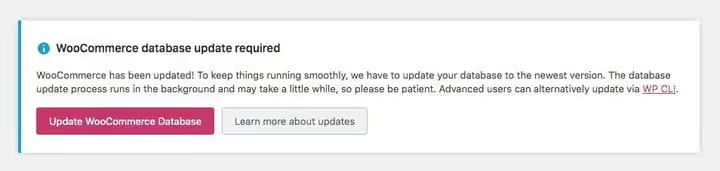
Sicherer Update-Algorithmus: vollständiges Backup (Dateien und Datenbank), dann alle Updates auf einer Staging-Kopie und erst nach Prüfung der Schlüsselszenarien, Produkt in den Warenkorb legen, Checkout, Auslösen von E-Mail-Benachrichtigungen, Übertragung auf die Produktivumgebung. Führen Sie nach dem Update des Cores unbedingt die Datenbankaktualisierung durch: Die Plattform zeigt eine Benachrichtigung im Admin-Panel an, aber man vergisst sie leicht.
Ein nützliches Werkzeug für das Monitoring: der Bereich „Issues" im WooCommerce-GitHub-Repository. Nach jedem Release erscheinen dort zeitnah Meldungen über gefundene Probleme, sodass Sie vorab einschätzen können, ob ein bestimmter Fehler Ihre Konfiguration betrifft.
2. Caching-Probleme
Caching ist für einen Shop von entscheidender Bedeutung: WooCommerce-Websites arbeiten mit größeren Datenbanken als Content-Projekte, und ohne Caching überschreitet die Ladezeit des Katalogs schnell 3 bis 4 Sekunden. Das Browser-Caching speichert einige Dateien lokal beim Besucher und reduziert so die Anzahl der Anfragen an den Server bei wiederholten Besuchen. Serverseitiges Caching liefert fertiges HTML aus, anstatt die Seite bei jeder Anfrage neu aufzubauen.
Das Problem ist, dass WooCommerce dynamische Seiten enthält, die unter keinen Umständen gecacht werden dürfen. Warenkorb (/cart/), Checkout (/checkout/) und Konto (/my-account/) zeigen Daten, die für jeden einzelnen Kunden einzigartig sind. Wenn ein Caching-Plugin sich den Warenkorb eines anderen Besuchers merkt und diesen dem nächsten Besucher ausliefert, verlieren Sie die Bestellung.

Moderne Plugins wie WP Rocket, FlyingPress und W3 Total Cache schließen diese drei Seiten automatisch vom Cache aus. Wenn Sie jedoch serverseitiges Caching (Varnish, Redis, Nginx FastCGI Cache) oder Cloudflare APO einsetzen, müssen die Ausschlüsse manuell hinterlegt werden.
Ein gesondertes Thema: Login- und Passwort-Zurücksetzen-Seiten. Wenn /my-account/lost-password/ gecached wird, funktioniert der Passwort-Wiederherstellungsmechanismus nicht mehr: Nonce-Tokens (einmalige Sicherheitsschlüssel) bleiben im Cache stecken, und das System weist jede Zurücksetzungsanfrage ab. Kunden können sich nicht einloggen und schreiben dem Support, aber Sie sehen das Problem nicht, da die Admin-Sitzung den Cache umgeht.
Bevor Sie einen Shop live schalten, prüfen Sie die Caching-Regeln auf dem Server und im Plugin. Stellen Sie sicher, dass Warenkorb, Kasse, Konto-Seiten und alle URLs mit wc-ajax vom Cache ausgeschlossen sind. Leeren Sie nach jeder Änderung der Serverkonfiguration den Cache vollständig und durchlaufen Sie das Nutzerszenario im Inkognito-Modus des Browsers.
3. Fehler bei der Zahlungsabwicklung
Das Zahlungs-Gateway ist das Nervensystem eines Shops. Wenn es ausfällt, kommt kein Geld herein, Bestellungen hängen fest und Kunden gehen zur Konkurrenz. Zahlungsprobleme lassen sich in drei Hauptkategorien einteilen: SSL, Authentifizierung und Bestellstatus.

Das SSL-Zertifikat ist der einfachste und gleichzeitig häufigste Fehler. Die meisten Zahlungssysteme (Stripe, PayPal, WooCommerce Payments) verarbeiten Transaktionen grundsätzlich nicht ohne HTTPS. Das Zertifikat kann abgelaufen, für die falsche Domain konfiguriert (www versus non-www) oder auf Serverebene nicht vollständig eingebunden sein. Nach außen hin funktioniert die Seite, Seiten öffnen sich, aber das Gateway weist alle Zahlungsversuche stillschweigend ab.
Ein Authentifizierungsfehler des Zahlungs-Gateways tritt auf, wenn etwas in der Kette „Shop → Zahlungsdienstleister" unterbrochen wird. Die Gründe sind vielfältig: API-Schlüssel zurückgesetzt, Secret aufseiten des Dienstleisters geändert, Testmodus auf der Live-Seite aktiviert. Jedes Gateway hat seine eigenen Besonderheiten: Stripe liefert klare Fehlercodes, PayPal protokolliert den Grund im Entwickler-Panel, und lokale Anbieter erfordern eine manuelle Schlüsselüberprüfung.
Verwirrung bei den Bestellstatus ist ein separates Ärgernis. Standardmäßig weist WooCommerce einer Bestellung nach Zahlungseingang und Warenabgang den Status „In Bearbeitung" zu. Der Administrator muss diesen manuell auf „Abgeschlossen" ändern. Shop-Betreiber wissen von diesem Schritt oft nichts, Kunden erhalten die Ware, aber die Bestellung hängt wochenlang in Bearbeitung. Lösung: Schulen Sie entweder die Mitarbeiter, den Status nach dem Versand zu ändern, oder richten Sie über den Filter woocommerce_payment_complete_order_status eine automatische Statusänderung für virtuelle Produkte ein.
4. Probleme bei der Zustellung von E-Mail-Benachrichtigungen
Nicht ankommende E-Mails sind einer der Hauptgründe für Support-Anfragen auf jeder WordPress-Seite, und für WooCommerce ist das besonders kritisch. Nach einer Bestellung erwartet der Kunde eine Bestätigung per E-Mail. Erhält er sie nicht, schreibt er dem Support, wird nervös und eröffnet manchmal einen Konfliktfall im Zahlungssystem. Auch der Administrator erhält möglicherweise keine Benachrichtigung über eine neue Bestellung und verpasst diese.
Die Diagnose beginnt mit dem Einfachen: Gehen Sie zu WooCommerce → Einstellungen → E-Mails und prüfen Sie, ob die benötigte Benachrichtigung tatsächlich aktiviert ist. Die Oberfläche zeigt alle E-Mail-Typen, von der neuen Bestellung bis zum Zurücksetzen des Passworts, jeweils mit eigenem Schalter. Ist die E-Mail deaktiviert, helfen keine weiteren Maßnahmen: Niemand sendet sie.
Sind die Einstellungen korrekt, die E-Mails kommen aber dennoch nicht an, liegt das Problem mit ziemlicher Sicherheit an der Versandmethode. WordPress verwendet standardmäßig die Funktion wp_mail(), die auf PHP mail() basiert. E-Mail-Dienste wie Gmail und Outlook blockieren solche E-Mails massenhaft: Sie bestehen die Prüfungen zur Absenderauthentizität nicht. Lösung: ein SMTP-Plugin.
WP Mail SMTP (aktive Installationen: über 3 Millionen) und FluentSMTP sind die beiden Hauptoptionen für 2026. Beide binden den Shop an einen externen SMTP-Server an (Gmail API, SendGrid, Mailgun, Amazon SES oder Ihren Unternehmensserver) und versenden E-Mails über das branchenübliche Protokoll mit korrekten SPF-, DKIM- und DMARC-Einträgen. Die Zustellbarkeit steigt nach der Einrichtung auf 98-99%. Die Einrichtung dauert 10 Minuten und wird einmalig für die gesamte Lebensdauer der Seite vorgenommen.
5. Datenbanküberlastung
Die ersten vier Probleme können bei einem gerade gestarteten Shop auftreten. Dieses hier ist kumulativ: Je länger die Seite läuft und je mehr Bestellungen darüber abgewickelt werden, desto größer wird die Datenbank. Ab einem bestimmten Punkt stößt ihre Größe an die Grenzen des Hosting-Tarifs, und die Performance bricht ein.
Die Hauptspeicherverbraucher in der Datenbank: Transients (temporäre Daten, die WooCommerce zu Tausenden erzeugt und nicht immer bereinigt), Aktionsprotokolle (Audit-Plugins schreiben jedes Ereignis mit und wachsen über Monate), alte Beitrags- und Produktrevisionen sowie Backup-Dateien, die manche Plugins direkt in der Datenbank ablegen.
Präventivplan: drei Schritte. Erstens: Installieren Sie WP-Optimize oder ein ähnliches Tool und richten Sie eine automatische Bereinigung von Transients und Revisionen einmal pro Woche ein. Zweitens: Stellen Sie bei Audit-Plugins die automatische Löschung von Protokollen ein, die älter als 30 Tage sind (sechs Monate Protokolle in einem stark frequentierten Shop bedeuten Gigabytes). Drittens: Erstellen Sie Backups auf Serverebene, nicht mit einem Plugin. Serverlösungen (JetBackup für cPanel, BorgBackup für VPS, BlogVault mit Cloud-Speicher) bewahren Backups auf ihren eigenen Servern auf und verstopfen nicht die Shop-Datenbank.
Ein kurzes Video zum Thema: typische Fehler bei der WooCommerce-Einrichtung und Wege, sie zu beheben:
⁉️🤔 Häufig gestellte Fragen
Wie erkenne ich, dass das Problem speziell ein Plugin-Konflikt ist und kein Theme- oder Core-Problem?
Deaktivieren Sie alle Plugins außer WooCommerce und wechseln Sie das Theme zu Storefront (das offizielle WooCommerce-Theme). Wenn das Problem verschwindet, schalten Sie die Plugins nacheinander wieder ein und prüfen Sie nach jedem das problematische Szenario. Der Verursacher ist in 10-15 Minuten gefunden. Führen Sie dies immer auf einer Staging-Kopie durch.
Welche WooCommerce-Seiten müssen vom Cache ausgeschlossen werden?
Warenkorb (
/cart/), Kasse (/checkout/), Konto (/my-account/) und alle URLs, diewc-ajaxenthalten. Moderne Caching-Plugins erledigen das automatisch, aber bei serverseitigem Caching (Varnish, Redis, Nginx FastCGI Cache) müssen die Ausschlüsse manuell hinterlegt werden.
Was tun, wenn das Zahlungsgateway keine Testtransaktion durchführt?
Prüfen Sie drei Dinge in dieser Reihenfolge: SSL-Zertifikat (gültig und auf der richtigen Domain installiert), API-Schlüssel (Testschlüssel nicht auf der Live-Seite verwendet und umgekehrt), Gateway-Modus (ist der Live-Modus aktiviert, nicht Test/Sandbox). In den meisten Fällen ist das Problem mit einem dieser drei Punkte gelöst.
Muss ich zwingend ein SMTP-Plugin installieren oder geht es auch ohne?
Formal ja, in der Praxis sollten Sie aber nicht darauf verzichten. Die Standardfunktion
wp_mail()liefert eine unzuverlässige Zustellbarkeit: E-Mails landen oft im Spam oder kommen gar nicht an. Ein SMTP-Plugin mit korrekten SPF-, DKIM- und DMARC-Einträgen hebt die Zustellbarkeit auf nahezu hundert Prozent. Zehn Minuten Einrichtung ersparen Dutzende Stunden Support in der Zukunft.
Wie oft sollte ich die WooCommerce-Datenbank bereinigen?
Richten Sie eine automatische Bereinigung von Transients und Revisionen wöchentlich ein. Löschen Sie Audit-Protokolle einmal im Monat. Führen Sie eine vollständige manuelle Optimierung (Tabellendefragmentierung, Löschung verwaister Datensätze) einmal pro Quartal durch, besonders bei Shops mit Hunderten von Bestellungen pro Tag.
Was tun, wenn der Shop ausfällt: Handlungsplan
Die fünf oben genannten Problemkategorien decken die meisten typischen Vorfälle in einem durchschnittlichen WooCommerce-Shop ab. Universelle Reihenfolge der Maßnahmen: vollständiges Backup, Staging-Kopie, Diagnose, Behebung, Prüfung, Übertragung in den Live-Betrieb. Die teuerste Lösung ist, zu warten, bis der Shop abstürzt, und dann in Panik mit der Fehlersuche zu beginnen und dabei Umsätze zu verlieren.
Wenn die Ressourcen für die Eigenhilfe nicht ausreichen, suchen Sie einen Entwickler mit Erfahrung speziell in WooCommerce, nicht in allgemeinem WordPress. E-Commerce-Besonderheiten (Zahlungsgateways, Sessions, Caching, DSGVO/Compliance) erfordern eigene Kompetenzen. Die WooCommerce-Community ist riesig: Auf WordPress.org, Stack Overflow und in spezialisierten Slack-Kanälen gibt es auf fast jede Frage bereits eine Antwort. Verschieben Sie die Prävention nicht auf später.

Ein professionelles Team von Autoren und Redakteuren, das auf die Erstellung hochwertiger Inhalte spezialisiert ist.