













 KISymbolbild: KI-generiert
✂️ 5 Tipps zum Anpassen von Auszügen in WordPress
Sie landen auf der Startseite Ihres Blogs und sehen riesige Beitragsblöcke, die sich über drei Bildschirme erstrecken. Kein Leser scrollt für einen einzigen Artikel drei Bildschirme lang, er springt ab. Oder das Gegenteil: Vorschautexte brechen mitten im Satz ab, der „Weiterlesen"-Link erscheint nicht und der RSS-Feed sieht aus wie Satzfragmente ohne Anfang und Ende.
Standardmäßig kürzt WordPress Auszüge nach den ersten 55 Wörtern und fügt eine standardisierte Ellipse an. Keine Längeneinstellungen, keine Anpassung des Linktextes, und für Seiten sind Auszüge überhaupt nicht verfügbar. All das lässt sich beheben, allerdings nicht durch das Anklicken von Checkboxen, sondern durch das Hinzufügen einiger weniger Codezeilen.
Nachfolgend finden Sie 5 funktionierende Techniken: von der Änderung der Auszugslänge für die gesamte Website über die Feinabstimmung nach Kategorien bis hin zum automatischen Einfügen eines „Weiterlesen"-Links. Jede mit einem fertigen Snippet, das Sie kopieren und in functions.php einfügen.
💡 Kurzüberblick:
- Auszugslänge für die gesamte Website mit einer Funktion in functions.php ändern
- Unterschiedliche Längen für verschiedene Kategorien mit der Bedingung in_category() festlegen
- Einen „Weiterlesen"-Link am Ende jedes Auszugs hinzufügen
- Auszüge für WordPress-Seiten mit einer Codezeile aktivieren
- Auszüge ohne Programmierung mit dem Plugin Advanced Excerpt verwalten
Was Auszüge in WordPress sind und wie sie funktionieren
Ein Auszug ist eine kurze Beschreibung eines Beitrags, die in Beitragslisten erscheint: auf der Startseite, in Kategoriearchiven, in Suchergebnissen und im RSS-Feed. Anders als der <!--more-->-Tag, der den Inhalt an einer beliebigen Stelle abschneidet, ist der Auszug eine eigenständige Entität: WordPress verwendet entweder Ihren manuellen Text aus der „Auszug"-Metabox oder generiert ihn automatisch aus den ersten 55 Wörtern des Beitrags.
Manuelle Auszüge haben stets Vorrang. Wenn Sie das Feld „Auszug" im Editor ausgefüllt haben, zeigt das System genau diesen an und ignoriert die automatische Kürzung. Das gibt Ihnen volle Kontrolle: Sie können eine aussagekräftige Zusammenfassung schreiben, anstatt sich mit den ersten beiden Sätzen zufriedenzugeben, die zufällig am Anfang des Textes stehen.
Das Problem ist, dass die „Auszug"-Metabox standardmäßig ausgeblendet ist. Sie wird in den „Ansicht anpassen" aktiviert (Schaltfläche oben auf der Beitragsbearbeitungsseite), setzen Sie den Haken neben „Auszug" und das Feld erscheint unterhalb des Editors. Dann beginnt die Anpassung: Die fünf folgenden Techniken decken alle typischen Szenarien ab.
1. Auszugslänge über functions.php ändern
Das ist die Grundlage. WordPress kürzt standardmäßig bei 55 Wörtern, nicht genug für eine klare Vorschau, aber ausreichend, damit ein Leser das Thema versteht. Wenn Sie mehr (oder weniger) benötigen, löst der Filter excerpt_length die Aufgabe mit einer Funktion.
Was der Code bewirkt: Er überschreibt die Anzahl der Wörter, die WordPress in the_excerpt() zurückgibt. Manuelle Auszüge bleiben unberührt, wenn Sie das Feld im Editor ausgefüllt haben, wird es unverändert angezeigt.
- Öffnen Sie
functions.phpin Ihrem Theme (Design → Theme-Editor →functions.php) oder per FTP - Fügen Sie am Ende der Datei hinzu (vor
?>, falls vorhanden):
1 function my_excerpt_length($length) { 2 return 110; 3 } 4 add_filter('excerpt_length', 'my_excerpt_length');
- Speichern Sie die Datei
Die Zahl 110 ist die Wortanzahl. Für einen typischen Blog ergeben 80-120 Wörter 3-4 Sätze, genug für eine aussagekräftige Vorschau, ohne die Startseite zu überladen. Auch RSS-Reader werden es zu schätzen wissen: Sie haben ihre eigenen Begrenzungen, und ein zu langer Auszug könnte aggressiver gekürzt werden, als Sie es geplant haben.
Wenn Sie ein Block-Theme (Block Theme, FSE) verwenden, fehlt functions.php möglicherweise oder funktioniert nicht wie erwartet. Erstellen Sie in diesem Fall ein Child-Theme oder nutzen Sie das Plugin Code Snippets, es fügt Snippets hinzu, ohne Theme-Dateien zu bearbeiten.
2. Unterschiedliche Auszugslängen für verschiedene Kategorien
Nachrichten benötigen 30 Wörter, während Rezensionen und Ratgeber 100-120 benötigen. Der Filter excerpt_length liefert in seiner Basisversion einen Wert für die gesamte Website, nicht flexibel. Der folgende Code trennt die Länge nach Kategorie.
Szenario A, eine Kategorie mit einer speziellen Länge. Sie haben eine Kategorie „Rezensionen", in der Auszüge kürzer sein sollen:
1 function excerpt_length_category($length) { 2 if (in_category('Reviews')) { 3 return 20; 4 } else { 5 return 60; 6 } 7 } 8 add_filter('excerpt_length', 'excerpt_length_category');
Ersetzen Sie Reviews durch Ihren Kategorie-Slug, die Zahlen durch das, was Sie benötigen.
Szenario B, mehrere Kategorien mit unterschiedlichen Längen. Eine if/elseif/else-Kaskade deckt drei Ebenen ab: eine Kategorie, eine Gruppe von Kategorien und alles andere:
1 function excerpt_length_category($length) { 2 if (in_category('Review')) { 3 return 35; 4 } elseif (in_category(array('News', 'Videos', 'Editorial'))) { 5 return 60; 6 } else { 7 return 55; 8 } 9 } 10 add_filter('excerpt_length', 'excerpt_length_category');
in_category() akzeptiert einen Kategorie-Slug (String) oder ein Array von Slugs. Bedingungen werden der Reihe nach geprüft, die erste Übereinstimmung greift. Im obigen Beispiel: Beiträge aus „Review" erhalten 35 Wörter, aus „News", „Videos" und „Editorial" erhalten 60, alles andere erhält 55.
Überprüfen Sie nach dem Speichern die Startseite und ein paar Kategorieseiten, die Auszugslängen sollten sich je nach zugewiesener Kategorie des Beitrags unterscheiden.
3. Einen „Weiterlesen"-Link am Ende des Auszugs hinzufügen
Der Auszug bricht ab, und Leser verstehen nicht immer, dass dies nur eine Vorschau ist und nicht der gesamte Artikel. Ein Link am Ende des Auszugs löst das Problem: eine explizite Aufforderung zum Klicken und vollständigen Lesen.

WordPress setzt standardmäßig [...] an die Stelle, an der es kürzt, aber das ist kein Link. Der Filter excerpt_more ersetzt die Ellipse durch eine benutzerdefinierte Zeichenkette mit HTML:
1 function excerpt_readmore($more) { 2 return '... <a href="' . get_permalink($post->ID) . '" class="readmore">' . 'Read More' . '</a>'; 3 } 4 add_filter('excerpt_more', 'excerpt_readmore');
Was Sie ändern können:
- Linktext, ersetzen Sie
Read Moredurch Ihre Version, zum BeispielContinue readingoderLearn more - CSS-Klasse,
readmoreimclass-Attribut kann durch Ihre eigene ersetzt und per CSS gestaltet werden (Farbe, Größe, Abstand, Unterstreichung) - Trennzeichen, die Ellipse mit Leerzeichen
'... 'vor dem<a>-Tag kann entfernt oder durch|oder,ersetzt werden
Öffnen Sie nach dem Speichern die Blog-Startseite oder ein Archiv, jeder Auszug wird am Ende einen klickbaren Link zum vollständigen Beitrag haben. Dies funktioniert auch im RSS-Feed (die meisten Reader zeigen HTML-Links korrekt an).
4. Auszüge für WordPress-Seiten aktivieren
Seiten in WordPress unterstützen standardmäßig keine Auszüge. Der Beitragstyp page ist nicht mit excerpt-Unterstützung registriert, und die Metabox erscheint nicht im Editor, selbst wenn Sie sie in den „Ansicht anpassen" aktivieren. Aber manchmal benötigen Sie sie: eine Landingpage mit Vorschauen von Unterseiten, benutzerdefinierte Ausgabe über WP_Query, Serviceseiten als Karten.
Die Lösung ist eine Funktion, die die Auszugsunterstützung zum Beitragstyp page hinzufügt:
1 function wploop_pages_excerpt() { 2 add_post_type_support('page', 'excerpt'); 3 } 4 add_action('init', 'wploop_pages_excerpt');
Nach dem Speichern von functions.php:
- Rufen Sie den Editor einer beliebigen Seite auf
- Klicken Sie oben auf „Ansicht anpassen"
- Aktivieren Sie das Kontrollkästchen „Auszug", jetzt ist es verfügbar
- Scrollen Sie die Seite hinunter, das Auszugsfeld ist erschienen
Wenn Sie einen benutzerdefinierten Beitragstyp (Custom Post Type, CPT) verwenden, ersetzen Sie page durch den Slug Ihres CPT, die Funktionsweise ist identisch. Beim Registrieren eines CPT über register_post_type() können Sie direkt 'supports' => array(..., 'excerpt') angeben und sich so zusätzlichen Code sparen.
5. Auszüge mit dem Advanced-Excerpt-Plugin verwalten
Sie möchten sich nicht mit Code befassen? Das Plugin Advanced Excerpt bietet Ihnen über das Admin-Panel visuelle Kontrolle über sämtliche Aspekte von Auszügen.
Nach der Installation und Aktivierung (kostenlos, aus dem WordPress-Repository) erscheint im Menü „Einstellungen" eine Seite „Advanced Excerpt" mit folgenden Optionen:
- Auszugslänge, in Zeichen oder Wörtern. Zeichen sind präziser für die Layoutkontrolle, Wörter für die Lesbarkeit
- Auslassungszeichen, das Symbol oder der HTML-Code, der den Auszug abschließt. Standard ist
…(Ellipse…). Kann durch[...], einen Pfeil, ein Icon ersetzt oder leer gelassen werden - Kürzungsmethode, nach Zeichen (ein Wort kann mittendrin abgeschnitten werden) oder nach Sätzen (immer ein vollständiger Satz, aber der Auszug wird länger als das angegebene Limit)
- „Weiterlesen"-Link, aktivieren/deaktivieren, Text festlegen, in eigenes HTML einbetten
- Manuelle Auszüge nicht anzeigen, wenn aktiviert, generiert das Plugin Auszüge immer automatisch, selbst wenn Sie das Feld manuell ausgefüllt haben
- Shortcodes aus dem Auszug entfernen, lassen Sie dies unbedingt aktiviert, damit
[contact-form-7]oder[shortcode]nicht in der Vorschau herausragen - Filter, wählen Sie, welche Funktion das Theme zur Ausgabe von Auszügen verwendet:
the_excerpt(),the_content()oder beide. Wenn Sie unsicher sind, lassen Sie beide Kontrollkästchen aktiviert
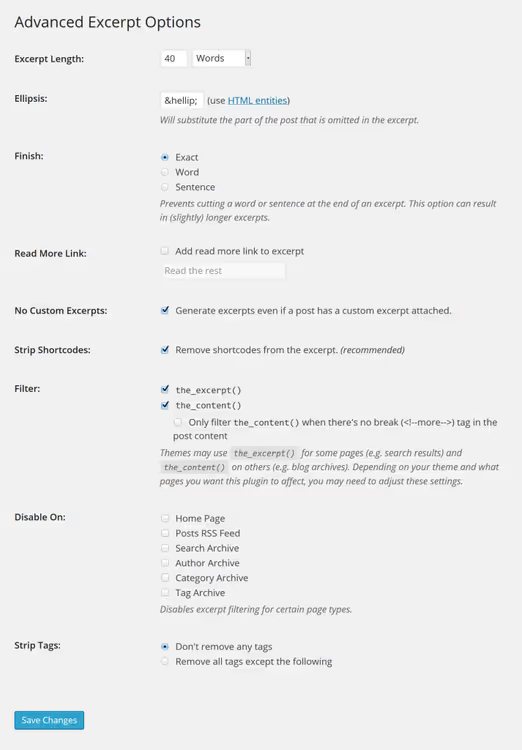
Das Plugin verwendet dieselben excerpt_length- und excerpt_more-Hooks wie der manuelle Code aus den Tipps 1 bis 3, verpackt sie jedoch in eine Oberfläche. Die Entwicklerdokumentation im GitHub-Wiki beschreibt Filter für die individuelle Integration.
Mit Stand 2026 ist das Plugin auf über 80.000 Websites aktiv, wird aber selten aktualisiert: Die letzte Version erschien im Januar 2024 und ist bis WordPress 6.4 getestet. Prüfen Sie vor der Installation auf einer aktuellen WordPress-Version die Kompatibilität in einer Staging-Umgebung.
Bevor wir zu den häufig gestellten Fragen übergehen, ein kurzes Video zum praktischen Umgang mit Auszügen in WordPress:
⁉️🤔 Häufig gestellte Fragen
Wie unterscheidet sich ein manueller Auszug vom <!--more-->-Tag?
Ein Auszug ist ein separates Feld, das über die Funktion
the_excerpt()in den Theme-Templates ausgegeben wird. Der<!--more-->-Tag wird in den Beitragstext eingefügt und schneidetthe_content()an einer bestimmten Stelle ab. Auszüge werden in Beitragslisten und RSS angezeigt, der More-Tag funktioniert nur dort, wothe_content()verwendet wird. Für eine kurze Zusammenfassung in Archiven nutzen Sie Auszüge, zum Kürzen eines langen Beitrags auf der Startseite genügt der More-Tag.
Warum erscheint der Auszug nicht, obwohl ich ihn im Editor geschrieben habe?
Das Theme ruft
the_excerpt()im erforderlichen Template nicht auf. Prüfen Sie die Templates archive.php, category.php, home.php und search.php. Wenn dortthe_content()steht, werden manuelle Auszüge ignoriert. Ersetzen Sie es durchthe_excerpt()oder verwenden Sie eine bedingte Konstruktionif (has_excerpt()) { the_excerpt(); } else { the_content(); }.
Kann ich ein Beitragsbild neben dem Auszug anzeigen?
Ja, das Theme sollte
the_post_thumbnail()vorthe_excerpt()im Loop aufrufen. Die meisten modernen WordPress-Themes tun dies standardmäßig. Falls nicht, fügen Sie den Thumbnail-Aufruf vor dem Auszug ins Template ein. Für eigenes Markup umschließen Sie beide Aufrufe mit<div class="post-card">und gestalten sie via CSS.
Wie entferne ich Auszüge nur von der Startseite, behalte sie aber in Archiven?
Verwenden Sie den Conditional Tag
is_home()innerhalb des Filters. Zum Beispiel infunctions.php:
1 function disable_excerpt_on_home($excerpt) { 2 if (is_home()) { 3 return ''; 4 } 5 return $excerpt; 6 } 7 add_filter('get_the_excerpt', 'disable_excerpt_on_home');
Für präzisere Einstellungen nach Seitentyp, Kategorie oder Beitragstyp nutzen Sie das Advanced-Excerpt-Plugin aus Tipp 5: Dessen Einstellungen bieten „Deaktivieren auf..."-Kontrollkästchen für Startseite, Archive, Suche und einzelne Seiten.
Was Sie jetzt mit Auszügen tun sollten
Reihenfolge der Umsetzung, von einfach zu komplex. Beginnen Sie mit Tipp 1: eine Funktion, eine Zahl, und die Auszugslänge auf der gesamten Website ist bereits unter Kontrolle. Fügen Sie dann den „Weiterlesen"-Link hinzu (Tipp 3), das ist entscheidend für die Klickbarkeit auf der Startseite und in RSS. Wenn Sie ein Blog mit unterschiedlich formatierten Rubriken betreiben, beseitigt Tipp 2 zur Länge nach Kategorie die Dissonanz zwischen Nachrichten und Longreads.
Nutzen Sie das Advanced-Excerpt-Plugin (Tipp 5), wenn Sie Code vollständig vermeiden möchten oder wenn Ihr Theme Inhalte auf nicht standardmäßige Weise ausgibt und die excerpt_length-/excerpt_more-Filter nicht greifen. In anderen Fällen ist Code aus functions.php zuverlässiger: weniger Abhängigkeiten, erzeugt keine Last, funktioniert mit jedem Theme.
1

Ein professionelles Team von Autoren und Redakteuren, das auf die Erstellung hochwertiger Inhalte spezialisiert ist.