














🗜 7 Beste WordPress-Bildkomprimierungs-Plugins 2026
Bilder sind das größte Gewicht jeder WordPress-Seite. Laut HTTP-Archive-Daten von 2025 machen Bilder durchschnittlich etwa 45% des gesamten Seitenvolumens aus. Wenn Ihr Hosting die Auslieferung nicht bewältigt und ein Besucher länger als drei Sekunden auf den Aufbau wartet, verlieren Sie sowohl Suchrankings als auch Conversions.
Jedes Bild vor dem Hochladen in die Mediathek manuell zu komprimieren, ist eine Sackgasse, besonders wenn eine Website Dutzende oder Hunderte von Bildern enthält. Komprimierungs-Plugins lösen diese Aufgabe automatisch: Sie laden Fotos wie gewohnt hoch, und die Optimierung erfolgt im laufenden Betrieb.
Wir haben sieben beliebte WordPress-Bildkomprimierungs-Plugins getestet, von völlig kostenlosen Lösungen bis hin zu leistungsstarken Cloud-Plattformen mit CDN und Retina-Anpassung. In diesem Test finden Sie nur Tools, die tatsächlich funktionieren und 2026 aktualisiert werden.
💡 Kurzüberblick:
- Vergleichen Sie Plugins nach Schlüsselkriterien in der Übersichtstabelle: Preise, Limits, WebP-Unterstützung und Optimierungstyp
- Wählen Sie das passende Plugin: Für einen kleinen Blog genügen das kostenlose reSmush.it oder EWWW, während Sie für einen stark frequentierten Shop besser auf Optimole oder ShortPixel mit CDN setzen
- Installieren Sie das Plugin, führen Sie die Massenoptimierung vorhandener Bilder durch und konfigurieren Sie die automatische Komprimierung für neue Uploads
Vergleichstabelle: 7 Bildkomprimierungs-Plugins
Plugin | Kostenlose Version | Premium (ab) | Optimierungstyp | WebP | Limits der kostenlosen Version |
|---|---|---|---|---|---|
EWWW Image Optimizer | Ja | 7 $/Monat | Lokal + API | Ja | Keine Limits |
Imagify | Ja | 9,99 $/Monat | Cloud | Ja | ~200 MB/Monat |
Smush | Ja | 3 $/Monat | Lokal + CDN | Ja | 50 Bilder pro Stapel |
WP Compress | Ja | 9 $/Monat | Lokal + Cloud | Ja | Keine Limits |
Optimole | Ja | 19,08 $/Monat | Cloud + CDN | Ja | 5000 Besuche/Monat |
ShortPixel | Ja | 3,99 $/Monat | Cloud | Ja | 100 Credits/Monat |
reSmush.it | Ja | - | Cloud (API) | Nein | 5 MB pro Datei |
1. EWWW Image Optimizer
EWWW Image Optimizer ist ein Veteran unter den Komprimierungs-Plugins, aktiv seit 2012 und auf mehr als einer Million Websites installiert. Der Hauptunterschied zu Mitbewerbern: Die Optimierung erfolgt lokal auf Ihrem Server (durch integrierte Dienstprogramme wie JPEGtran und PNGout) und nicht in einer externen Cloud. Das ist ein Plus für den Datenschutz, aber ein Minus für schwaches Hosting, da die Massenoptimierung die CPU spürbar belastet.
Das Plugin kann JPG, PNG, GIF, PDF komprimieren und Bilder in WebP konvertieren. Es stehen sowohl verlustfreie als auch verlustbehaftete Modi zur Verfügung. Gesondert hervorzuheben: EWWW hat selbst in der kostenlosen Version keine monatlichen Limits für die Anzahl der verarbeiteten Bilder, eine seltene Ausnahme unter den Mitbewerbern.
Vorteile:
- Kostenlose Version ohne Begrenzung der Bildanzahl
- Lokale Optimierung, keine externen APIs und Datenlecks
- PDF-Komprimierung und WebP-Konvertierung
- Funktioniert auf Multisite ohne Zusatzkosten
Nachteile:
- Auf schwachem Shared Hosting kann die Massenkomprimierung die CPU belasten
- Konsolenartige Oberfläche, weniger benutzerfreundlich als Cloud-Alternativen
Preis: Kostenlose Version ohne Volumenbegrenzung; Premium EWWW Image Optimizer auf WordPress.org, ab 7 $/Monat für priorisierten Support und zusätzliche API-Tools.
🔗 EWWW auf WordPress.org🔗 EWWW-Website
2. Imagify
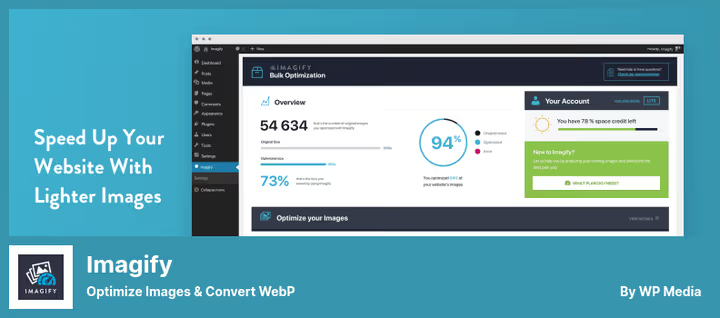
Imagify ist ein Produkt des WP-Rocket-Teams, einem der angesehensten Entwickler im WordPress-Ökosystem. Das Plugin arbeitet vollständig cloudbasiert: Bilder werden an die Imagify-Server gesendet, komprimiert und zurückgegeben. Ihr Server wird dabei überhaupt nicht belastet.
Imagify bietet drei Komprimierungsstufen: Normal (verlustfrei, kein Qualitätsverlust), Aggressiv (verlustbehaftet, starke Komprimierung mit minimal sichtbarem Unterschied) und Ultra (maximale Komprimierung für Geschwindigkeit). Laut Entwicklertests reduziert der aggressive Modus die PNG-Größe um ein Vielfaches bei visuell nicht wahrnehmbarem Unterschied; in unseren Projekten lagen die Einsparungen durchweg bei über 50%.
Zu den angenehmen Details zählen: automatische Erstellung von WebP-Versionen, Kompatibilität mit WooCommerce und NextGen Gallery sowie die Möglichkeit, bestimmte Bilder auszuschließen. Der Nachteil: Das kostenlose Kontingent ist strikt auf etwa 200 MB pro Monat begrenzt, was für einen aktiven Blog nicht ausreicht.
Vorteile:
- Drei Komprimierungsstufen mit transparenter Qualitätskontrolle
- Keine Serverlast (Cloud-Verarbeitung)
- Kompatibilität mit WooCommerce, Galerien und Retina-Plugins
- Original-Backups mit Rollback-Option
Nachteile:
- Monatliches Gratislimit (~200 MB) ist für aktive Websites knapp bemessen
- Premium wird bei wachsendem Volumen relativ teuer
Preis: kostenlose Version, ca. 200 MB/Monat; Premium Imagify, ab 9,99 $/Monat für unbegrenzte Nutzung.
🔗 Imagify auf WordPress.org🔗 Imagify-Website
3. Smush
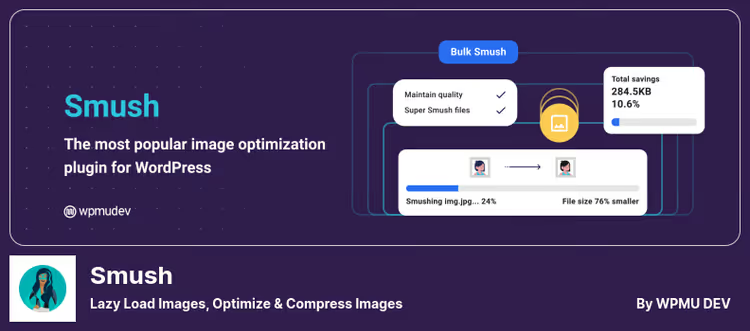
Smush von WPMU DEV ist eines der bekanntesten Plugins zur Bildoptimierung (über eine Million aktive Installationen). Anders als reine Cloud-Lösungen komprimiert Smush Bilder lokal, während ein externer Dienst zusätzliche Optimierung und CDN übernimmt.
Das Plugin „bändigt" Bilder automatisch beim Hochladen, findet „schwere" Bilder in der Mediathek, aktiviert Lazy Loading und erkennt falsche Größen (wenn ein größeres Bild als nötig im img-Tag eingebunden wird). Die Pro-Version ergänzt WebP-Konvertierung und ein CDN mit automatischer Geräteanpassung.
Die kostenlose Version von Smush hat zwei Einschränkungen: Stapeloptimierung von maximal 50 Bildern auf einmal und eine maximale Dateigröße von 1 MB für die Einzelkomprimierung. Für eine kleine Website ist das unkritisch, bei einem Projekt mit tausenden Bildern müssen Sie die Stapel jedoch manuell anstoßen oder auf Pro upgraden.
Vorteile:
- Einfache und übersichtliche Oberfläche, Einrichtung in wenigen Minuten
- Lazy Loading und Erkennung „aufgeblähter" Bilder
- Integrierte Statistik zur Speicherplatzersparnis
- CDN in der Pro-Version
Nachteile:
- Stapellimit von 50 Bildern in der Gratisversion (umständlich bei großen Mediatheken)
- 1-MB-Limit für Einzelkomprimierung in der Gratisversion
Preis: kostenlose Version mit Basisoptimierung; Smush Pro, ab 3 $/Monat im Rahmen des WPMU DEV-Abonnements.
🔗 Smush auf WordPress.org🔗 Smush Pro bei WPMU DEV
4. WP Compress
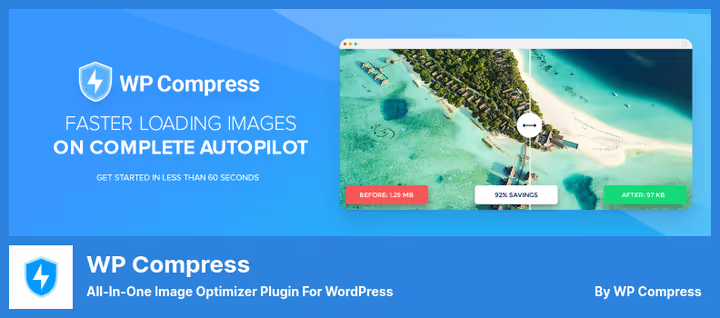
WP Compress ist ein weniger beworbenes, aber funktionsreiches Plugin, das einen hybriden Ansatz verfolgt: lokale Optimierung für schnelle Bearbeitungen und Cloud für tiefgehende Komprimierung. Es enthält ein integriertes CDN und kann Bilder automatisch im WebP-Format an unterstützende Browser ausliefern.
Eine bemerkenswerte Funktion ist der Überkomprimierungsschutz: Das Plugin analysiert jedes Bild und wendet keine Komprimierung an, wenn es bereits optimiert ist. Hinzu kommen detaillierte Statistiken für jede komprimierte Datei sowie PDF-Berichtsexport.
Die kostenlose Version von WP Compress hat keine strikten Begrenzungen bei der Bildanzahl, was sie positiv von Imagify und Optimole abhebt. Die Pro-Tarife liegen jedoch im oberen Preissegment.
Vorteile:
- Hybride Lokal-Cloud-Optimierung
- Schutz vor wiederholter Überkomprimierung
- Automatische WebP- und Retina-Unterstützung
- Keine Bildbegrenzung in der Gratisversion
Nachteile:
- Kleinere Community und weniger häufige Updates als die führenden Wettbewerber
- Pro-Tarife beginnen bei 9 $/Monat
Preis: kostenlose Version ohne Dateibeschränkungen; Premium WP Compress, ab 9 $/Monat mit CDN und priorisierter Verarbeitung.
🔗 WP Compress auf WordPress.org🔗 WP Compress-Website
5. Optimole
Optimole ist ein Cloud-Plugin der Entwickler des Neve-Themes. Sein Hauptmerkmal: Bilder werden nicht nur komprimiert, sondern über ein eigenes CDN adaptiv für das Endgerät des Besuchers skaliert. Ein Nutzer am Mobiltelefon erhält eine reduzierte Version, am Desktop die volle Auflösung. All das geschieht in Echtzeit, ohne Ihren Server zu belasten.
Optimole verfügt über einen „Autopilot"-Modus: Nach der Installation wählt das Plugin automatisch die Kompressionsparameter und aktiviert Lazy Loading. Keine manuellen Einstellungen nötig, was all jene schätzen, die sich nicht in Details vertiefen möchten. Die Oberfläche ist modern und minimalistisch.
Die wesentliche Einschränkung: Die kostenlose Version ist nicht an das Bildvolumen, sondern an die Anzahl der Besuche gebunden, 5000 Besuche pro Monat. Für einen wachsenden Blog reicht das anfangs aus, eine Seite mit Traffic stößt jedoch schnell an die Grenze.
Vorteile:
- Adaptives CDN mit automatischer Geräteanpassung
- „Autopilot"-Modus, keine Einrichtung erforderlich
- Cloud-Verarbeitung schont Hosting-Ressourcen
- WebP- und Retina-Unterstützung direkt ab Werk
Nachteile:
- 5000 Besuche/Monat-Limit in der Gratisversion (nach Traffic, nicht nach Bildern)
- Pro-Tarife sind relativ hoch
Preis: Kostenlose Version für 5000 Besuche/Monat; Premium Optimole, ab 19,08 $/Monat für unbegrenzten Traffic.
🔗 Optimole auf WordPress.org🔗 Optimole-Website
6. ShortPixel Image Optimizer

ShortPixel ist einer der schnellsten Cloud-Optimierer mit drei Kompressionsalgorithmen: verlustbehaftet, verlustfrei und dem proprietären Glossy (der goldene Mittelweg für Fotos, stärkere Kompression als verlustfrei, aber praktisch ohne Artefakte). Es ist der Glossy-Modus, den wir für Blogs mit Fotoinhalten am häufigsten empfehlen.
Das Plugin konvertiert PNG automatisch in JPG, wo dies sinnvoll ist (Einsparungen bis zu 80% der Größe), und erstellt WebP-Versionen. Weitere Vorteile sind: Kompatibilität mit beliebigen Galerien und Slidern, Optimierung von per FTP hochgeladenen Bildern, Integration mit Modula Gallery.
Die kostenlose Version von ShortPixel gewährt 100 Credits pro Monat (etwa 100 Bilder). Das ist großzügig zum Kennenlernen, für den regelmäßigen Einsatz benötigen Sie jedoch einen kostenpflichtigen Tarif. Die Preise gehören zu den günstigsten unter den Cloud-Wettbewerbern.
Vorteile:
- Glossy-Algorithmus, idealer Kompromiss aus Qualität und Größe
- Automatische Konvertierung von PNG zu JPG
- FTP-Upload-Optimierung und Unterstützung für beliebige Galerien
- Niedrige Pro-Tarife
Nachteile:
- 100 Credits/Monat in der Gratisversion, auf einer aktiven Site schnell aufgebraucht
- Registrierung und API-Schlüssel selbst für die kostenlose Version erforderlich
Preis: Kostenlose Version, 100 Credits/Monat; Premium ShortPixel, ab 3,99 $/Monat für 5000 Credits.
🔗 ShortPixel auf WordPress.org🔗 ShortPixel-Website
7. ReSmush.it
reSmush.it ist ein vollständig kostenloses Plugin ohne Premium-Stufen und Registrierungen. Es arbeitet über die offene API des reSmush.it-Dienstes, der mehrere Kompressionsalgorithmen nutzt (darunter JPEGtran und OptiPNG). Keine Schlüssel, keine Konten und keine Kreditkarten, installieren, und es funktioniert.
Das Plugin optimiert Bilder automatisch beim Hochladen und kann die bestehende Medienbibliothek per Stapelverarbeitung bearbeiten. Die einzige Einschränkung: Die Dateigröße sollte 5 MB nicht überschreiten (was bei Web-Bildern selten ein Problem darstellt). Es gibt ein Backup der Originale, falls Sie eine Rücknahme wünschen.
reSmush.it unterstützt kein WebP und bietet kein CDN, es ist ein reiner Kompressor. Für einen einfachen Blog oder eine Landingpage, bei denen es nicht auf Millisekunden Ladezeit ankommt, sind seine Fähigkeiten mehr als ausreichend.
Vorteile:
- Vollständig kostenlos, ohne Premium-Stufen und API-Schlüssel
- Einfache Oberfläche, installieren und vergessen
- Automatische Kompression beim Hochladen und Stapeloptimierung
- Original-Backups
Nachteile:
- Keine WebP-Unterstützung
- 5 MB Limit pro Datei
- Kein CDN und keine adaptive Größenanpassung
Preis: vollständig kostenloses Plugin reSmush.it auf WordPress.org.
🔗 reSmush.it auf WordPress.org
In der Praxis hat Themeisle die führenden Bildoptimierungs-Plugins in einem Video getestet, sehen Sie sich den Vergleich an, bevor Sie eine Entscheidung treffen.
⁉️🤔 Häufig gestellte Fragen
Lossy oder lossless, was soll ich für meine Website wählen?
Lossless bewahrt die Originalqualität pixelgenau, reduziert die Größe aber recht bescheiden. Geeignet für ein Fotografen-Portfolio oder eine Website mit medizinischen Bildern. Lossy entfernt für das Auge unsichtbare Daten und komprimiert deutlich aggressiver, das ist die Standardwahl für Blogs, Onlineshops und Nachrichtenseiten. Die meisten Plugins im Test bieten beide Modi an. Unser Rat: Nehmen Sie für eine normale Content-Website den Modus Aggressiv/Glossy, Sie werden keinen Qualitätsunterschied sehen, und die Ladegeschwindigkeit steigt spürbar.
Ist es zwingend erforderlich, Bilder in WebP zu konvertieren?
Dringend empfohlen. WebP komprimiert Bilder bei vergleichbarer Qualität im Schnitt 25-35% stärker als JPG, und Google nutzt die Ladegeschwindigkeit als Ranking-Signal. Alle Plugins aus dem Test, außer reSmush.it, unterstützen die WebP-Konvertierung. Wenn Ihr Hosting WebP nicht auf Serverebene unterstützt, erstellt das Plugin selbst WebP-Kopien und konfiguriert die Auslieferung über.htaccess-Regeln oder das picture-Tag.
Warum wurde das Bild nach der Kompression unscharf?
Das passiert bei aggressiver verlustbehafteter Kompression, wenn der Algorithmus zu viele Daten entfernt. Lösung: Reduzieren Sie die Kompressionsstufe in den Plugin-Einstellungen (wechseln Sie in Imagify von Ultra auf Aggressiv oder in Optimole von Max auf Mittel) und optimieren Sie das Bild erneut. Falls das Original bereits eine niedrige Auflösung hat, verringern Sie zuerst die physische Bildgröße mit einem Editor und wenden Sie dann die Kompression an. Je niedriger die ursprüngliche Auflösung, desto deutlicher sind die Artefakte bei starker Kompression.
Welches Plugin ist das beste für WooCommerce?
Für einen WooCommerce-Shop empfehlen wir Optimole oder ShortPixel. Optimole passt Bilder automatisch über CDN an das Gerät des Käufers an und belastet den Server nicht, das ist entscheidend, wenn der Katalog Hunderte Produkte mit Galerien umfasst. ShortPixel punktet beim Preis und mit dem Glossy-Algorithmus für Produktfotos. Beide Plugins sind mit der WooCommerce-Galerie kompatibel und verarbeiten alle Produkt-Thumbnail-Größen korrekt.
Kann ich zwei Kompressions-Plugins gleichzeitig verwenden?
Nicht empfehlenswert. Zwei Plugins geraten in Konflikt: Das eine komprimiert das Bild, das zweite versucht, das bereits komprimierte zu komprimieren, und kann es bis zum Qualitätsverlust überkomprimieren. Zudem erzeugen doppelte Prozesse unnötige Serverlast. Wählen Sie ein Plugin für Ihre Aufgabe, die Vergleichstabelle am Anfang des Artikels hilft Ihnen bei der Entscheidung.
Was Sie 2026 auf einer Website installieren sollten: das abschließende Fazit
Wir haben sieben Plugins unter realen Bedingungen getestet, und hier ist unser Urteil für verschiedene Szenarien:
- Minimales Budget, einfacher Blog, greifen Sie zu EWWW Image Optimizer. Kostenlos ohne Limits, komprimiert auf dem Server, unterstützt WebP. Für die allermeisten Websites ist das ausreichend.
- **Sie legen Wert auf Geschwindigkeit und möchten Ihr **Hosting nicht belasten, Ihre Wahl ist Imagify (von den WP Rocket-Entwicklern). Cloud-Verarbeitung, drei Kompressionsstufen und exzellente Integration mit gängigen Plugins.
- WooCommerce oder eine Website mit Tausenden Produkten, Optimole mit adaptivem CDN oder ShortPixel mit sparsamem Glossy-Modus. Beide bewältigen große Kataloge ohne Geschwindigkeitseinbußen.
- Sie benötigen CDN und Lazy Loading in einem Paket, Smush Pro als Teil des WPMU DEV-Ökosystems. Bestes Preis-Leistungs-Verhältnis, wenn Sie ohnehin weitere WPMU-Tools benötigen.
- Kein Budget und keine Registrierungen, reSmush.it. Vollständig kostenlos, ohne Konten, funktioniert einfach.
Die wichtigste Regel, die wir aus jahrelanger Arbeit mit WordPress abgeleitet haben: Jagen Sie nicht der Anzahl an Funktionen hinterher. Wählen Sie ein Plugin, schließen Sie damit die Bildoptimierungs-Aufgabe ab und fassen Sie die Einstellungen monatelang nicht an. Konsequente und kontinuierliche Optimierung jedes hochgeladenen Bildes bringt mehr Geschwindigkeitsgewinn als eine einmalige „Bereinigung" der Medienbibliothek mit dem perfekten Tool.

Ein professionelles Team von Autoren und Redakteuren, das auf die Erstellung hochwertiger Inhalte spezialisiert ist.