














🚀 8 Beste Plugins für WordPress-Import und -Export im Jahr 2026
Ihre WordPress-Website läuft seit Jahren, und die Datenbank ist mit Inhalten aufgebläht: Beiträge, Seiten, Benutzer, Bilder, SEO-Metadaten, Kommentare. Früher oder später müssen Sie diese Daten irgendwohin verschieben: zu einem neuen Hoster, einer Staging-Umgebung, sie in ein Buchhaltungssystem exportieren oder zu einem anderen CMS migrieren. Das manuell zu erledigen, ist langsam und mühsam. phpMyAdmin ist mächtig, aber nicht für jeden geeignet.
Das integrierte Import-/Export-Tool von WordPress arbeitet mit XML und rettet in einfachen Szenarien den Tag: Inhalte exportieren, auf eine andere Website hochladen. Aber es ist ein grobes Instrument. Es erlaubt keine Auswahl (Sie wollen nur Seiten und Kommentare? Pech gehabt), lädt keine Bilder herunter und funktioniert nicht mit CSV.
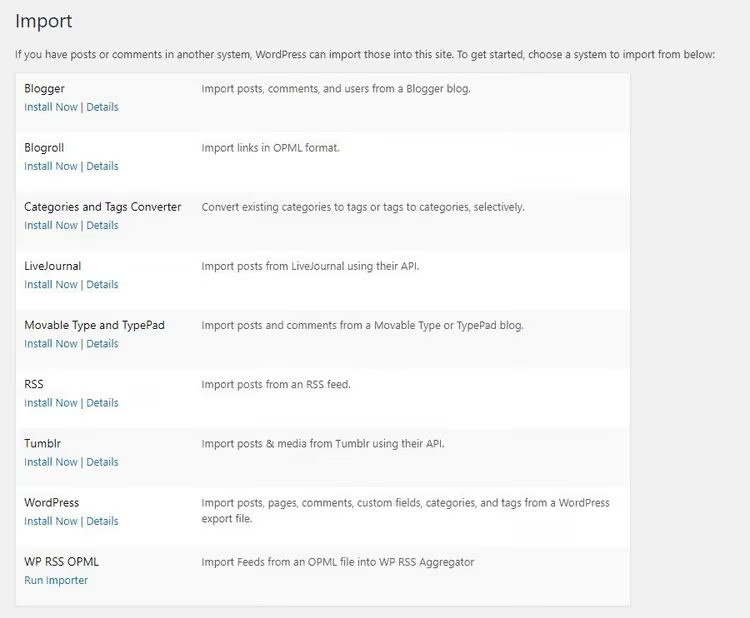
Die integrierte Import-Oberfläche wirkt asketisch: ein Bildschirm, eine Schaltfläche, keine Feldzuordnung.
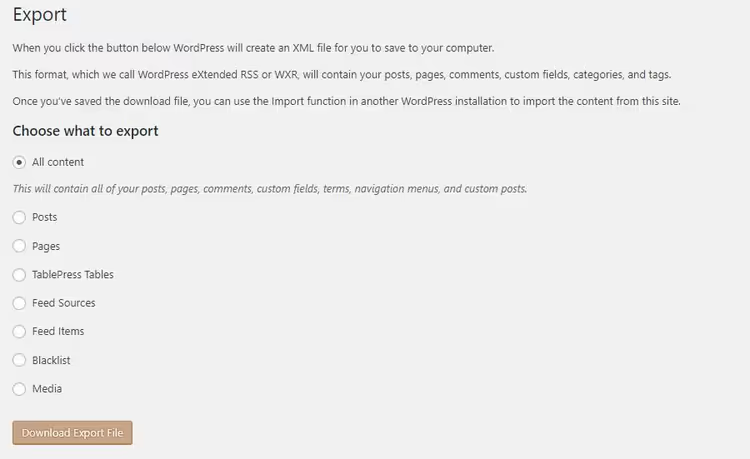
Import- und Export-Plugins decken genau das ab, was den Bordmitteln fehlt: Import aus CSV, Excel und Google Sheets, selektive Übertragung bestimmter Datentypen, Stapelaktualisierungen, Cron-Zeitplanung. Nachfolgend acht getestete Plugins für verschiedene Szenarien: von der vollständigen Shop-Migration bis zum chirurgischen URL-Export.
💡 Kurzüberblick:
- Werfen Sie WP All Import an, laden Sie CSV/XML/Excel, und die Daten landen in vier Schritten in WordPress
- Für WooCommerce-Shops nutzen Sie Woo Import Export: Produkte, Bestellungen, Gutscheine, Benutzer, ein Plugin
- Wenn Sie nur einen URL-Export oder Widget-Transfer benötigen, greifen Sie zu einer spezialisierten Lösung, zahlen Sie nicht zu viel
Plugin | Formate | WooCommerce | Kostenlose Version | Zeitplanung |
|---|---|---|---|---|
WP All Import | XML, CSV, Excel, Google Sheets | Ja (Add-on) | Ja | Pro |
Ultimate CSV Importer | CSV | Nein | Ja | Pro |
Woo Import Export | CSV | Ja | Nein (Premium) | Ja |
Widget Importer & Exporter | JSON (Widgets) | Nein | Ja | Nein |
Customizer Export/Import | JSON (Einstellungen) | Nein | Ja | Nein |
Import Users from CSV with Meta | CSV (Benutzer) | Nein | Ja | Ja |
Export All URLs | CSV (URL) | Nein | Ja | Nein |
Export Media with Selected Content | Bord-Export + Medien | Nein | Ja | Nein |
1. WP All Import
WP All Import ist der beliebteste Importer im WordPress-Repository: über 200.000 aktive Installationen und mehr als 1.500 Fünf-Sterne-Bewertungen. Das Plugin akzeptiert XML, CSV, Excel und Google Sheets ohne Anforderungen an die Dateistruktur. Die Drag-and-Drop-Oberfläche führt Sie durch vier Schritte: hochladen, Felder zuordnen, Filter konfigurieren, ausführen.
In der Praxis liegt der Hauptvorteil in der XPath-Filterung: Aus unserer Erfahrung können Sie nicht die gesamte Datei importieren, sondern nur Datensätze, die eine Bedingung erfüllen. Etwa aus einem XML-Feed mit 10.000 Produkten nur Artikel der Kategorie „Elektronik" mit einem Preis über einem bestimmten Schwellenwert extrahieren. Das Plugin teilt große Dateien automatisch in Blöcke auf und vermeidet so Abstürze durch Speicherlimits. Sonderzeichen (Arabisch, Hebräisch, Chinesisch) werden korrekt verarbeitet.
Die Pro-Version bietet zusätzlich: Bildimport von URLs, Datei-Download von entfernten Quellen, Cron-Import nach Zeitplan, PHP-Funktionen in Vorlagen und technischen Support. Ein separates Add-on deckt den WooCommerce-Produktimport ab: variable Produkte, Attribute, Preise, Lagerbestand.
Vorteile:
- Alle Formate in einem Plugin, keine Konvertierung
- XPath-Filter für selektiven Import
- Integration mit ACF, JetEngine, Meta Box, WooCommerce, WPML
Nachteile:
- Pro-Lizenz kostet ab 99 $/Jahr
- Einarbeitungsaufwand für XPath
🔗 WP All Import auf WordPress.org🔗 Live-Demo
2. Ultimate CSV Importer

Ultimate CSV Importer ist auf den regelmäßigen Import großer Datenmengen spezialisiert. In einem Durchlauf holt er Beiträge, Seiten, Kommentare, Bewertungen (WP Customer Reviews), SEO-Felder von All in One SEO, Taxonomien und Bilder von externen URLs. Wichtiges Detail: die Dublettenprüfung. Das Plugin prüft Inhalte auf Duplikate und bläht die Datenbank nicht auf.
Die kostenlose Version beherrscht alles oben Genannte, einschließlich Multisites. Pro ergänzt periodische Aktualisierungen ohne manuellen Eingriff, Mehrsprachigkeit, einen Dateimanager und detaillierte Protokolle. Für den Export gibt es ein separates Add-on: Die Daten kommen im selben CSV-Format heraus.
Vorteile:
- Dublettenprüfung von Haus aus
- Bildimport von Pixabay/Shutterstock per URL
- Erweiterbar über Hooks
Nachteile:
- Mit Einstellungen überladene Oberfläche
- Export ist ein separates Plugin
🔗 Ultimate CSV Importer auf WordPress.org🔗 Live-Demo
3. Woo Import Export
Woo Import Export ist ein Premium-Plugin für WooCommerce-Shops. Keine kostenlose Version, aber die Fähigkeiten rechtfertigen den Preis: Import und Export von Produkten (variable und einfache), Kategorien, Bestellungen, Gutscheinen, Benutzern und Kommentaren. Das Format ist CSV, zudem Datenextraktion von externen URLs.
Im Inneren: Vorschau vor Import/Export, Filter für selektive Übertragung, Cron-Planer und vollständige Protokollierung. WPML wird unterstützt, mehrsprachige Shops sind kein Problem. Das Plugin wird auf CodeCanyon mit einer Bewertung von über 4,5 und hunderten Verkäufen angeboten.
Vorteile:
- Vollständige WooCommerce-Abdeckung (Produkte, Bestellungen, Gutscheine, Benutzer)
- Planung und Protokolle im Standardpaket
- Datenvorschau vor dem Start
Nachteile:
- Nur als Premium-Version (39 $ auf CodeCanyon)
- Keine kostenlose Version zum Testen
🔗 Woo Import Export auf CodeCanyon
4. Widget Importer & Exporter

Hochspezialisiert, aber unersetzlich beim Transfer von Themes. Widget Importer & Exporter exportiert Widgets samt Einstellungen als JSON und behandelt beim Import Konflikte auf intelligente Weise: Widgets ohne zugewiesenen Bereich werden ausgeschlossen, bestehende bleiben als inaktiv erhalten. Nach Abschluss sehen Sie eine Tabelle mit den Ergebnissen für jedes Widget.
Das Plugin ist kostenlos, wiegt weniger als 100 KB und hat keine Premium-Add-ons. Für Entwickler gibt es Filter, um Daten vor dem Import zu verändern.
Vorteile:
- Extrem einfach: zwei Schaltflächen, Export und Import
- Sicherer Import ohne Verlust von Einstellungen
- Vollständig kostenlos
Nachteile:
- Nur Widgets, andere Inhalte werden nicht berührt
- Keine Zeitplanung
🔗 Widget Importer & Exporter auf WordPress.org
5. Customizer Export/Import
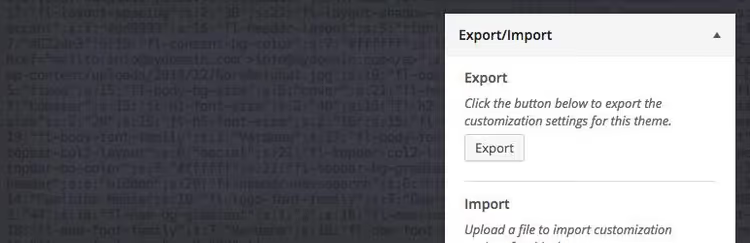
Haben Sie ein Theme übertragen und eine Stunde mit der Konfiguration des Customizers verbracht? Dieses Plugin löst das Problem. Customizer Export/Import verpackt Theme-Einstellungen (Farben, Schriftarten, Logo, CSS) direkt aus der Customizer-Oberfläche in JSON. Funktioniert nur mit Themes, die die WordPress Customizer API nutzen.
Beim Import können Sie Bilder ausschließen, und Entwickler können Parameter über Hooks filtern. Nach Abschluss wird die Seite aktualisiert und Änderungen sind sofort sichtbar. Einschränkung: Exportierte Einstellungen funktionieren nur für dasselbe Theme oder ein Child-Theme.
Vorteile:
- Export und Import mit zwei Klicks aus dem Customizer
- Vollständig kostenlos
- Leichtgewichtig und belastet das Admin-Panel nicht
Nachteile:
- Nur Themes mit Customizer API
- Funktioniert nicht zwischen verschiedenen Themes
🔗 Customizer Export/Import auf WordPress.org
6. Import Users from CSV with Meta
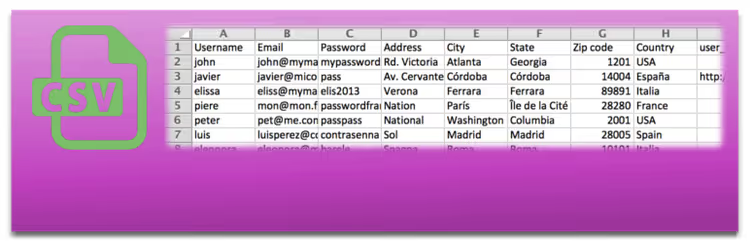
Wenn Sie Tausende von Benutzern mit Rollenzuweisungen laden müssen, erledigt dieses Plugin genau das. Import Users from CSV with Meta akzeptiert CSV-Dateien mit beliebigen Spalten, ordnet diese den WordPress-Profilfeldern zu und erstellt Konten in Sekunden. Metadaten (Vorname, Nachname, Spitzname) werden automatisch unterstützt.
Das Plugin kann personalisierte E-Mail-Benachrichtigungen an neue Benutzer senden, bestehende Datensätze nach Zeitplan aktualisieren und ist mit den meisten Mitgliedschafts-Plugins (Membership, Restrict Content) kompatibel. Hooks für Entwickler ermöglichen die Erweiterung der Funktionalität.
Vorteile:
- Massenimport mit Rollenzuweisung
- Periodische Aktualisierung von Benutzerdaten
- Anpassbare E-Mail-Vorlagen
Nachteile:
- Nur Benutzer, keine anderen Inhalte
- Spartanische Oberfläche
🔗 Import Users from CSV auf WordPress.org🔗 Live-Demo
7. Alle URLs exportieren

Ein minimalistisches Werkzeug für SEO-Audit und Migration. Export All URLs erstellt eine Seite mit sämtlichen Site-URLs: Titel, Kategorien, Beitragstypen, Status (veröffentlicht/geplant). Der CSV-Export lässt sich nach Autor und Beitragstyp filtern, und die Dateinamen können zum Datenschutz zufällig generiert werden.
Praktisch, wenn Sie 301-Weiterleitungen per htaccess einrichten oder vor einer Migration schnell eine Inhaltsinventur durchführen möchten. Keine Einstellungen außer der Auswahl der zu exportierenden Beitragstypen. Über 50.000 aktive Installationen und eine Bewertung von 4,5/5 bestätigen: Das Plugin tut genau das, was es verspricht.
Vorteile:
- Extrem einfach: eine Seite, alle URLs
- Filterung nach Autor und Beitragstyp
- Vollständig kostenlos
Nachteile:
- Nur URL-Export, keine Inhalte
- Keine Zeitplanung
🔗 Export All URLs auf WordPress.org
8. Export Media with Selected Content

Der standardmäßige WordPress-Export ignoriert Beitragsbilder: Es werden nur Inhalte exportiert, während das Beitragsbild und Anhänge auf der alten Site verbleiben. Export Media with Selected Content fügt dem Exportfenster eine einzige Checkbox hinzu. Aktivieren Sie diese, und das Beitragsbild sowie alle angehängten Mediendateien kommen mit.
Keine Einstellungen, keine Oberfläche, lediglich eine Erweiterung der Standardfunktionalität. Schlank, kostenlos, aus dem WordPress.org-Repository. Wird regelmäßig aktualisiert.
Vorteile:
- Eine Checkbox, Mediendateien kommen mit den Inhalten mit
- Null Verwaltungsaufwand
- Kostenlos und Open Source
Nachteile:
- Erweitert nur den eingebauten Export
- Keine separaten Einstellungen
🔗 Export Media with Selected Content auf WordPress.org
⁉️🤔 Häufig gestellte Fragen
Warum sind Import-Plugins besser als das eingebaute WordPress-Tool?
Der eingebaute WordPress-Export funktioniert nur mit XML und überträgt alles im Block: Beiträge, Seiten, Kommentare, ohne Auswahlmöglichkeit. Plugins bieten selektiven Import (nur Seiten oder nur Produkte), CSV-/Excel-/Google-Sheets-Unterstützung, XPath-Filter, Bildübertragung von URLs und Cron-Zeitplanung. Für regelmäßige Datenarbeit ist der Unterschied vergleichbar mit dem zwischen einem Schraubenzieher und einer Bohrmaschine.
Kann man Daten direkt aus Google Sheets importieren?
Ja, WP All Import unterstützt den direkten Import aus Google Sheets. Kopieren Sie die öffentliche Tabellen-URL, fügen Sie sie in das Feld „Datei herunterladen" ein, und das Plugin erkennt die Spalten automatisch. Bei Ultimate CSV Importer müssen Sie Google Sheets zunächst als CSV exportieren und diese Datei dann dem Plugin zuführen.
Welches Plugin soll ich für WooCommerce wählen?
Wenn das Budget es zulässt, bietet Woo Import Export eine vollständige Abdeckung: Produkte, Bestellungen, Gutscheine, Benutzer in einer Oberfläche. Wenn Sie kostenlos starten möchten, deckt WP All Import mit dem WooCommerce-Add-on die meisten Szenarien ab. Ultimate CSV Importer eignet sich für einmalige CSV-Uploads ohne komplexe Logik.
Was tun bei defekten Bildern während des Imports?
WP All Import holt in der Pro-Version automatisch Bilder von externen URLs in die WordPress-Mediathek. Ultimate CSV Importer kann das sogar in der kostenlosen Version. Wenn Sie über den eingebauten Export importieren, aktivieren Sie unbedingt Export Media with Selected Content (Plugin Nr. 8 in dieser Liste), damit Mediendateien nicht verloren gehen.
Besteht die Gefahr von doppelten Inhalten bei erneutem Import?
Ultimate CSV Importer verfügt über eine integrierte Deduplizierung und prüft Inhalte vor dem Einfügen auf Duplikate. WP All Import verwendet einen Unique-Identifier-Mechanismus: Sie weisen ein Identifikationsfeld zu (zum Beispiel die SKU für Produkte), und das Plugin aktualisiert vorhandene Datensätze, anstatt Duplikate zu erzeugen. Ohne eine solche Konfiguration sind Duplikate bei jedem Plugin möglich.
Was Sie 2026 für Ihre Aufgabe installieren sollten
Es gibt kein universelles Plugin für alle Szenarien. WP All Import ist für die meisten die naheliegende Wahl: XML, CSV, Excel, Google Sheets in einer Oberfläche, eine umfangreiche Wissensdatenbank und aktiver Support. Ultimate CSV Importer bewältigt regelmäßigen Import mit Deduplizierung besser. Woo Import Export ist die einzige Option für Shops, bei denen Sie nicht nur Produkte, sondern auch Bestellungen und Gutscheine umziehen müssen.
Wenn die Aufgabe eng gefasst ist, zahlen Sie nicht zu viel. Widget Importer & Exporter und Customizer Export/Import kosten nichts und tun genau das, was ihre Namen versprechen. Export All URLs ist ein Muss für den SEO-Audit. Export Media with Selected Content ist eine winzige Checkbox, die Ihnen Stunden manueller Bildübertragung erspart.
Wir empfehlen, mit den kostenlosen Versionen von WP All Import und Ultimate CSV Importer zu beginnen: Testen Sie beide auf einer Site-Kopie und entscheiden Sie, welche Oberfläche Ihnen besser liegt. Und wenn Sie einen WooCommerce-Shop umziehen, werfen Sie einen Blick auf den Überblick über WordPress-Klon- und Migrations-Plugins, der Werkzeuge für den vollständigen Site-Transfer enthält, nicht nur für Daten.

Ein professionelles Team von Autoren und Redakteuren, das auf die Erstellung hochwertiger Inhalte spezialisiert ist.