













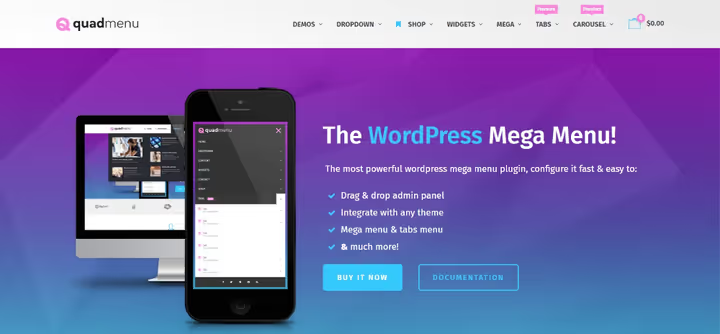
🧭 QuadMenu 2026: Mega-Menü für WordPress ohne Code oder Kopfschmerzen
Ein Menü ist das Rückgrat jeder Website. Ohne klare Navigation verlieren Besucher innerhalb von Sekunden die Orientierung, und mit ihnen schwinden Conversions, Seitenaufrufe und Vertrauen. Das standardmäßige WordPress-Menü erledigt diese Aufgabe bestenfalls mit der Note „Befriedigend": ein paar Verschachtelungsebenen, ein schlichtes Dropdown, und das war es.
QuadMenu stellt dieses Szenario auf den Kopf. Das Plugin verwandelt ein gewöhnliches Menü in ein Mega-Menü mit Spalten, Widgets, Icons, Tabs und Animationen, ganz ohne eine einzige Codezeile. Die Oberfläche erweitert das native WordPress-Menüsystem, sodass die Einarbeitungszeit bei null liegt. Nachfolgend finden Sie eine detaillierte Bewertung nach der Installation und Konfiguration des Plugins auf einer Live-Site.
💡 Kurzüberblick:
- Installieren Sie QuadMenu aus dem WordPress.org-Verzeichnis oder laden Sie das Premium-Archiv hoch; die Aktivierung fügt der nativen Oberfläche „Design → Menüs" sofort ein Mega-Menü-Panel hinzu
- Weisen Sie das Plugin der gewünschten Menü-Position in Ihrem Theme zu (automatisch oder manuell) und konfigurieren Sie das Erscheinungsbild über den WordPress-Customizer
- Erstellen Sie die Mega-Menü-Struktur per Drag & Drop: Spalten, Widgets, Bilder, Kalender, Schlagwortwolke, beliebige Inhalte aus WordPress-Metaboxen
- Für Entwickler: Laden Sie
.lessaus dem Theme-Ordner, legen Sie Standardparameter über Filter und Hooks fest, volle Kontrolle über Markup und Styling
Was QuadMenu ist und was es auszeichnet
QuadMenu ist ein Mega-Menü-Plugin vom QuadLayers-Team, verfügbar auf WordPress.org und CodeCanyon. Mit Stand Juni 2026 hat das Plugin 267 Bewertungen auf WordPress.org, und das letzte Update (Version 3.3.4) wurde mit einem Kompatibilitätsfix für die aktuelle WordPress-Version veröffentlicht.
Der Hauptunterschied zu Wettbewerbern wie Max Mega Menu oder WP Mega Menu besteht darin, dass QuadMenu keine parallele Admin-Oberfläche schafft. Es erweitert die native WordPress-Menüoberfläche: Menüpunkte, Metaboxen, Customizer, alles bleibt an seinem Platz, es erscheinen lediglich neue Tabs und Elemente. Das bedeutet null Einarbeitungszeit für alle, die bereits mit WordPress arbeiten.
Das zweite Unterscheidungsmerkmal ist der Entwicklerfokus. Das Plugin kann eine .less-Datei aus dem Theme-Ordner laden, den Customizer an den Endnutzer des Themes übergeben und bietet einen umfangreichen Satz an Filtern. Im Grunde lässt sich QuadMenu direkt in eine Theme-Distribution einbetten, sodass Käufer ein fertiges Mega-Menü out of the box erhalten.
Die kostenlose Version von WordPress.org deckt die meisten Anforderungen einer typischen Website ab. Die Premium-Version (eine einmalige Lizenz auf CodeCanyon) fügt Tab-Menüs, Karussells, Login/Registrierung und Social Icons hinzu, relevant für Onlineshops und Content-Projekte mit verzweigten Strukturen.
Kernfunktionen: Versionen-Vergleichstabelle
Funktion | Kostenlos | Premium |
|---|---|---|
Drag & Drop-Menüeditor | ✅ | ✅ |
Mehrere Menü-Positionen | ✅ | ✅ |
Responsivität (Mobile-First) | ✅ | ✅ |
Horizontales / vertikales / Offcanvas-Layout | ✅ | ✅ |
WordPress-Widgets innerhalb des Menüs | ✅ | ✅ |
Unbegrenzte Erscheinungsbild-Themes | ✅ | ✅ |
WordPress-Customizer-Integration | ❌ | ✅ |
Tab-Menüs (Tabs) | ❌ | ✅ |
Karussell-Menü (Slider) | ❌ | ✅ |
Login-/Registrierungsmenü | ❌ | ✅ |
Social-Icons-Menü | ❌ | ✅ |
Laden von | ❌ | ✅ |
Installation und Ersteinrichtung
Die Installation von QuadMenu unterscheidet sich nicht von der eines anderen WordPress-Plugins, aber es gibt ein paar Punkte, die Sie vorab kennen sollten.
Gehen Sie zu Plugins → Installieren. Wenn Sie die kostenlose Version installieren, geben Sie „QuadMenu" in die Suchleiste ein, klicken Sie auf „Installieren" und aktivieren Sie das Plugin.

Bei der Premium-Version klicken Sie auf „Plugin hochladen", wählen das ZIP-Archiv von Ihrem Computer aus und schließen die Installation ab.

Nach der Aktivierung werden Sie auf die QuadMenu-Einstellungsseite weitergeleitet. Hier sehen Sie alle von Ihrem Theme registrierten Menü-Positionen. In unserem Fall zeigt das Total-WordPress-Theme fünf Positionen an; uns interessiert Main / Header.

Klicken Sie auf die gewünschte Position und stellen Sie den Schalter auf ON; das Plugin ist nun dieser Position zugewiesen. Klicken Sie auf „Speichern".

Hier können Sie auch über die Schaltfläche „Theme erstellen" zusätzliche Erscheinungsbild-Themes anlegen. Jedes Theme speichert seinen eigenen Satz an Farben, Schriftarten und Layout-Parametern. Der Wechsel zwischen Themes erfolgt mit einem Klick, praktisch für A/B-Tests der Navigation oder saisonale Redesigns. In dieser Bewertung bearbeiten wir das Standard-Theme.
Ein Mega-Menü erstellen: Schritt-für-Schritt-Anleitung
Ein neues Menü wird unter Design → Menüs erstellt. Geben Sie ihm einen Namen, wählen Sie die Position (diejenige, die Sie im vorherigen Schritt QuadMenu zugewiesen haben) und speichern Sie. Wir haben unser Demo-Menü „QuadMenu Demo" genannt.

Nach der Aktivierung erscheint in der linken Spalte ein Block QuadMenu PRO mit einer Reihe von Elementen: Spalten, Widgets, Suche, Warenkorb, Login und weitere. Fügen Sie dem Menü einige Elemente per einfachem Drag & Drop hinzu.

Speichern Sie und prüfen Sie das Ergebnis im Frontend.

Erster Eindruck: ein Durcheinander. Das standardmäßige QuadMenu-Logo beansprucht Platz, und die im Total-Theme integrierten Warenkorb- und Suchfunktionen kollidieren mit den Plugin-Elementen. Das ist in zwei Minuten behoben.
Logo entfernen und Hintergrund konfigurieren
Gehen Sie zu QuadMenu PRO → Einstellungen, wählen Sie das Theme und den Tab Menü. Hier ändern wir den Menühintergrund in einen Farbverlauf, nur um zu zeigen, wie flexibel die Darstellungseinstellungen sind.

Scrollen Sie nach unten zur Logo-Option, klicken Sie auf „Entfernen" und dann auf „Speichern".

Das Logo ist verschwunden, der Hintergrund ist aktualisiert. Kümmern wir uns nun um den Konflikt bei Warenkorb und Suche.
Kollidierende Theme-Elemente deaktivieren
Dieser Teil ist spezifisch für das Total-Theme. Ihr Theme hat solche Konflikte möglicherweise nicht, aber das Prinzip ist universell: Wenn ein Element sowohl vom Theme als auch vom Plugin bereitgestellt wird, deaktivieren Sie es im Theme-Customizer.
Gehen Sie zu Design → Customizer und scrollen Sie zum Abschnitt WooCommerce:
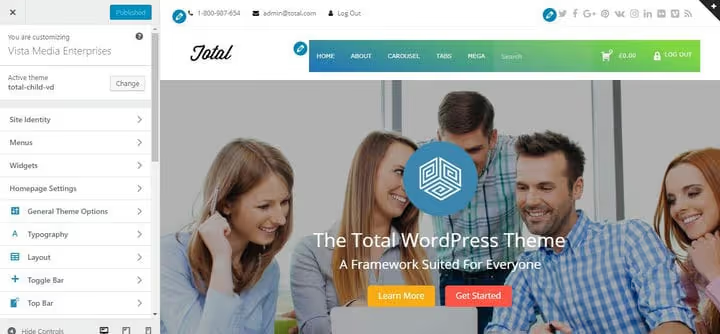
Klicken Sie darauf, um das Untermenü zu öffnen:

Wählen Sie den Tab Allgemein:
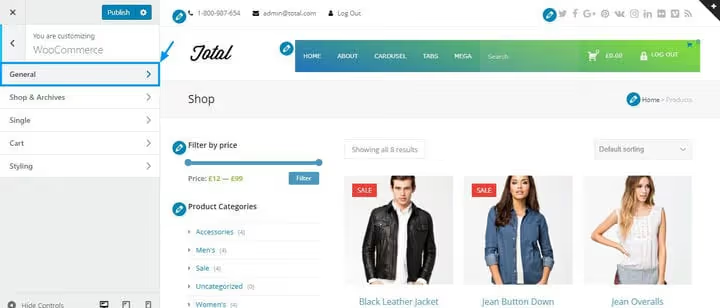
Wählen Sie im Dropdown-Menü Warenkorb-Menü: Anzeige die Option Deaktiviert:
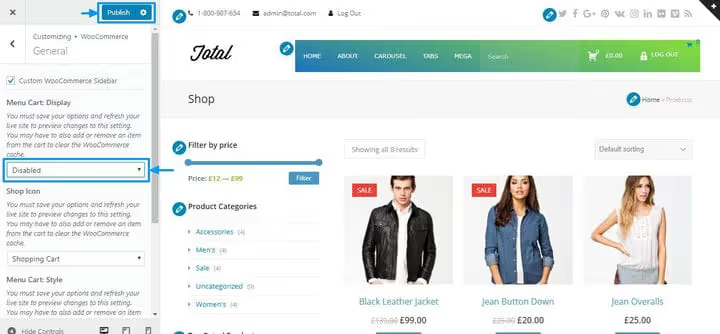
Klicken Sie auf „Veröffentlichen". Deaktivieren wir nun die Suche, indem wir zum Tab Header gehen:

Dann zu Menü-Suche:

Und wählen Sie im Dropdown-Menü Stil die Option Deaktiviert. Klicken Sie erneut auf „Veröffentlichen".

Das Ergebnis:
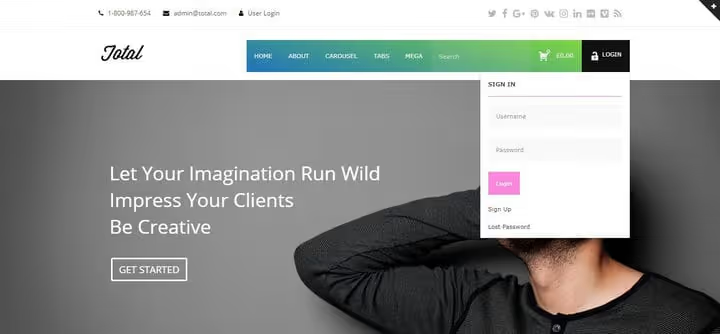
Das Menü wirkt aufgeräumt und funktional: Login, Warenkorb und Suche funktionieren, der Farbverlauf im Hintergrund ist gesetzt. All das ohne eine einzige Zeile Code, nur durch Klicks im Admin-Bereich.
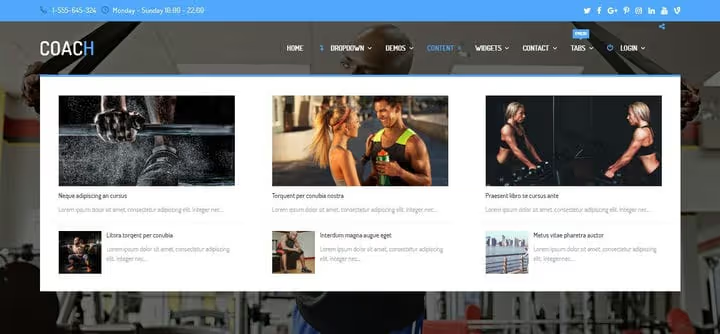
Das Mega-Menü mit Inhalt füllen
Nun zum interessanten Teil: dem Zusammenstellen eines Mega-Menüs mit Spalten und Widgets. Gehen Sie zurück zu Design → Menüs, fahren Sie mit der Maus über einen Menüpunkt und klicken Sie auf die erscheinende Schaltfläche QuadMenu PRO.

Die Konfigurationsoberfläche für diesen spezifischen Eintrag öffnet sich:

Wechseln Sie zum Tab Spalten und klicken Sie dreimal auf „Spalte hinzufügen", um drei leere Spalten zu erhalten.

Nun befüllen Sie jede Spalte mit Inhalt. Klicken Sie auf das Plus-Symbol in der ersten Spalte:

Fügen Sie der ersten Spalte einen Kalender hinzu, der zweiten ein Bild und der dritten Kategorien, aktuelle Beiträge und eine Schlagwortwolke.

Speichern Sie das Menü und prüfen Sie das Endergebnis:
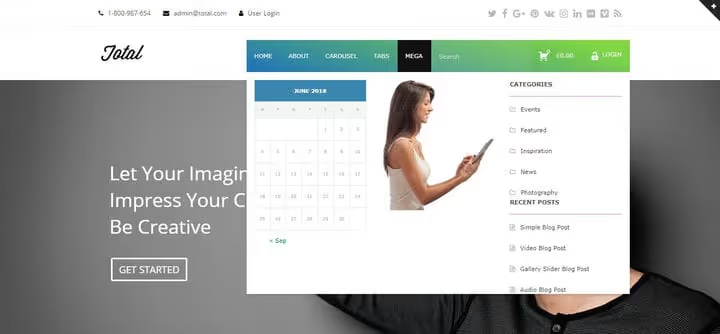
Drei vollständige Spalten mit unterschiedlichem Inhalt: Der Kalender ist anklickbar, das Bild ist eingefügt, die Schlagwortwolke und die Kategorien funktionieren. Und all das per Drag-and-Drop, ohne Bearbeitung der functions.php.
Optionen für Entwickler
QuadMenu wurde vom QuadLayers-Team mit Blick auf Theme-Entwickler konzipiert. Das Plugin unterstützt das Laden einer .less-Datei aus dem Theme-Ordner; legen Sie einfach quadmenu.less im Theme-Root ab, und das Plugin übernimmt die Stile automatisch. Das bedeutet, das Mega-Menü kann innerhalb des Designsystems eines spezifischen Projekts gestaltet werden, ohne zusätzliche CSS-Bibliotheken.
Weitere Funktionen, die sich an Entwickler richten:
- Definieren von Standardparametern für Endnutzer des Themes: Sie betten eine Menü-Voreinstellung in die Distribution ein, und der Käufer erhält eine fertige Lösung
- Erstellen eigener Animationen für Öffnungs- und Schließaktionen von Dropdown- und Offcanvas-Panels
- Laden von Schriften und Icons (Font Awesome, Google Fonts) über Plugin-Filter, ohne mit dem Theme zu kollidieren
- Child-Theme-Unterstützung: Änderungen gehen bei einem Update des Parent-Themes nicht verloren
- Integration mit Visual Composer / WPBakery, Elemente können direkt in Mega-Menü-Spalten eingefügt werden
- Import-/Exportfunktion für Erscheinungsbild-Themes, die den Transfer zwischen Projekten ermöglicht
- Eigenes CSS direkt im Einstellungsbereich des Menü-Themes
Horizontale, vertikale und Offcanvas-Layouts decken praktisch jedes Navigationsdesign ab, vom klassischen Online-Shop-Header bis zur mobilen Sidebar-Navigation.
Unten sehen Sie ein kurzes Video, das QuadMenu im Einsatz auf einer Live-Site zeigt:
⁉️🤔 Häufig gestellte Fragen
Verlangsamt QuadMenu die Seite?
Nein, solange Sie nicht Dutzende schwerer Bilder in das Mega-Menü laden und nicht alle Widgets gleichzeitig aktivieren. Das Plugin lädt seine Stile und Skripte nur auf Seiten, auf denen das Menü tatsächlich genutzt wird, und die
.less-Kompilierung wird gecached. In unseren Tests auf einer Test-Site mit dem Total-Theme und drei Widget-Spalten fügt die Basisinstallation etwa 40 ms zur Server-Antwortzeit und rund 15 KB an komprimierten Stilen hinzu. Das ist vergleichbar mit jedem qualitativ hochwertigen Mega-Menü-Plugin und deutlich weniger als bei Lösungen, die auf JavaScript-Frameworks basieren.
Reicht die kostenlose Version, oder benötige ich Pro?
Für einen Blog, ein Portfolio oder eine kleine Unternehmenswebsite ist die kostenlose Version ausreichend: Drag & Drop, Spalten, Widgets, Responsivität, unbegrenzte Themes sind alle enthalten. Pro benötigen Sie, wenn Sie ein Theme verkaufen und das Mega-Menü in die Distribution einbetten möchten oder wenn das Menü Tabs, Karussell und Social-Media-Icons erfordert. Für WooCommerce-Onlineshops bietet Pro Anmelde- und Warenkorb-Menüs mit Icons. Das ist nicht zwingend erforderlich, verbessert aber die UX. Entscheiden Sie anhand Ihrer Aufgabe: Wenn das Menü für Inhalte gedacht ist, nehmen Sie Free; wenn Sie ein Theme für den Verkauf entwickeln, ist Pro mit
.less-Integration der richtige Weg.
Funktioniert QuadMenu mit jedem Theme?
Mit den meisten, ja. Das Plugin verwendet den standardmäßigen WordPress-Walker für Menüs und hängt sich in
wp_nav_menuein. Themes, die die Menüausgabe vollständig überschreiben (eigene Walker-Klassen, die WordPress-Filter umgehen), erfordern möglicherweise eine manuelle Integration, aber die QuadMenu-Dokumentation enthält Beispiele für solche Szenarien. Bei drei Dutzend populären Themes wurden Konflikte in Einzelfällen verzeichnet, meist bei Nischen-Themes mit eigener proprietärer Menüausgabe. QuadMenu stellt einenquadmenu_integration-Filter für die manuelle Integration bereit.
Worin ist QuadMenu besser als Max Mega Menu?
Max Mega Menu bietet mehr vorgefertigte Stile ab Werk und eine etwas einsteigerfreundlichere Oberfläche. QuadMenu punktet bei Entwicklern:
.less-Integration, Theme-Export, Laden aus dem Theme-Ordner und Customizer-Filter sind in MMM nicht verfügbar. Zudem unterstützt QuadMenu Offcanvas- und vertikale Layouts in der kostenlosen Version, während MMM diese nur für Pro vorbehält. Die Wahl läuft auf das Nutzerprofil hinaus: Wenn Sie eine Site für sich selbst bauen, ist Max Mega Menu in der ersten Stunde zugänglicher. Wenn Sie Theme-Entwickler sind oder ein Produkt für einen Kunden erstellen, bietet QuadMenu Werkzeuge, die der Konkurrenz fehlen.
Wird das Plugin noch weiterentwickelt oder wurde es aufgegeben?
Mit Stand Juni 2026 wird es aktiv weiterentwickelt. Version 3.3.4 wurde 2026 mit einem WordPress-Kompatibilitätsfix veröffentlicht, dem WooCommerce-Kompatibilitätsfixes vorausgingen. Der Autor, QuadLayers, ist auch bekannt für Plugins wie Social Feed Gallery und WooCommerce Checkout Manager. Seit 2021 hat sich das Plugin von Version 1.8 auf 3.3.4 weiterentwickelt: ein vollständiger Refactor in 3.0, ein Update auf Font Awesome 6, PHP-8-Kompatibilität und regelmäßige Sicherheitsfixes. Es gibt 267 Bewertungen auf WordPress.org mit einer Durchschnittsbewertung von über 4 Sternen. Die Veröffentlichungsfrequenz liegt bei 3 bis 4 pro Jahr, was für die Mega-Menü-Nische überdurchschnittlich ist.
Was Sie wählen sollten und ob Sie QuadMenu installieren sollten

Wenn Sie ein Mega-Menü benötigen, das Sie nicht zwingt, eine neue Oberfläche zu erlernen, und das nicht mit dem Rest Ihrer Site kollidiert, ist QuadMenu eine der besten Optionen auf dem Markt. Es erweitert das native WordPress-System, anstatt es zu ersetzen, und das ist das Hauptargument dafür.
Holen Sie sich die kostenlose Version aus dem offiziellen WordPress.org-Verzeichnis, wenn Sie eine Site für sich selbst oder einen Kunden erstellen; ihre Fähigkeiten reichen für eine souveräne Navigation aus. Sehen Sie sich die Premium-Version auf CodeCanyon an, wenn Sie ein Theme für den Verkauf entwickeln oder Tabs, Karussell und .less-Integration benötigen. Für Onlineshops fügt die Pro-Version nette Details wie Warenkorb- und Anmelde-Icons direkt im Menü hinzu; die Conversion zum Warenkorb ist damit traditionell höher.

Ein professionelles Team von Autoren und Redakteuren, das auf die Erstellung hochwertiger Inhalte spezialisiert ist.