













 KISymbolbild: KI-generiert
🔍 So finden Sie die IP-Adresse einer Website in Windows: nslookup, ping und andere Methoden
Sie benötigen nicht jeden Tag die IP-Adresse einer Website. Aber wenn es soweit ist, führt kein Weg daran vorbei: DNS konfigurieren, Hosting verifizieren, den Zugriff auf eine Seite über die Hosts-Datei sperren oder einfach herausfinden, wo der Server physisch steht.
Windows bringt dafür integrierte Werkzeuge mit. Keine Drittanbieter-Software, keine Registrierung erforderlich. Eingabeaufforderung und ein paar Befehle, und Sie haben Ihre Antwort.
Sehen wir uns vier funktionierende Methoden an: von der einfachsten bis zur anspruchsvollsten.
💡 Kurzüberblick:
- Eingabeaufforderung öffnen:
Win + R→cmd→ Enter - Führen Sie
nslookup example.comaus, die informativste Methode - Alternative:
ping example.com, schneller, zeigt aber nur IPv4 - Für PowerShell:
Resolve-DnsName example.com, mehr DNS-Daten - Wenn mehrere IPs existieren (Cloudflare, große Websites), zeigt
tracertdie Route zum endgültigen Server
Was ist die IP-Adresse einer Website und wann benötigen Sie sie
Eine IP-Adresse ist die numerische Kennung eines Servers in einem Netzwerk. Während Sie google.com in Ihren Browser eingeben, fragt Ihr Computer das DNS ab und findet die tatsächliche Adresse wie 142.250.74.46. Ohne diese Kette öffnen sich Websites nicht.
Am häufigsten schlagen Nutzer IPs in drei Situationen nach. Erstens, Website-Migration: Das alte Hosting ist ausgefallen, das DNS wurde noch nicht aktualisiert, und Sie können nur per IP prüfen, ob die Seite auf dem neuen Server funktioniert. Zweitens, Sperrung über hosts: Sie fügen 127.0.0.1 facebook.com hinzu und die Seite öffnet sich auf diesem Computer nicht mehr. Drittens, Diagnose: Die Seite ist nicht erreichbar und Sie prüfen, ob das Problem beim DNS oder beim Server liegt.

Alle folgenden Methoden funktionieren unter Windows 10 und 11 ohne Installation zusätzlicher Software. Eingabeaufforderung und PowerShell sind bereits im System vorhanden.
Methode 1: Der Befehl nslookup
nslookup ist das primäre Werkzeug für DNS-Abfragen. Es zeigt nicht nur die IP, sondern auch, welcher DNS-Server geantwortet hat.
Drücken Sie Win + R, geben Sie cmd ein und drücken Sie Enter. Das Fenster der Eingabeaufforderung öffnet sich.
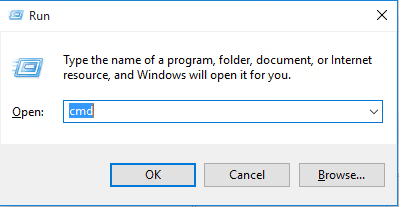
Geben Sie im schwarzen Fenster Folgendes ein:
1 nslookup example.com
Ersetzen Sie example.com durch die gewünschte Domain. Nach einer Sekunde sehen Sie die Antwort:
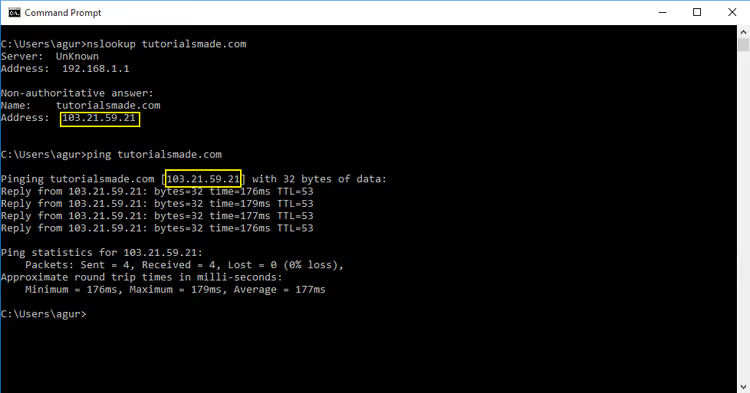
1 Server: dns.google 2 Address: 8.8.8.8 3 4 Non-authoritative answer: 5 Name: example.com 6 Address: 93.184.216.34
Die erste Zeile ist der DNS-Server, der die Anfrage beantwortet hat. Die Zeile Address im unteren Block ist die IP-Adresse der Website. Wenn die Seite IPv6 verwendet, zeigt der Befehl auch das an.
Was zu tun ist, wenn mehrere Adressen vorhanden sind. Große Projekte wie YouTube oder Amazon laufen auf Dutzenden von Servern. nslookup im nicht-interaktiven Modus (wie im Beispiel) zeigt nur eine oder zwei Adressen. Um alle zu sehen, wechseln Sie in den interaktiven Modus:
1 nslookup 2 > set type=a 3 > youtube.com
Der interaktive Modus öffnet sich allein mit dem Befehl nslookup ohne Parameter. Die Eingabeaufforderung > bedeutet, dass Sie sich darin befinden. Der Befehl set type=a fordert alle A-Records an, dann geben Sie die Domain ein. Zum Beenden geben Sie exit ein.
Methode 2: Der Befehl ping
ping ist die schnellste Methode. Ein Befehl, eine Antwort.
1 ping example.com
Ergebnis:
1 Pinging example.com [93.184.216.34] with 32 bytes of data: 2 Reply from 93.184.216.34: bytes=32 time=12ms TTL=56
Die IP erscheint direkt in den eckigen Klammern in der ersten Zeile. Sie müssen nicht danach inmitten anderer Daten suchen.
Einschränkung von ping. Der Befehl zeigt nur die IPv4-Adresse. Wenn eine Website auf IPv6 läuft und keine IPv4-Adresse hat, gibt ping einen Fehler zurück. nslookup ist in dieser Hinsicht zuverlässiger, da es beide Adressen zurückgibt.
Allerdings prüft ping gleichzeitig die Serververfügbarkeit. Wenn keine Antwort kommt, antwortet der Server nicht, das Problem liegt also nicht am DNS.
Methode 3: PowerShell und Resolve-DnsName
PowerShell bietet mehr Kontrolle. Das Cmdlet Resolve-DnsName ähnelt nslookup, gibt aber strukturierte Objekte aus.
Öffnen Sie PowerShell: Win + R → powershell → Enter. Dann:
1 Resolve-DnsName example.com
PowerShell zeigt die Antwort als Tabelle an: Spalten für Name (Domain), Type (Record-Typ), TTL (Time to Live) und IPAddress. Bei Websites mit mehreren IPs werden alle Records angezeigt, nicht nur ein oder zwei.
Warum PowerShell komfortabler als nslookup ist. Erstens müssen Sie nicht in den interaktiven Modus wechseln, um alle A-Records zu erhalten, denn PowerShell zeigt sie sofort an. Zweitens können Sie die Ergebnisse filtern:
1 Resolve-DnsName example.com -Type A | Select-Object IPAddress
Dieser Einzeiler liefert eine bereinigte Liste von IP-Adressen ohne Zusatzinformationen. Praktisch, wenn Sie die Adresse für ein Skript benötigen.
Um MX-Records (den Mailserver der Domain) zu prüfen, ersetzen Sie -Type A durch -Type MX. Für NS-Records verwenden Sie -Type NS.
Methode 4: tracert, die Route zum Server
tracert (Trace Route) zeigt den Pfad, den ein Paket von Ihrem Computer zum Server der Website nimmt. Bei jedem Schritt zeigt es die IP eines Zwischenknotens an. Die letzte IP in der Kette ist die Adresse des Servers.
1 tracert example.com
Die Ausgabe ist lang, aber Sie benötigen nur die letzte Zeile. Zum Beispiel:
1 9 12 ms 11 ms 12 ms 93.184.216.34
Die Zahl 9 ist die Hop-Nummer. Die drei Werte in Millisekunden stehen für die Latenz. Die IP rechts ist die Serveradresse.
Wann tracert nützlicher als nslookup ist. Websites hinter Cloudflare oder einem anderen CDN liefern über nslookup die IPs der Edge-Server von Cloudflare zurück, nicht das eigentliche Hosting. tracert löst dieses Problem nicht (ein CDN maskiert die echte IP ohnehin), aber für Websites ohne CDN zeigt es die tatsächliche Adresse des endgültigen Servers.
Online-Dienste: Wenn Sie die Konsole lieber nicht öffnen möchten
Wenn die Befehlszeile umständlich ist, gibt es browserbasierte Alternativen. Sie öffnen eine Website, geben die Domain ein und erhalten die IP. Sie benötigen nicht einmal Windows: Es funktioniert auch vom Telefon oder Tablet.
Beliebte DNS-Dienstprogramme: dnschecker.org, whatismyip.com/dns-lookup und nslookup.io. Alle sind kostenlos, keine Registrierung erforderlich. Geben Sie eine Domain ein und sehen Sie sofort A-Records, NS und MX.
Der Nachteil liegt auf der Hand: Sie sehen nicht, was auf Ihrem Computer passiert. nslookup und ping zeigen die Antwort des in Ihrem System konfigurierten (oder manuell angegebenen) DNS-Servers. Ein Online-Dienst verwendet sein eigenes DNS, sodass das Ergebnis abweichen kann, wenn der Cache Ihres Providers veraltet ist. Für eine schnelle Prüfung in Ordnung; nicht für die Diagnose von DNS-Problemen auf Ihrem Rechner.
Video: nslookup in 5 Minuten
Dieses Video behandelt drei wichtige nslookup-Befehle: Nachschlagen der IP-Adresse einer Website (A-Record), Finden von Mailservern (MX) und Prüfen der NS-Records einer Domain. Sie sehen anschaulich, wie Sie die Ausgabe interpretieren und wie sich der interaktive Modus vom normalen Modus unterscheidet.
⁉️🤔 Häufig gestellte Fragen
Was ist der Unterschied zwischen nslookup und ping?
nslookupfragt DNS-Records ab und zeigt alle Adressen (IPv4 und IPv6), währendpingdie Serververfügbarkeit über IPv4 prüft und die IP nebenbei anzeigt.pingist schneller für eine einzelne Adresse,nslookupist informativer bei mehreren Adressen. Wenn Sie nur eine IP finden und prüfen möchten, ob der Server erreichbar ist, verwenden Sieping. Wenn Sie alle A-Records, MX und NS benötigen, verwenden Sienslookupoder PowerShell mitResolve-DnsName. Beide Befehle sind in Windows integriert und erfordern keine Administratorrechte.
Kann ich die IP einer Website ohne die Befehlszeile herausfinden?
Ja, über Online-Dienste: dnschecker.org, nslookup.io und whatismyip.com/dns-lookup. Öffnen Sie sie in einem Browser, geben Sie die Domain ein, erhalten Sie die IP. Funktioniert auf jeder Plattform. Aber das Ergebnis kann von dem abweichen, was Ihr Computer sieht: Der Online-Dienst verwendet seinen eigenen DNS-Server, nicht den in Ihren Netzwerkeinstellungen konfigurierten. Für die Diagnose von DNS-Problemen auf einem bestimmten Rechner ist die Befehlszeile zuverlässiger.
Warum zeigt nslookup mehrere IP-Adressen an?
Große Websites verteilen die Last auf Dutzende von Servern weltweit. DNS gibt mehrere Adressen zurück und der Browser wählt die nächstgelegene aus. Wenn eine Website hinter Cloudflare oder einem anderen CDN liegt, zeigt
nslookupdie IPs der Edge-Server von Cloudflare, nicht das eigentliche Hosting. Website-Betreiber verbergen die echte IP absichtlich zum Schutz vor DDoS-Angriffen. Die echte IP einer Website hinter Cloudflare mit Standardwerkzeugen zu finden, ist unmöglich, da dies eine Kernfunktion des CDN ist. Cloudflare-Adressen gehören Cloudflare selbst, nicht dem Hosting der Website.
Was mache ich, wenn der Befehl mehrere Adressen zurückgegeben hat und ich die richtige benötige?
Für gewöhnliche Aufgaben funktioniert jede Adresse aus der Liste, da die Website unter jeder von ihnen geöffnet wird. Wenn Sie die
hosts-Datei zum Sperren konfigurieren, fügen Sie alle Adressen hinzu, dienslookupangezeigt hat. Andernfalls könnte die Website über eine nicht gesperrte IP geöffnet werden. Diese Methode funktioniert nicht, um IP-Sperren zu umgehen: Website-Betreiber ändern Adressen oder fügen neue hinzu. Die Sperrung überhostsist nur bei kleinen Websites mit einem einzigen Server effektiv.
Wie finde ich die IP einer Website unter macOS oder Linux?
Unter macOS und Linux wird anstelle von
nslookupundping(die ebenfalls funktionieren) häufigerdigverwendet, da es mehr DNS-Record-Details anzeigt. Der Befehldig example.com +shortentfernt alle Extras und lässt nur die IP übrig. Ohne+shortgibtdigeinen vollständigen Bericht aus. Das Dienstprogramm ist auf macOS und den meisten Linux-Distributionen vorinstalliert.
Welche Methode Sie für Ihre Aufgabe wählen sollten
Jedes der vier Werkzeuge ist in seiner eigenen Situation am besten geeignet.
ping ist am besten, wenn Sie sofort eine IP finden und gleichzeitig prüfen müssen, ob der Server antwortet. nslookup ist das primäre Arbeitswerkzeug für DNS-Abfragen: A-Records, MX, NS. Resolve-DnsName in PowerShell ist ideal, wenn Sie das Ergebnis für ein Skript oder zur Filterung benötigen. tracert hilft Ihnen, die Route zum Server zu sehen und zu verstehen, an welchem Knoten Pakete verloren gehen.
Bewahren Sie diesen Spickzettel griffbereit auf. Das Öffnen der Konsole dauert 5 Sekunden. Das Eintippen des Befehls weitere 5. Nach einigen Wiederholungen werden Sie dies automatisch tun.
Und wenn Sie nicht nur eine IP finden, sondern DNS tiefergehend verstehen möchten, behandelt der vollständige Leitfaden zu DNS in WordPress die Record-Verwaltung, Hosting-Wechsel und häufige Fehler.

Ein professionelles Team von Autoren und Redakteuren, das auf die Erstellung hochwertiger Inhalte spezialisiert ist.