













 KISymbolbild: KI-generiert
🔍 Suchen und Ersetzen in phpMyAdmin: So ersetzen Sie Text und URLs in einer WordPress-Datenbank
💡 Kurzübersicht:
- Was Suchen und Ersetzen in phpMyAdmin ist und wann Sie es benötigen;
- Schritt-für-Schritt-SQL-Abfrage zum Ersetzen von Text in einer gesamten WordPress-Datenbank;
- Wie Sie alte URLs per phpMyAdmin massenhaft durch neue ersetzen;
- Überblick über zwei Plugin-Alternativen, Better Search Replace und Search & Replace.
Was Suchen und Ersetzen in phpMyAdmin ist und warum Sie es benötigen
Stellen Sie sich vor, Sie haben Ihre Domain geändert, ein Rebranding durchgeführt oder Ihre Permalink-Struktur aktualisiert. Irgendwo tief in der WordPress-Datenbank verbleiben Hunderte alter Verweise in Beiträgen, Metafeldern und Theme-Einstellungen. Jeden Datensatz einzeln öffnen und manuell korrigieren? Bei einer Fünf-Seiten-Site vielleicht machbar. Bei zweihundert Seiten ist das ein verlorener Tag.
phpMyAdmin ist eine Weboberfläche zur Verwaltung von MySQL, die bei praktisch jedem Hosting im cPanel enthalten ist. Damit führen Sie eine SQL-Abfrage aus, die eine bestimmte Zeichenkette in einem Durchlauf in allen Datenbankeinträgen findet und ersetzt. Keine Plugins, kein zusätzlicher Code, nur Sie, Ihr Browser und die richtige Abfrage.
Diese Methode hat jedoch einen Haken: Ein Syntaxfehler kann die falschen Daten betreffen. Deshalb werden wir die Abfragen Schritt für Schritt aufschlüsseln und am Ende ein paar Plugins zeigen, die das manuelle Risiko eliminieren und eine Vorschau vor dem Ersetzen bieten.
So finden und ersetzen Sie Text per phpMyAdmin
Das häufigste Szenario ist das Ersetzen eines Wortes oder einer Phrase in allen Beiträgen auf einmal. Zum Beispiel ein alter Firmenname durch einen neuen, ein veralteter Begriff oder eine fehlerhafte E-Mail. Sie benötigen nur eine UPDATE-Abfrage in phpMyAdmin.
Schritt 1: Zugriff auf phpMyAdmin über cPanel
Öffnen Sie das cPanel Ihres Hostings, suchen Sie den Bereich „Datenbanken" und klicken Sie auf das phpMyAdmin-Symbol. Melden Sie sich an (in der Regel sind Benutzername und Passwort identisch mit denen für cPanel).
Schritt 2: Wählen Sie die Datenbank Ihrer Website aus
Nach der Anmeldung erscheint links eine Liste der Datenbanken. Klicken Sie auf diejenige, die zu Ihrer WordPress-Site gehört. Falls Sie den Namen nicht mehr wissen, prüfen Sie die Datei wp-config.php: die Zeile define('DB_NAME', 'database_name').
Schritt 3: Wechseln Sie zum SQL-Tab
Klicken Sie in der oberen Symbolleiste auf die Schaltfläche SQL, um das Eingabefenster für Abfragen zu öffnen.
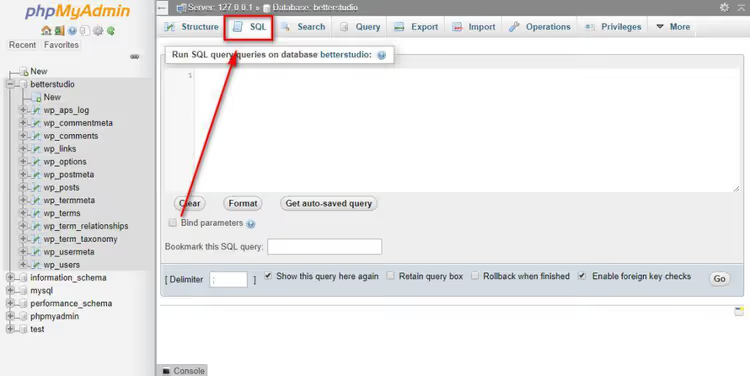
Schritt 4: Geben Sie die SQL-Abfrage zum Ersetzen von Text ein
Die grundlegende Syntax sieht so aus:
1 UPDATE table_name SET field_name = 2 REPLACE(field_name, 'search_term', 'replacement_term');
Um Text in allen WordPress-Beiträgen zu ersetzen, lautet die Abfrage:
1 UPDATE wp_posts SET post_content = 2 REPLACE(post_content, 'old text', 'new text');
Im Einzelnen: UPDATE wp_posts zielt auf die Beitragstabelle; SET post_content verändert das Feld post_content; REPLACE(post_content, 'A', 'B') ist eine Funktion, die die Teilzeichenkette A findet und durch B ersetzt. Wichtig: Das Tabellenpräfix muss nicht wp_ lauten; prüfen Sie den Wert $table_prefix in der wp-config.php.
⚠️ Stellen Sie vor dem Ausführen der Abfrage sicher, dass Sie eine Sicherung Ihrer Datenbank erstellen. Nutzen Sie im cPanel den Bereich Backup oder ein Plugin wie UpdraftPlus. SQL-Abfragen sind irreversibel; es gibt keine Schaltfläche „Rückgängig".
Schritt 5: Führen Sie die Abfrage aus
Klicken Sie auf die Schaltfläche „Go" in der unteren rechten Ecke. phpMyAdmin führt die Abfrage aus und zeigt eine Meldung mit der Anzahl der betroffenen Zeilen an (zum Beispiel „Rows affected: 47"). Das bedeutet, dass 47 Datensätze den gesuchten Text enthielten und aktualisiert wurden.

Fertig. Durchsuchen Sie Ihre Website und prüfen Sie einige Seiten; der alte Text sollte ersetzt sein.
So ersetzen Sie URLs in einer WordPress-Datenbank per phpMyAdmin
Das Ersetzen von URLs ist komplexer als das Ersetzen von Text, da Adressen nicht in einer einzigen Tabelle gespeichert sind, sondern über mehrere verstreut. Hier finden Sie die relevanten Stellen:

- Beiträge und Seiten: Feld
post_contentin der Tabellewp_posts - Metafelder (benutzerdefinierte Felder):
meta_valueinwp_postmeta - Theme- und Plugin-Einstellungen:
option_valueinwp_options - Kommentare:
comment_contentinwp_comments - Menüs (veralteter Link-Manager):
link_urlundlink_imageinwp_links - Benutzermetadaten:
meta_valueinwp_usermeta
Um alles auf einmal abzudecken, führen Sie diesen Satz Abfragen aus (kopieren Sie eine nach der anderen und klicken Sie jeweils auf Go):
1 UPDATE wp_options SET option_value = 2 REPLACE(option_value, 'http://old-domain.com', 'https://new-domain.com') 3 WHERE option_name = 'home' OR option_name = 'siteurl'; 4 5 UPDATE wp_posts SET post_content = 6 REPLACE(post_content, 'http://old-domain.com', 'https://new-domain.com'); 7 8 UPDATE wp_postmeta SET meta_value = 9 REPLACE(meta_value, 'http://old-domain.com', 'https://new-domain.com'); 10 11 UPDATE wp_comments SET comment_content = 12 REPLACE(comment_content, 'http://old-domain.com', 'https://new-domain.com'); 13 14 UPDATE wp_links SET link_url = 15 REPLACE(link_url, 'http://old-domain.com', 'https://new-domain.com'); 16 17 UPDATE wp_usermeta SET meta_value = 18 REPLACE(meta_value, 'http://old-domain.com', 'https://new-domain.com');
⚠️ Noch einmal: Erstellen Sie vor der Ausführung ein vollständiges Backup. Wenn Ihre Website serialisierte Daten verwendet (was bei den meisten Themes und Plugins der Fall ist), kann einfaches Ersetzen von Text die Struktur zerstören. In diesem Fall nutzen Sie besser Plugins aus dem nächsten Abschnitt, die Serialisierung korrekt verarbeiten.
Plugins für Suchen und Ersetzen in WordPress
Die manuelle Methode über phpMyAdmin ist schnell, aber für Einsteiger unsicher. Plugins lösen zwei Hauptprobleme: Sie bieten eine Vorschau vor der Ersetzung (Dry Run) und verarbeiten serialisierte Daten korrekt. Sehen wir uns zwei bewährte Optionen an.
Better Search Replace

Better Search Replace ist das beliebteste kostenlose Plugin für diese Aufgabe mit über einer Million aktiven Installationen. Es basiert auf dem quelloffenen interconnect/it Search Replace DB-Skript und verwendet native WordPress-Funktionen statt roher SQL-Abfragen.
So verwenden Sie das Plugin:
- Installieren und aktivieren Sie es unter „Plugins → Installieren".
- Gehen Sie zu „Werkzeuge → Better Search Replace."
- Geben Sie im Feld „Suchen nach" den zu findenden Text oder die URL ein.
- Geben Sie im Feld „Ersetzen durch" die Ersetzung ein.
- Wählen Sie im Block „Tabellen auswählen" die benötigten Tabellen aus (oder alle).
- Aktivieren Sie „Als Dry Run ausführen" für einen Testlauf ohne tatsächliche Ersetzung. Das Plugin zeigt an, wie viele Treffer in welchen Tabellen gefunden wurden.

Deaktivieren Sie nach der Prüfung „Dry Run" und führen Sie die Ersetzung erneut aus, diesmal mit tatsächlichen Änderungen.
Vorteile: Verarbeitet serialisierte Daten korrekt, sodass URLs nach der Ersetzung nicht beschädigt werden. Nachteile: Erstellt kein automatisches Backup vor der Ersetzung (erledigen Sie das selbst mit UpdraftPlus oder Ähnlichem).
Preis: kostenlos.
🔗 Better Search Replace auf WordPress.org
Search & Replace

Search & Replace vom WP Media-Team ist eine Alternative mit integrierter Sicherung. Vor der Ersetzung kann das Plugin einen Datenbank-Dump erstellen und speichern. Wenn etwas schiefgeht, stellen Sie die Sicherung mit zwei Klicks wieder her.
Zusätzliche Funktionen:
- Domain-/URL-Ersetzung mit einem Klick (separater Tab „Replace Domain / URL");
- CSV-Unterstützung für Stapelverarbeitung (Format: „Suchbegriff; Ersatzbegriff");
- Änderung des Tabellenpräfix;
- Multisite-Unterstützung.
Das Plugin hat über 100.000 aktive Installationen und eine Bewertung von 4,3. Offiziell wurde es nicht mit den neuesten WordPress-Versionen getestet, aber Nutzerbewertungen bestätigen einen stabilen Betrieb auf WP 6.8 mit PHP 8.2.
Nachteile: Die Oberfläche ist weniger intuitiv als bei Better Search Replace, mit einer etwas steileren Lernkurve.
Preis: kostenlos.
🔗 Search & Replace auf WordPress.org
Was wählen: Plugin oder phpMyAdmin?
Kurzleitfaden: Wenn Sie 1-2 Wörter im Beitragstext ersetzen und mit SQL-Syntax vertraut sind, ist phpMyAdmin schneller. Wenn Sie Domains ändern, mit serialisierten Daten arbeiten oder die Datenbank nicht manuell anfassen möchten, installieren Sie Better Search Replace und führen Sie einen Probelauf durch. Wenn Sie eine integrierte Sicherung und Stapelverarbeitung benötigen, nutzen Sie Search & Replace.
⁉️🤔 Häufig gestellte Fragen
Kann ich eine Ersetzung nach dem Ausführen einer SQL-Abfrage rückgängig machen?
Nein, eine SQL-Abfrage in phpMyAdmin ist irreversibel. Genau deshalb ist ein vollständiges Datenbank-Backup vor jeder Ersetzung zwingend erforderlich. Erstellen Sie es via cPanel (Backup → MySQL-Datenbank herunterladen) oder mit einem Plugin wie UpdraftPlus. Mit einem Backup können Sie die Datenbank jederzeit auf den vorherigen Stand zurücksetzen.
Was sind serialisierte Daten und warum zerstört eine einfache URL-Ersetzung sie?
Serialisierung ist eine Methode, komplexe Strukturen (Arrays, Objekte) zur Speicherung in der Datenbank in eine Zeichenkette zu verpacken. WordPress nutzt dies für Theme-Einstellungen, Plugin-Daten und Widgets. Die Zeichenkette
s:26:"http://old-domain.com"bedeutet „eine Zeichenkette mit 26 Zeichen". Wenn Sie die Domain durch eine kürzere oder längere ersetzen, stimmt die Längenangabe ins:26nicht mehr mit dem tatsächlichen Inhalt überein und WordPress kann die Daten nicht mehr lesen. Plugins (Better Search Replace, Search & Replace) berechnen die Länge automatisch neu. Eine direkte SQL-Ersetzung tut dies nicht.
Muss ich phpMyAdmin verwenden oder kann ich WP-CLI nutzen?
WP-CLI ist eine ausgezeichnete Alternative, wenn Sie SSH-Zugriff haben. Der Befehl
wp search-replace 'old-domain' 'new-domain'bewirkt dasselbe, jedoch mit automatischer Serialisierungsbehandlung. Es ist sogar sicherer als phpMyAdmin, da WP-CLI über die WordPress-API arbeitet und nicht direkt mit MySQL. Allerdings bieten nicht alle Hosting-Anbieter SSH-Zugriff in günstigeren Tarifen an, während phpMyAdmin fast überall verfügbar ist.
Kann ich nur in bestimmten Beiträgen ersetzen statt in der gesamten Datenbank?
Ja, fügen Sie der SQL-Abfrage eine
WHERE-Bedingung hinzu. Um beispielsweise Text nur in Beiträgen einer bestimmten Kategorie zu ersetzen: Ermitteln Sie zuerst die Kategorie-ID, dann:
1 > UPDATE wp_posts SET post_content = 2 > REPLACE(post_content, 'old', 'new') 3 > WHERE ID IN ( 4 > SELECT object_id FROM wp_term_relationships WHERE term_taxonomy_id = 12 5 > ); 6 >
Deutlich einfacher ist jedoch eine vollständige Ersetzung mit einem Probelauf in Better Search Replace; das Plugin zeigt die Tabelle und die Anzahl der Treffer an und Sie können nicht benötigte Tabellen manuell abwählen.
Was tun, wenn die Seite nach einer URL-Ersetzung nicht mehr lädt?
Erstens: keine Panik. Zweitens: Stellen Sie die Datenbank aus Ihrem Backup wieder her (Sie haben doch ein Backup gemacht, oder?). Drittens: Die wahrscheinliche Ursache sind beschädigte serialisierte Daten. Verwenden Sie das Better Search Replace Plugin, das speziell für Domain-Ersetzungen entwickelt wurde und Serialisierung korrekt behandelt. Führen Sie die Ersetzung nach der Wiederherstellung der Datenbank damit durch.
Welche Suchen-und-Ersetzen-Methode wählen: abschließende Zusammenfassung
Die Wahl hängt von drei Faktoren ab: was Sie ändern, wie groß die Seite ist und wie vertraut Sie mit SQL sind.
- Text in wenigen Beiträgen → phpMyAdmin mit
UPDATE wp_posts. Schnell, aber ohne Vorschau. - Vollständiger Domain-Wechsel oder HTTPS-Migration → Better Search Replace. Der Probelauf zeigt alle betroffenen Zeilen vor der eigentlichen Ersetzung und die integrierte Serialisierungsbehandlung verhindert beschädigte Daten. Dies ist der Goldstandard für Migrationen.
- Integriertes Backup benötigt → Search & Replace. Erstellt vor der Ersetzung einen Datenbank-Dump und kann diesen wiederherstellen.
Die goldene Regel bleibt unverändert: Backup, Backup und nochmals Backup, bevor Sie die Datenbank in irgendeiner Weise anfassen. Ein einziger UPDATE-Befehl ohne Backup kann Ihre Seite lahmlegen, aber mit einem Backup ist er nur ein Arbeitswerkzeug, das Stunden an Routinearbeit spart.

Ein professionelles Team von Autoren und Redakteuren, das auf die Erstellung hochwertiger Inhalte spezialisiert ist.