













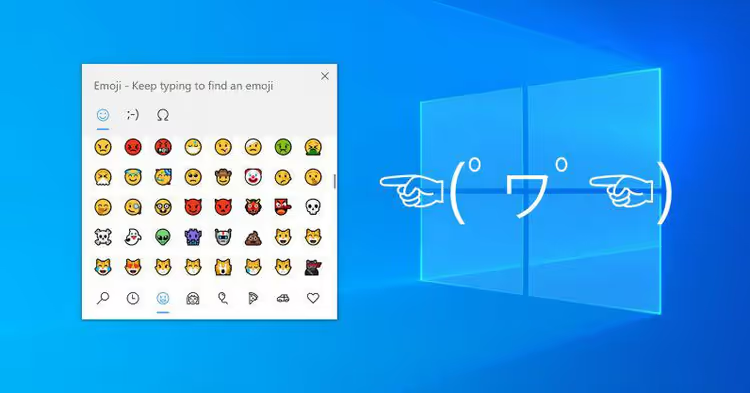
😊 So tippen sie schnell emojis unter Windows 10 und 11 - emoji-tastatur
Ein Emoji in einen Chat oder eine E-Mail vom Smartphone aus einzufügen, erfordert zwei Fingertipps. Am Desktop hingegen suchen viele noch immer nach „Emoji Copy Paste" und fügen Symbole per Zwischenablage ein, als wäre es 2005. Dabei kann Windows das Emoji-Panel bereits seit fast einem Jahrzehnt mit einem einzigen Tastenkürzel öffnen.
Schneller als der Griff zur Maus. Und deutlich komfortabler als das Merken von Alt-Codes.
Mit der Veröffentlichung von Windows 11 hat sich das Panel von einer überschaubaren Smiley-Sammlung zu einem vollwertigen Werkzeug entwickelt: Emoji, Kaomoji, Symbole, GIFs und sogar der Zwischenablageverlauf, alles in einem Popup-Fenster. Sehen wir uns an, wie es funktioniert, worin sich die Windows-10-Version von Windows 11 unterscheidet und welche Tastenkürzel tatsächlich Zeit sparen.
💡 Kurzer Überblick:
- Öffnen Sie das Emoji-Panel mit Win und Punkt in einem beliebigen Textfeld.
- Wählen Sie einen Tab und finden Sie das gewünschte Symbol per Suche oder mit den Pfeiltasten.
- Drücken Sie Enter, das Emoji erscheint im Text, das Panel schließt sich.
- Wiederholen Sie dies für jedes weitere Emoji.
So öffnen Sie das Emoji-Panel in Windows
Funktioniert in Windows 10 und Windows 11 identisch. Setzen Sie den Cursor in ein beliebiges Textfeld, eine Suchleiste im Browser, einen Chat in Telegram, ein Word-Dokument, ein Kommentarfeld auf einer Website und drücken Sie Win +. (Windows-Taste und Punkt) oder Win +; (Windows-Taste und Semikolon). Das Ergebnis ist dasselbe: Ein kleines Panel öffnet sich über der Anwendung.
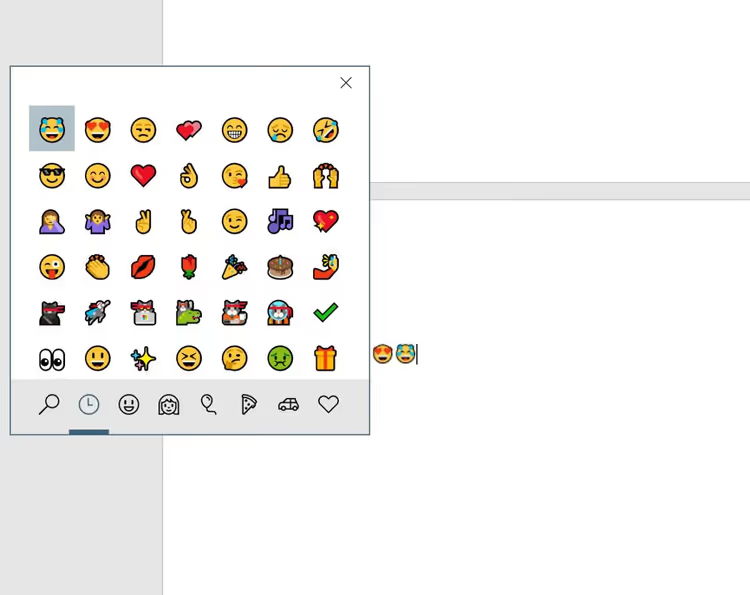
Die Kombination prägt sich sofort ein: Punkt wie in „Punkt am Satzende", eine logische Assoziation. Und sie funktioniert überall dort, wo Sie Text eingeben können; der System-Hotkey fängt den Tastendruck ab, bevor er die Anwendung erreicht, sodass Konflikte nahezu ausgeschlossen sind.
Auf der Bildschirmtastatur gibt es ebenfalls eine Emoji-Schaltfläche, das Smiley-Symbol links neben der Leertaste. Der Hotkey ist jedoch schneller: Ihre Hände bleiben auf der Tastatur, keine Maus erforderlich.
Was das Panel enthält: Emoji, Kaomoji, Symbole
In Windows 10 enthält das Panel zwei Bereiche: Emoji und Kaomoji (japanische Textgesichter wie (╯°□°)╯︵ ┻━┻). In Windows 11 kamen drei weitere hinzu: GIFs, Symbole und der Zwischenablageverlauf.
Zwischen den Tabs wechseln Sie per Klick auf das Symbol in der oberen Leiste des Panels. Kategorien innerhalb der Emoji: Personen und Gesten, Essen und Getränke, Reisen und Orte, Aktivitäten, Tiere, Flaggen und einige Dutzend mehr; gescrollt wird mit dem Mausrad oder den Pfeiltasten.
Die wesentlichste Verbesserung in Windows 11 ist die Suche. Beginnen Sie ein Wort zu tippen (auf Englisch oder Deutsch, Windows erkennt es) und das Panel filtert die Ergebnisse in Echtzeit. Tippen Sie „Hund", erhalten Sie 🐕🐶🐩. „Feuer", 🔥🚒🧯. In Windows 10 existiert die Suche ebenfalls, ist jedoch etwas langsamer und funktioniert nur mit englischen Bezeichnungen.
Kaomoji sind eine Freude für sich. In Windows 11 sind sie nach Emotionen geordnet: Freude, Wut, Überraschung, Gleichgültigkeit. Anders als grafische Emoji werden Kaomoji als reiner Text eingefügt und sehen in jeder Anwendung identisch aus, vom Editor bis zum Terminal.
Navigation ohne Maus
Am schnellsten geht es per Tastatur. Nach dem Öffnen des Panels mit Win +.:
- Tab, wechselt zwischen den Tabs (Emoji → Kaomoji → Symbole → GIF → Zwischenablage in Windows 11).
- Pfeiltasten, bewegen Sie sich durch das Emoji-Raster innerhalb einer Kategorie.
- Enter, fügt das ausgewählte Emoji ein.
- Esc, schließt das Panel ohne Einfügen.
Ihre Hand verlässt die Tastatur vom Anfang bis zum Ende nicht: Win +., Tab zum gewünschten Tab, Pfeiltasten zum Emoji, Enter, und das Panel verschwindet und hinterlässt das Emoji im Text. Der gesamte Ablauf dauert weniger als eine Sekunde.
Eine Einschränkung, die seit der ersten Version besteht: Das Panel schließt sich nach der Auswahl EINES Emojis. Möchten Sie drei hintereinander einfügen, rufen Sie Win +. dreimal auf. Oder Sie fügen das erste ein, kopieren es und fügen es mit Strg+V erneut ein; das Panel ist an der Zwischenablage-Einfügung überhaupt nicht beteiligt. Ja, das ist etwas lästig, aber vier Betätigungen von Win +. hintereinander dauern etwa eineinhalb Sekunden.
Einstellungen für Hauttöne
Für Personen-Emoji und Gesten können Sie einen Hautton wählen. Im Emoji-Panel (erster Tab) befindet sich oben rechts neben der Schließen-Schaltfläche ein kleines Musterquadrat.
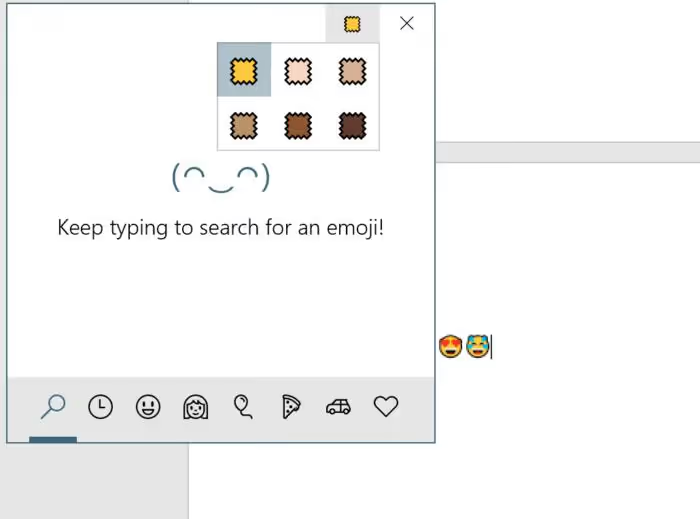
Klicken Sie darauf, klappt eine Reihe von sechs Tönen (gemäß der Fitzpatrick-Skala) auf. Wählen Sie einen aus, und ALLE menschlichen Emoji im Panel wechseln zu diesem Ton. Die Einstellung ist global und bleibt zwischen den Panel-Aufrufen erhalten, bis Sie sie erneut ändern.
GIFs, Symbole und Zwischenablage, die Möglichkeiten von Windows 11
Drei Tabs, die es in Windows 10 nicht gibt:
GIF, integrierte GIF-Suche. Funktioniert über Bing und ruft beliebte animierte Dateien ab. Tippen Sie „Daumen hoch", erhalten Sie ein Dutzend Varianten. Wird als Bild eingefügt, nicht als Link. Praktisch für Chats und soziale Netzwerke, die GIFs unterstützen.
Symbole, Tabelle mit Sonderzeichen: Währungen (€, £, ¥), mathematische Symbole (∞, ±, √), Pfeile, Brüche, Satzzeichen. Früher öffnete man die „Zeichentabelle" über
charmap.exe, jetzt ist alles im selben Panel.Zwischenablage, Win + V (eigenständiger Hotkey, nicht über das Emoji-Panel) öffnet den Verlauf der letzten 25 kopierten Elemente: Text, Bilder, HTML. Sie können häufig verwendete Ausschnitte anheften, sie gehen beim Neustart nicht verloren.
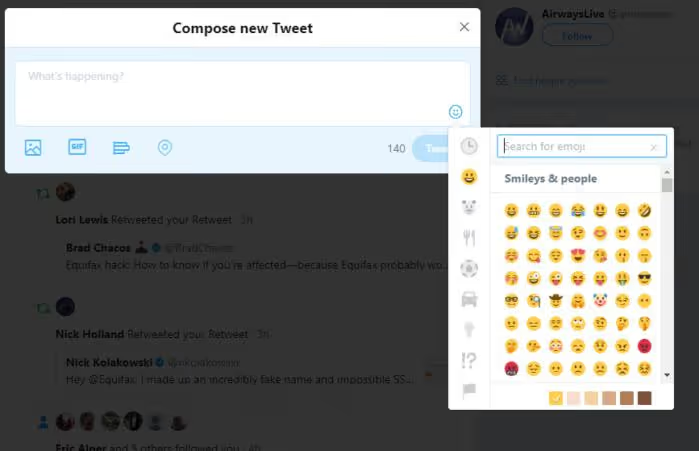
Gesondert zu erwähnen: Viele Webanwendungen (Twitter, Facebook, Slack, Discord) haben eigene Emoji-Schaltflächen direkt im Eingabefeld. Diese funktionieren unabhängig vom System-Panel und benötigen weder das Fall Creators Update noch Windows 11, es handelt sich um eine reine Website-Funktion. Der System-Hotkey ist jedoch universeller: Er funktioniert an jeder Eingabestelle, nicht nur dort, wo der Website-Entwickler eine Schaltfläche vorgesehen hat.
Wenn sich das Panel nicht öffnet
Selten, aber möglich. Typische Ursachen und schnelle Lösungen:
Fokus liegt nicht in einem Textfeld. Klicken Sie in das Eingabefeld, dann Win +., das Panel erscheint nur, wenn das System eine Stelle zum Einfügen des Symbols hat.
Windows-Taste klemmt. Versuchen Sie die zweite Win-Taste (die rechte, falls die linke klemmt) oder die Kombination Win +; als Alternative.
Über die Registry deaktiviert. Manche Unternehmens-Builds und Tuning-Tools deaktivieren das Emoji-Panel per Gruppenrichtlinie. Prüfen Sie
HKEY_LOCAL_MACHINE\SOFTWARE\Microsoft\Input\Settings\proc_1, der ParameterEnableExpressiveInputShellHotkeysollte1sein (oder nicht vorhanden, dann funktioniert es standardmäßig).Bildschirmtastatur als Rückfalloption. Rechtsklick auf die Taskleiste → „Bildschirmtastatur anzeigen" → Smiley-Symbol neben der Leertaste. Funktioniert selbst dann, wenn das System-Panel deaktiviert ist, da es sich um eine separate Komponente handelt.
⁉️🤔 Häufig gestellte Fragen
Funktioniert Win +. in Windows 10 Home?
Ja, das Emoji-Panel ist in allen Editionen von Windows 10 und 11 verfügbar, Home, Pro, Enterprise, Education. Es gibt keinen Unterschied in der Emoji-Zusammenstellung zwischen den Editionen, jedoch kann ein Administrator das Panel in Enterprise-Builds per Gruppenrichtlinie deaktivieren.
Kann man eigene Emoji oder Kaomoji zum Panel hinzufügen?
Nein, das Windows-Emoji-Panel ist ein geschlossenes Systemdienstprogramm, eine Bearbeitung des Satzes ist nicht vorgesehen. Neue Emoji kommen ausschließlich mit Windows-Updates (alle sechs Monate bis zu einem Jahr). Auch Kaomoji sind eine feste Liste.
Worin unterscheidet sich das Emoji-Panel von der alten „Zeichentabelle"?
Die Zeichentabelle (
charmap.exe) ist ein älteres Werkzeug zum Einfügen beliebiger Zeichen aus installierten Schriftarten, einschließlich privater Unicode-Bereiche. Das Emoji-Panel ist eine moderne Alternative für häufig genutzte Elemente: Emoji, Kaomoji und typische Sonderzeichen. Für seltene Zeichen wird die Zeichentabelle weiterhin benötigt.
Funktioniert der Hotkey mit Drittanbieter-Tastaturlayouts (z. B. Punto Switcher)?
Ja, System-Hotkeys wie Win +. haben Vorrang vor Benutzerlayouts und werden auf Windows-Ebene abgefangen, nicht auf Anwendungsebene. Punto Switcher, Key Switcher und ähnliche Tools beeinflussen das Emoji-Panel nicht.
Kann man das Tastenkürzel auf ein anderes umlegen?
Mit Bordmitteln nicht. Der Hotkey ist im System fest codiert. Über AutoHotkey können Sie den Panel-Aufruf einer beliebigen Kombination zuweisen, indem Sie einfach
#.(Win+Punkt) senden, wenn Ihre Kombination gedrückt wird. Skriptbeispiel:
1 ; Call emoji panel with Ctrl+Shift+E 2 ^+e::Send #.
Was sich gegenüber Windows 10 geändert hat und ob sich ein Update für Emoji lohnt
Grundlegend nichts. Der Basishotkey ist derselbe, der Emoji-Satz wird mit OS-Updates ergänzt. Der wesentliche Sprung kam mit Windows 11: GIF- und Symbole-Tabs sowie die Sofortsuche auf Deutsch. Wenn Sie Windows 10 nutzen, funktioniert das Emoji-Panel bereits (Win +.), und für die allermeisten Aufgaben reicht das aus.
Ein Update auf Windows 11 ausschließlich wegen des Emoji-Panels ist nicht sinnvoll. Wenn Sie jedoch bereits Windows 11 einsetzen, sehen Sie sich den Symbole-Tab an: Die Eingabe des Euro-Zeichens (€) oder eines Gedankenstrichs war noch nie so schnell.
Zusammengefasst: Prägen Sie sich Win +. ein, und die Frage „Wie füge ich ein Emoji am Computer ein?" verschwindet für immer. Funktioniert direkt nach dem Auspacken, erfordert keine Installation, kollidiert nicht mit Spracheinstellungen und ist sofort verfügbar, probieren Sie es einfach in einem beliebigen Textfeld aus.
Falls Sie Emoji noch immer über Google kopieren, gönnen Sie sich fünf Minuten, um sich Win +. ein für alle Mal einzuprägen, und vergessen Sie die Zwischenablage für Emoji für immer.

Ein professionelles Team von Autoren und Redakteuren, das auf die Erstellung hochwertiger Inhalte spezialisiert ist.