













 KISymbolbild: KI-generiert
🔄 So wechseln Sie sicher ein WordPress-Theme
Auf den ersten Blick wirkt es wie ein harmloser Eingriff. Ein paar Klicks im Admin-Bereich, und die Seite erhält ein neues Design. Was könnte schon schiefgehen?
Eine Menge. Mit der Zeit sammeln sich auf einer WordPress-Seite Plugins, Anpassungen in der functions.php, benutzerdefinierte Beitragstypen und eine manuell aufgebaute Widget-Struktur an. All das ruht auf dem Theme wie ein Jenga-Turm. Zieht man das Theme heraus, droht das ganze Gebilde einzustürzen: Seiten verlieren ihr Layout, Shortcodes funktionieren nicht mehr, SEO-Einstellungen werden zurückgesetzt, und ein prominent platziertes Video wird zu einer bloßen URL.
Doch es gibt einen Weg, Themes völlig risikofrei zu wechseln. Keine Panik, keine nächtliche Wiederherstellung aus dem Backup und kein Anruf beim Entwickler. Es erfordert Disziplin, ist aber selbst für einen phpMyAdmin-Anfänger machbar. Nachfolgend die vollständige Abfolge: von der Theme-Auswahl bis zur Aktivierung auf der Live-Seite.
💡 Kurzüberblick:
- Erstellen Sie ein vollständiges Backup der Seite, Dateien und Datenbank, vor jeglichen Theme-Operationen
- Klonen Sie die Seite auf eine Staging-Umgebung oder einen lokalen Server und testen Sie das neue Theme DORT, nicht in der Produktivumgebung
- Prüfen Sie nach der Aktivierung alles: Menüs, Widgets, benutzerdefinierte Beitragstypen, Beitragsbilder, Browser-Konsole
- Aktivieren Sie den WP_DEBUG-Modus während des Tests, versteckte PHP-Fehler kommen sofort ans Licht
- Theme-SEO-Einstellungen migrieren nicht automatisch, übertragen Sie sie vorab in ein Plugin
Schritt 1. Ein neues WordPress-Theme auswählen
Der erste Meilenstein ist, ein Theme zu finden, das nicht nur optisch ansprechend ist, sondern auch mit Ihrem aktuellen Stack kompatibel ist. Wenn Sie kein Entwickler sind, jagen Sie keiner „leeren Leinwand" hinterher, sondern nehmen Sie ein Theme, das Ihrem Wunschergebnis ab Werk nahekommt. Weniger Anpassungen bedeuten weniger Gelegenheiten, etwas kaputtzumachen.
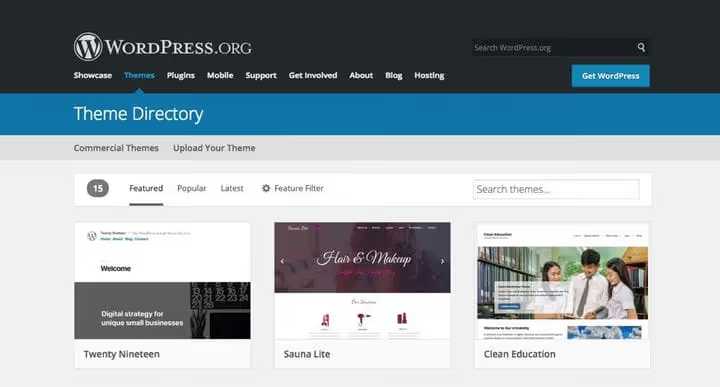
Orte für die Suche: ThemeForest, der größte Marktplatz für Premium-Themes mit Nischen- und Bewertungsfilterung; WordPress.org Themes, das offizielle Verzeichnis kostenloser Open-Source-Themes. Der kostenlose Katalog umfasst derzeit über 12 Tausend Themes, die Auswahl ist riesig, aber prüfen Sie das Datum der letzten Aktualisierung und die Anzahl der aktiven Installationen.
Kritische Kompatibilitäts-Checkliste vor der Auswahl:
- Unterstützt das Theme Ihre wichtigsten Plugins? Wenn Sie einen WooCommerce-Shop betreiben, muss das Theme ein explizites WooCommerce-ready-Label tragen. Für Builder wie Elementor oder Beaver Builder gilt dieselbe Logik.
- Verwendet das Theme benutzerdefinierte Beitragstypen für Portfolio, Testimonials, Slider? Beim Wechsel zu einem Theme ohne Unterstützung für diese CPTs „verschwinden" die Inhalte aus dem Admin-Bereich, sie bleiben in der Datenbank, werden aber nicht mehr angezeigt.
- Verfügt das Theme über integrierte SEO-Felder? Wenn Sie diese befüllt haben, verschwinden sie beim Theme-Wechsel. Besser ist es, SEO-Daten vorab in ein Plugin (Rank Math, Yoast SEO) zu übertragen.
Für Entwickler ist es einfacher: Sie suchen nicht das „perfekte" Theme, Sie nehmen ein schlankes Framework (GeneratePress, Kadence, Blockstarter) und ergänzen, was Sie benötigen. Aber Backup und Tests sind auch für Sie verpflichtend.
Schritt 2. Ein Backup der Seite erstellen
Ein Backup ist nicht „empfohlen", es ist eine zwingende Voraussetzung. Ohne es wird jeder Fehlschlag beim Theme-Wechsel von einer ärgerlichen Unannehmlichkeit zur Katastrophe. Zwei verlässliche Wege: automatisch (Plugin) und manuell (Dateien + Datenbank).
Methode 1: Backup-Plugin
Der sicherste Weg für Nicht-Entwickler ist ein Plugin, das automatisch in die Cloud sichert.
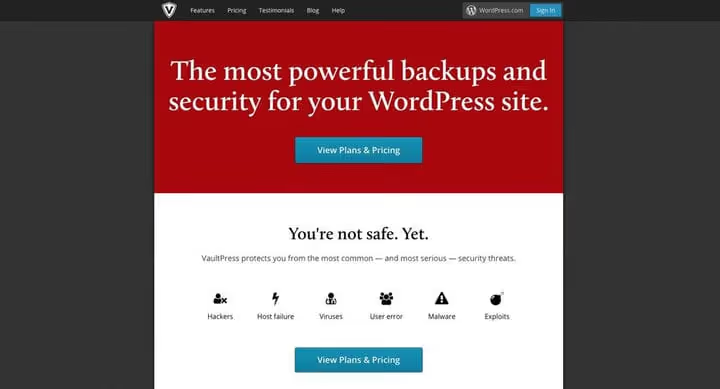
Die Vorzeigeoption ist Jetpack VaultPress Backup (ehemals VaultPress, jetzt Teil des Jetpack-Ökosystems). Arbeitet in Echtzeit: Jede Änderung erzeugt einen neuen Snapshot in der Automattic-Cloud. Wiederherstellung per Klick, 30-Tage-Archiv, 10 GB Speicher. Die Kosten beginnen bei 4,95 €/Monat (erstes Jahr, danach 8,95 €/Monat bei jährlicher Zahlung). Hinter diesen Zahlen steht eine Infrastruktur, die 32 Millionen WordPress.com-Seiten unterstützt.
Eine Alternative mit Premium-Funktionen ist WPvivid (eine detaillierte Aufschlüsselung finden Sie in unserem WPvivid-Test). WPvivid kann nicht nur Backups erstellen, sondern auch eine Website zwischen Domains migrieren, was bei Umzügen praktisch ist.
Eine preisgünstige Option ist das kostenlose UpdraftPlus. Es lädt Kopien zu Google Drive, Dropbox, S3 und einem Dutzend weiterer Cloud-Speicher hoch. Die Wiederherstellung erfolgt per Mausklick. Wir haben es ausführlich in unserem UpdraftPlus-Test behandelt.
Der Hauptvorteil des Plugin-Ansatzes: Sie müssen nicht an das Backup denken. Einmal einrichten und dann vergessen.
Methode 2: Manuelles Backup
Ein manuelles Backup wirkt abschreckender, als es ist. Im Wesentlichen sind es vier einfache Schritte.
1. Melden Sie sich im Control Panel Ihres Hostings an. cPanel, Plesk oder ein eigenes Panel, jeder Hoster hat sein eigenes, aber die Logik ist dieselbe. Den Login finden Sie über die Website des Hosters.
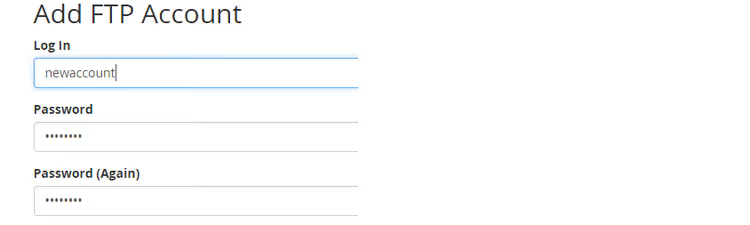
2. Suchen Sie den FTP-Zugang. Im Control Panel finden Sie den Bereich „FTP-Accounts" oder „FTP-Zugang". Falls kein Passwort hinterlegt ist, legen Sie einen neuen Benutzer an und notieren Sie die Zugangsdaten.
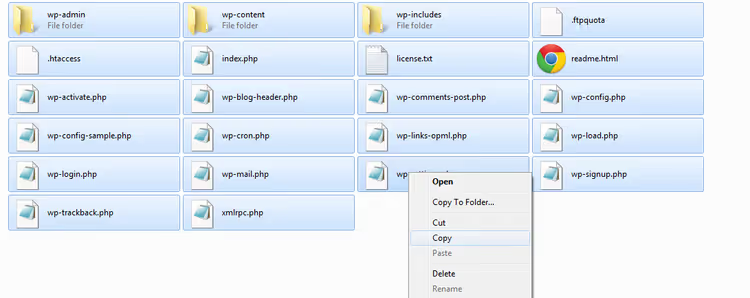
3. Kopieren Sie die Website-Dateien. Der einfachste Weg ohne FTP-Client: Öffnen Sie den Windows Explorer (oder den Finder unter macOS), geben Sie in die Adresszeile ftp://yoursite.com ein und melden Sie sich mit den Zugangsdaten aus dem vorherigen Schritt an. Kopieren Sie den gesamten Website-Ordner auf Ihren Computer und komprimieren Sie ihn als ZIP.

Nach der Anmeldung sehen Sie die Dateistruktur Ihrer Website, genau wie auf dem Server. Wählen Sie alles aus (Ctrl+A) und kopieren Sie es in einen lokalen Ordner auf Ihrem Computer.
4. Öffnen Sie phpMyAdmin. Im Hosting-Panel finden Sie das phpMyAdmin-Symbol, meist im Bereich „Datenbanken".

5. Wählen Sie die richtige Datenbank aus. Wenn Sie mehrere Websites beim Hoster betreiben, gibt es mehrere Datenbanken. Die richtige finden Sie über die wp-config.php: Suchen Sie die Zeile define('DB_NAME', '...'), der Wert in Anführungszeichen ist Ihr Datenbankname. Oder öffnen Sie die Datenbanken nacheinander und suchen Sie diejenige, bei der die Tabelle wp_posts Ihre Inhalte enthält.

6. Exportieren Sie die Datenbank. Klicken Sie auf „Custom" (oder „Export"), wählen Sie die benötigte Datenbank aus, belassen Sie das SQL-Format und klicken Sie auf „Go". Die Datei wird auf Ihren Computer heruntergeladen. Der Import funktioniert auf demselben Weg, nützlich, falls Sie eine Wiederherstellung benötigen.

Erledigt. Sie verfügen über eine ZIP-Datei mit den Dateien und einer SQL-Datenbankdatei, ein vollständiges Backup, unabhängig von jeglichem Plugin.
Schritt 3. Die Website zum Testen klonen
Das Theme direkt im Live-Betrieb zu wechseln, ist wie einen Fallschirm im freien Fall zu testen. Sie benötigen einen Klon, um zu sehen: Ist das Layout zerstört, sind benutzerdefinierte Felder verschwunden, funktioniert der Page Builder nicht mehr. Zwei Optionen zum Klonen: Staging über den Hoster und lokaler Server.
Auf eine Staging-Site klonen
Viele WordPress-Hoster bieten Staging standardmäßig an: WP Engine, Schaltfläche „Copy site from LIVE to STAGING" im Admin; SiteGround, Staging Tool im Panel; Kinsta, Cloudways und andere ähnlich. Der Vorgang dauert je nach Seitengröße zwischen ein paar Minuten und einer halben Stunde.

Der Staging-Klon liegt online, Sie können vom Smartphone darauf zugreifen, das responsive Layout prüfen und den Link mit einem Kollegen teilen. Der einzige Nachteil: Es ist nur verfügbar, wenn Ihr Hosting Staging im Tarif enthalten hat.
Auf einen lokalen Server klonen
Ein lokaler Server ist kostenlos, funktioniert ohne Internet und gibt Ihnen volle Kontrolle. Installieren Sie XAMPP, MAMP, WAMP oder Local by Flywheel, jede dieser Anwendungen richtet Apache/MySQL/PHP mit wenigen Klicks auf Ihrem Rechner ein.
Methode 1: Migrations-Plugin
Der einfachste Weg ist ein Plugin, das die Seite in eine Datei packt.
Wir empfehlen All-in-One WP Migration, kostenlos und funktioniert direkt nach der Installation. Installieren Sie es auf der Quellseite, klicken Sie auf „Export" und laden Sie die erzeugte Datei herunter. Eine Alternative ist Duplicator, ebenfalls kostenlos mit einer aktiven Community.
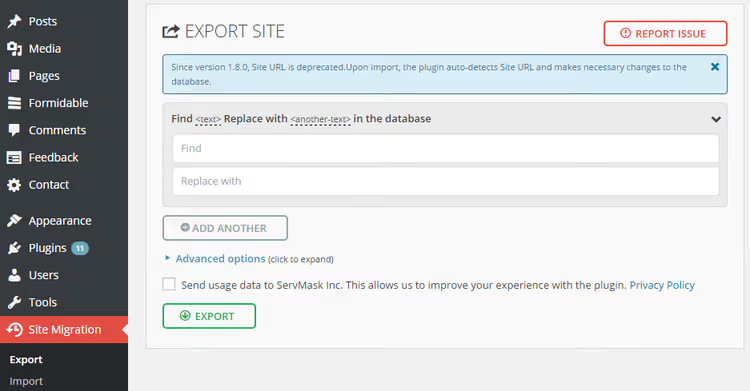
Installieren Sie dann auf dem frischen lokalen WordPress dasselbe Plugin und klicken Sie auf „Import". Geben Sie die heruntergeladene Datei an, das Plugin stellt eine exakte Kopie bereit.
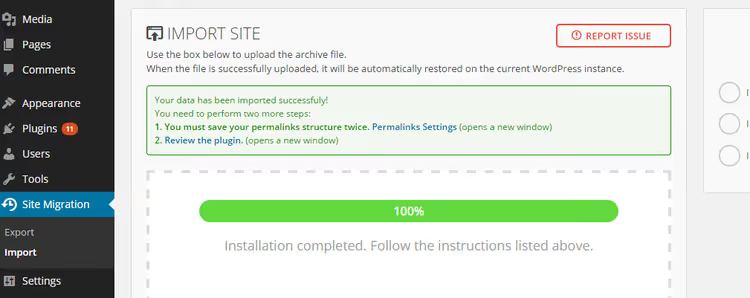
Warten Sie auf den Abschluss, der Import kann bei großen Seiten mehrere Minuten dauern.
Methode 2: Manuelles Klonen
Wenn Sie in Schritt 2 ein manuelles Backup erstellt haben, ist die halbe Arbeit bereits erledigt.
1. Server vorbereiten. Installieren Sie XAMPP/MAMP und lokales WordPress über den Standard-Installer.
2. Dateien kopieren. Entpacken Sie das ZIP-Backup in den Ordner des lokalen Servers: bei XAMPP ist das htdocs/folder_name/, bei MAMP htdocs/folder_name/.
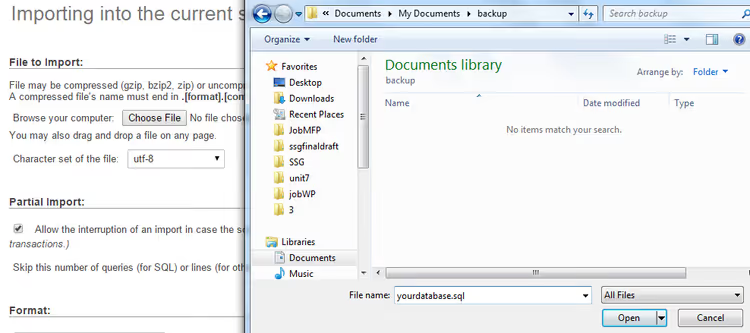
3. Datenbank über phpMyAdmin importieren. Klicken Sie im lokalen phpMyAdmin (üblicherweise localhost/phpmyadmin) auf „Import", wählen Sie die SQL-Datei aus dem Backup und klicken Sie auf „Go".
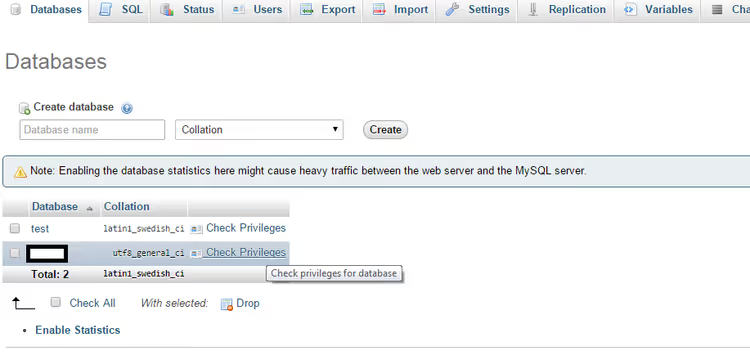
4. Datenbank-Zugangsdaten wiederherstellen. Öffnen Sie die wp-config.php aus den kopierten Dateien, suchen Sie DB_USER und DB_PASSWORD. Legen Sie im lokalen phpMyAdmin einen Benutzer mit genau diesen Werten an (Tab „Berechtigungen" → „Benutzer hinzufügen").
5. URLs korrigieren. Öffnen Sie in der lokalen Datenbank die Tabelle wp_options, suchen Sie die Zeilen siteurl und home und ersetzen Sie deren Werte durch http://localhost/folder_name. Ohne diesen Schritt versucht die Website, über die alte Domain zu laden.

Fertig, ein exaktes Abbild Ihrer Website läuft lokal.
Schritt 4. Das neue Theme auf dem Klon testen
Installieren und aktivieren Sie nun das neue Theme auf dem Klon. Nachfolgend finden Sie eine Checkliste. Jeder Punkt spart Ihnen Stunden an Nacharbeit im Live-Betrieb.
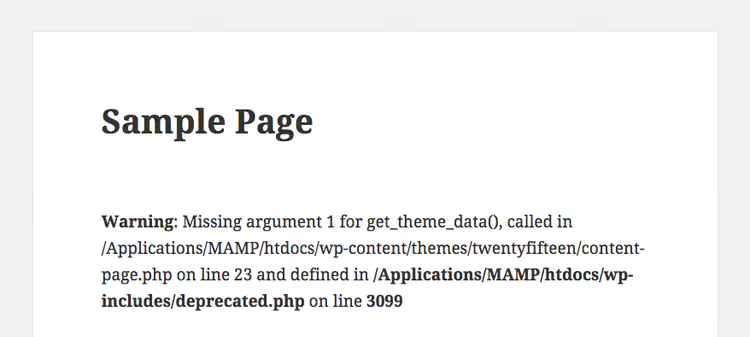
WP_DEBUG aktivieren. Öffnen Sie die wp-config.php und setzen Sie:
1 define('WP_DEBUG', true);
Damit werden alle PHP-Fehler und -Warnungen direkt auf dem Bildschirm angezeigt. Nicht jeder Hinweis ist kritisch, aber jeder ist eine Bereinigung wert, insbesondere solche, die Theme-Funktionen betreffen.
Custom Post Types (CPT). Das alte Theme hat möglicherweise eigene CPTs registriert: Portfolio, Testimonials, Slider, Team. Beim Wechsel zu einem Theme ohne Unterstützung für diese CPTs wird der Inhalt nicht mehr angezeigt, obwohl er in der Datenbank erhalten bleibt. Die Lösung ist das Plugin Post Types Unlimited: Es registriert die CPTs im neuen Theme neu. Falls Sie die genauen Namen nicht mehr wissen, suchen Sie in den alten Theme-Dateien nach register_post_type; die CPT-Namen stehen im ersten Argument.
Widgets. Prüfen Sie alle Widget-Bereiche: Sidebar, Footer, Homepage. Stellen Sie sicher: (a) alle benötigten Widgets werden angezeigt; (b) Reihenfolge und Layout sind nicht zerstört; (c) es gibt keine leeren Zonen, wo zuvor Inhalt war. Fehlende Funktionalität? Ergänzen Sie Plugins, programmieren Sie nichts fest ins Theme.
Menüs. Prüfen Sie alle registrierten Menü-Positionen im neuen Theme: Hauptmenü, mobiles Menü, Footer-Menü. Es kann sein, dass das neue Theme nur ein Menü unterstützt, Sie aber drei konfiguriert haben, eine unangenehme Überraschung, die man besser auf dem Klon entdeckt.
Beitragsformate. Wenn das alte Theme Formate genutzt hat (Video, Galerie, Audio) und diese über benutzerdefinierte Felder ausgegeben hat, versteht das neue Theme das möglicherweise nicht. Lässt sich über ein Child-Theme mit add_post_meta() lösen.
Plugins. Gehen Sie die geschäftskritischen Plugins durch: Kontaktformulare, Caching, SEO, WooCommerce. Prüfen Sie, ob jedes seine Funktion erfüllt: Formular wird versendet, Cache wird geleert, Meta-Tags werden ausgegeben.
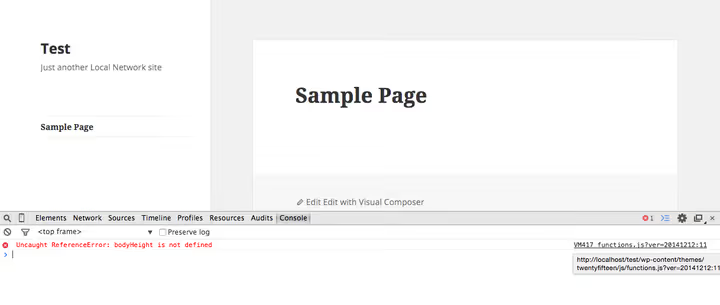
Browser-Konsole. Öffnen Sie die DevTools (F12 → Konsole) und gehen Sie die wichtigsten Seiten durch. JavaScript-Fehler, rote Zeilen, sind Anzeichen für Konflikte zwischen Theme-Skripten und Plugins. Achten Sie besonders darauf, wenn Slider, Pop-ups oder Animationen im Spiel sind.
Beitragsbilder. Das neue Theme verwendet mit an Sicherheit grenzender Wahrscheinlichkeit andere Thumbnail-Größen. Installieren Sie nach der Aktivierung das Plugin Regenerate Thumbnails und erstellen Sie alle Bilder für die neuen Größen neu, andernfalls werden Seiten entweder verzerrte oder falsch beschnittene Bilder enthalten.
SEO. Wenn Sie theme-eigene SEO-Felder wie Meta-Title, Description oder Open Graph befüllt haben, gehen diese beim Theme-Wechsel verloren. Übertragen Sie sie vor dem Wechsel auf der Live-Site in ein SEO-Plugin (Rank Math oder Yoast SEO). Und stellen Sie sicher, dass das neue Template Canonical-Links und Meta-Tags ausgibt.
Mobile Darstellung. Öffnen Sie die Seiten auf dem Staging-System von Smartphone und Tablet aus. Nutzen Sie beim lokalen Server den integrierten Gerätemodus in Chrome DevTools (F12, Smartphone/Tablet-Symbol oben links). Prüfen Sie: Homepage, einen Beitrag, eine Seite und die WooCommerce-Produktkarte (falls zutreffend).
Wenn alle Punkte abgehakt sind, können Sie zur Aktivierung im Live-Betrieb übergehen.
Schritt 5. Theme auf der Live-Site installieren und aktivieren
Letzte Etappe. Aber vor der Aktivierung noch eine Sicherheitsmaßnahme.
Installieren Sie ein Wartungsmodus-Plugin: WP Maintenance Mode oder Coming Soon by SeedProd. Aktivieren Sie es für ein, zwei Minuten; Besucher sehen einen Platzhalter anstelle eines zerstörten Layouts, während Sie die letzten Prüfungen durchführen.
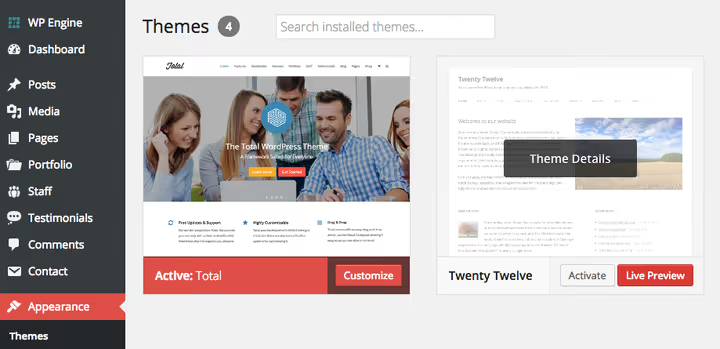
Gehen Sie dann auf „Design" → „Themes", fahren Sie mit der Maus über das neue Theme und klicken Sie auf „Live-Vorschau". WordPress zeigt die Website im neuen Theme ohne tatsächliche Aktivierung. Gehen Sie zügig die Hauptseiten durch; wenn alles in Ordnung ist, klicken Sie auf „Aktivieren".
Führen Sie unmittelbar nach der Aktivierung eine Kontrollprüfung durch: Startseite, ein Beitrag, eine Kategorie, Kontaktseite. Deaktivieren Sie den Wartungsmodus. Stellen Sie sicher, dass die Seite für anonyme Besucher erreichbar ist (öffnen Sie sie im Inkognito-Modus).
Sollte etwas schiefgegangen sein, bewahren Sie Ruhe. Sie verfügen über ein vollständiges Backup (Schritt 2), und die Wiederherstellung dauert exakt so lange, wie ein Klick auf „Wiederherstellen" im Plugin oder der erneute Import der Datenbank benötigt. Genau dafür wurden alle vorherigen Schritte durchgeführt.
Visuelle Zusammenfassung des Prozesses in diesem Video. Alle Schritte werden an einer Live-WordPress-Seite demonstriert, vom Backup bis zur finalen Aktivierung.
⁉️🤔 Häufig gestellte Fragen
Kann ich das Theme ohne ein Backup wechseln?
Technisch ja, Sie können auf „Aktivieren" klicken, ohne ein Backup zu haben. Wenn jedoch etwas schiefgeht (und ohne Test wissen Sie das nicht), gibt es keine Möglichkeit zum Rollback. Zehn Minuten für ein Backup gegenüber potenziell stundenlanger Wiederherstellung, die Wahl liegt auf der Hand.
Wie erkenne ich, ob das neue Theme mit meinen Plugins kompatibel ist?
Öffnen Sie die Themeseite im Katalog oder Marktplatz und suchen Sie den Block „Kompatible Plugins" oder „Funktionen". Achten Sie bei einem WooCommerce-Shop auf die ausdrückliche Kennzeichnung „WooCommerce-ready". Fragen Sie im Zweifel den Theme-Entwickler. Am wichtigsten: Prüfen Sie es auf dem Klon, installieren Sie das Theme und gehen Sie alle kritischen Plugins durch. Skriptkonflikte sind in der Regel sofort in der Browser-Konsole sichtbar.
Was tun mit Inhalten, die nach dem Theme-Wechsel „verschwunden" sind?
Höchstwahrscheinlich sind sie nicht verschwunden, sondern an einen Custom Post Type gebunden, den das alte Theme registriert hat. Das neue Theme kennt diesen nicht und zeigt ihn nicht an. Installieren Sie das Plugin Post Types Unlimited, registrieren Sie den CPT mit demselben Namen (finden Sie ihn in
register_post_type()des alten Themes), und der Inhalt erscheint wieder im Admin.
Ist ein Staging nötig, wenn ich das Theme auf einer leeren Website wechsle?
Bei einer leeren Website nicht. Wenn Sie noch keine Inhalte, Benutzer und Bestellungen haben, wechseln Sie direkt über die Live-Vorschau. Hat die Website jedoch mindestens 10 Beiträge und einige Plugins, wird ein Klon Ihre Nerven schonen. Besser eine halbe Stunde in Staging investieren als eine Stunde damit verbringen, ein zerschossenes Layout vor den Augen der Besucher zu reparieren.
Muss ich nach dem Theme-Wechsel Thumbnails neu generieren?
Fast immer ja. Jedes Theme legt eigene Größen für Beitragsbilder, Blog-Thumbnails und Produktkarten fest. Das Plugin Regenerate Thumbnails erledigt das automatisch: starten, warten, fertig. Ohne diesen Schritt werden alte Bilder entweder falsch beschnitten oder in falsche Proportionen gezerrt.
Was nach dem Theme-Wechsel zu tun ist: kurze Abschluss-Checkliste
Sie haben das neue Theme aktiviert. Die Website läuft. Doch die Arbeit ist noch nicht beendet, hier sind drei Aufgaben für die nächsten 24 Stunden:
- Suchmaschinen-Monitoring. Gehen Sie in die Google Search Console und prüfen Sie, ob es einen starken Einbruch bei der Indexierung gibt. Eine veränderte HTML-Struktur verwirrt Suchmaschinen gelegentlich, stellen Sie sicher, dass die Seiten weiterhin indexiert werden.
- Ladegeschwindigkeit. Neues Theme bedeutet neues CSS und JS. Lassen Sie die Website durch PageSpeed Insights laufen. Ein Abfall von mehr als 10 Punkten? Sehen Sie sich die Größe des Theme-Bundles und die Anzahl der HTTP-Requests an.
- Formulare und Transaktionen. Führen Sie eine Testbestellung durch (falls ein Shop) und testen Sie das Absenden von Formularen. Das sind die beiden Stellen, an denen ein Theme-Wechsel am häufigsten Funktionalität zerstört: Button-Wrapper, AJAX-Hooks, Feld-Styling.
Löschen Sie das Backup nicht sofort. Bewahren Sie es mindestens eine Woche lang auf, es ist Ihr Fallschirm für den Fall, dass ein Problem beim nächsten Plugin-Update oder nächtlichen Cron-Job auftaucht. Besser das Backup in einem Monat als überflüssig löschen, als einen Tag nach einem Crash danach zu suchen.

Ein professionelles Team von Autoren und Redakteuren, das auf die Erstellung hochwertiger Inhalte spezialisiert ist.