














💾 Speicherplatz und Bandbreite für WordPress: eine ehrliche Berechnung
Hosting für WordPress auswählen und unsicher, wie viele Gigabyte Sie tatsächlich benötigen? Anbieter offerieren 50, 100, „unlimited", dabei läuft die durchschnittliche Website komfortabel mit einem Gigabyte. Für ungenutzten Speicherplatz zu viel zu bezahlen, ist der häufigste Fehler, den Einsteiger beim Kauf eines Tarifs machen.
Das Problem ist nicht das Geld. Das Problem ist, dass ein Einsteigertarif mit minimalem Speicherplatz bei einem Qualitätshost Ihnen ein schnelles NVMe-Laufwerk und eine ordentliche CPU bieten kann, während ein „großzügiger" Unlimited-Tarif eines Billiganbieters ein überbuchter Shared Server ist, der bei der ersten echten Last zusammenbricht. Speicherplatz und Bandbreite sind zwei Parameter, die Hosting-Marketingexperten in eine Nebelwand verwandelt haben. Wir werden sie mit Fakten, mit Zahlen aus der WordPress-Dokumentation und realen Messungen, aufschlüsseln.
Am Ende dieses Artikels werden Sie in der Lage sein, in zwei Minuten abzuschätzen, wie viel Speicherplatz und Traffic Ihr Projekt benötigt, und vermeiden, sich von schönen Zahlen in einer Preisliste täuschen zu lassen.
💡 Kurzüberblick:
- Eine WordPress-Installation benötigt etwa 50-70 MB; der Kern selbst ist nahezu gewichtslos; alles andere wird von Mediendateien, Plugins und Backups beansprucht.
- 1 GB Speicherplatz deckt den Bedarf von über 90% aller WordPress-Seiten ab, laut Kinsta: Blogs, Unternehmenswebsites und kleine Shops.
- Die monatliche Bandbreite berechnet sich nach der Formel: durchschnittliche Seitengröße × monatliche Seitenaufrufe × durchschnittliche Seiten pro Besuch. Für die meisten Projekte sind 5-10 GB mehr als ausreichend.
- Das Plugin My Simple Space zeigt den belegten Speicherplatz direkt im Dashboard an; cPanel liefert eine detaillierte Aufschlüsselung nach Ordnern.
- Die größten Speicherfresser sind Backups, nicht optimierte Bilder und alte Seitenrevisionen. Eine vierteljährliche Bereinigung holt Gigabytes zurück.
Was Speicherplatz und Bandbreite sind
Speicherplatz ist die Datenmenge, die Ihr Hosting-Anbieter Ihnen auf dem Server zu speichern erlaubt. Dazu gehören: der WordPress-Kern, Theme- und Plugin-Dateien, hochgeladene Bilder, PDFs, Videos, die Datenbank, Mail-Dateien (sofern Sie E-Mail auf dem Hosting nutzen) und Backups.

Bandbreite ist die Datenmenge, die der Server pro Monat an Besucher überträgt. Sie funktioniert wie ein Zähler: Jedes Mal, wenn jemand Ihre Seite öffnet, liefert der Server deren Inhalte aus (HTML, CSS, Bilder, Schriften), und all das wird vom monatlichen Limit abgezogen. Die Formel ist einfach:
Monatlicher Traffic = durchschnittliche Seitengröße × Seitenaufrufe pro Monat × durchschnittliche Seiten pro Besuch.
Beispiel: Eine Seite wiegt 1,5 MB, täglich kommen 200 Besucher, jeder sieht 3 Seiten an. Rechnung: 1,5 × 200 × 30 × 3 = 27.000 MB, also rund 27 GB pro Monat. Wenn Ihr Hosting Ihnen 25 GB gibt, ist das Limit überschritten.
Das Erschöpfen der Bandbreite führt zur sofortigen Abschaltung der Website. Besucher sehen einen 509-Fehler (Bandwidth Limit Exceeded) oder eine Platzhalterseite des Hosts. Für ein Unternehmen, das auf seine Website angewiesen ist, ist kaum etwas Schlimmeres vorstellbar.
Wie viel Speicherplatz eine WordPress-Seite beansprucht
Eine frische WordPress-Distribution belegt entpackt etwa 50-70 MB, laut offiziellen Anforderungen. Das ist nach modernen Hosting-Maßstäben nicht einmal ein Tropfen. Doch dann beginnt das reale Leben einer Website:
- Theme. Ein durchschnittliches WordPress-Theme benötigt 5-25 MB. Schwere Mehrzweck-Themes wie Avada oder Newspaper können 40-50 MB hinzufügen. Dazu ein Child-Theme mit Ihren Anpassungen: weitere 1-2 MB.
- Plugins. Ein einzelnes Plugin liegt im Schnitt zwischen 0,5 und 15 MB. Zehn Plugins = 50-100 MB. Caching-, SEO- und Sicherheits-Plugins gehören zu den leichtesten; Slider, Page Builder und Backup-Plugins sind schwer.
- Mediendateien. Hier verschwinden die Gigabytes. Ein einziges nicht optimiertes Foto vom Handy hat 3-5 MB. Hundert solcher Fotos: 300-500 MB. Hundert Beiträge mit je drei Fotos: 1-1,5 GB. Fügen Sie herunterladbare PDF-Dateien hinzu, und die Zählung geht in die Zehntausende Gigabyte.
- MySQL-Datenbank. Eine frische WordPress-Datenbank wiegt etwa 1-2 MB. Ein aktiver Blog mit 500 Beiträgen und 2.000 Kommentaren: 50-100 MB. Ein WooCommerce-Shop mit Tausenden von Produkten: 200-500 MB und mehr.
- Backups. Wenn der Hoster Backups auf derselben Festplatte wie die Website speichert, belegt eine Kopie exakt so viel wie die Website selbst. Drei tägliche Backups verdreifachen den belegten Platz. Deshalb ist es wichtig, dass der Anbieter separaten Speicher für Backups zuweist.
Laut Kinsta und BetterStudio belegen mehr als 90% aller WordPress-Seiten weniger als 1 GB. Das sind Blogs, Unternehmenswebsites, Landingpages, Portfolios und selbst mittelgroße Nachrichtenprojekte. Ein Tarif von 5-10 GB deckt den Bedarf einer typischen Website vollständig ab, mit Raum für jahrelanges Wachstum.
Ausnahmen sind große Online-Shops (Tausende Produkte = Hunderte Gigabyte), Fotodatenbanken und Videoplattformen. Für solche Projekte ist Shared Hosting aber ohnehin nicht geeignet; sie benötigen einen VPS oder dedizierten Server, und die Frage „reicht ein Gigabyte" stellt sich schlicht nicht.
Wie viel Bandbreite Ihre Website benötigt
Laut BetterStudio nutzen 90% aller WordPress-Seiten weniger als 5 GB Bandbreite pro Monat. Für einen Blog mit 50 täglichen Besuchern 100 GB zu bezahlen, ist, als würde man eine Lagerhalle mieten, um eine Kiste zu lagern. Hier realistische Richtwerte:
Website-Typ | Besucher pro Monat | Durchschnittliche Seitengröße | Seitenaufrufe pro Besucher | ~ Monatlicher Traffic |
|---|---|---|---|---|
Einsteiger-Blog | 500-2.000 | 1-2 MB | 1,5 | 0,75-6 GB |
Unternehmenswebsite | 1.000-5.000 | 1,5-3 MB | 2 | 3-30 GB |
Nachrichtenprojekt | 10.000-50.000 | 2-3 MB | 2 | 40-300 GB |
Online-Shop (mittel) | 5.000-20.000 | 2-4 MB | 3 | 30-240 GB |
Wenn Sie Ihre genaue Seitengröße nicht kennen, messen Sie sie. Öffnen Sie GTmetrix, geben Sie die URL ein, klicken Sie auf „Analyze" und sehen Sie sich die Total Page Size in der Zusammenfassung an. Pingdom zeigt dasselbe unter „Page size" an. Beide Dienste sind für gelegentliche Prüfungen kostenlos.
Setzen Sie nun Ihre Zahlen in die Formel aus dem vorherigen Abschnitt ein. Multiplizieren Sie das Ergebnis mit 1,3 als Puffer für Traffic-Spitzen. Wenn das Ergebnis in den Bereich von 5-10 GB passt, nehmen Sie den Minimaltarif und zahlen Sie nicht zu viel. Nähert es sich 50 GB, schauen Sie in Richtung VPS.
Ignorieren Sie „Unlimited"-Tarife von Billighostern. Unbegrenzte Bandbreite ist immer mit einer „Fair-Use"-Klausel in den AGB versehen, und der Hoster kann Ihre Verbindung drosseln oder jederzeit eine Zusatzzahlung verlangen, wenn Ihre „angemessene" Website beginnt, „unangemessene" (nach deren Maßstäben) 50 GB zu verbrauchen.
So prüfen Sie den belegten Speicherplatz in WordPress
Der einfachste Weg ist die Installation des kostenlosen Plugins My Simple Space. Es fügt dem WordPress-Admin-Dashboard ein Widget hinzu und zeigt in einem einzigen Block: belegten Speicherplatz, Datenbankgröße, die Größe des Ordners /wp-content/ und einige weitere nützliche Werte. Keine Einstellungen nötig: Aktivieren Sie es, und Sie sehen die Daten sofort.
Die Installation dauert eine Minute:
- WordPress-Admin → Plugins → Installieren
- In die Suchleiste My Simple Space eingeben
- Auf Jetzt installieren, dann auf Aktivieren klicken

Direkt nach der Aktivierung erscheint das Widget im Dashboard. Es sieht ungefähr so aus:

Das Plugin wird aktiv gepflegt: Das letzte Update stammt vom September 2024, Version 1.2.9. Es funktioniert mit allen aktuellen WordPress-Versionen.
Die zweite Möglichkeit führt über das Hosting-Kontrollpanel. Melden Sie sich bei cPanel (oder dem Äquivalent Ihres Hosters) an und suchen Sie den Bereich Disk Usage. Dort finden Sie eine detaillierte Aufschlüsselung nach Ordnern: wie viel Speicherplatz jede Anwendung, E-Mail, Datenbank und Systemdatei belegt.
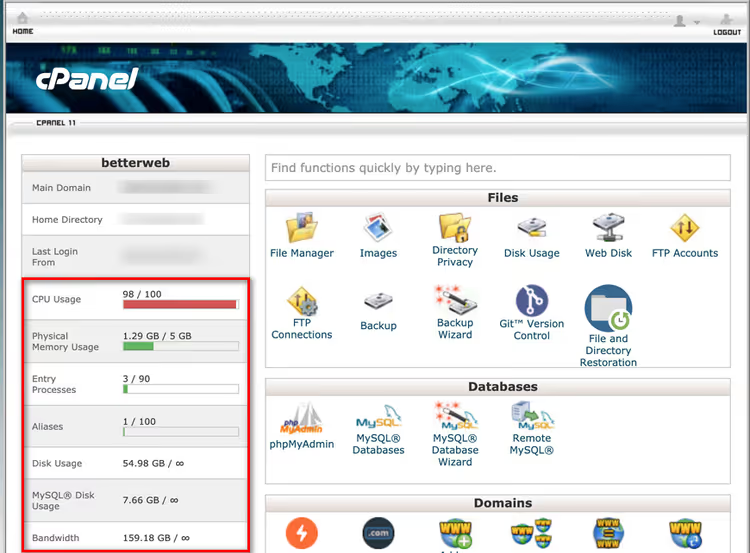
cPanel liefert ein vollständigeres Bild als das Plugin: Das Plugin sieht nur, was sich innerhalb von WordPress befindet, während cPanel alles erfasst, einschließlich Mailboxen und Dateien anderer Anwendungen auf dem Account. Nutzen Sie beide Werkzeuge gemeinsam.
Ist cPanel nicht verfügbar (manche Hoster stellen eine eigene Oberfläche bereit), suchen Sie nach einem Bereich namens „Statistiken", „Ressourcen" oder „Speicherplatznutzung"; die Logik ist dieselbe.
7 Wege, um WordPress-Speicherplatz zu sparen
Selbst wenn Ihr Tarif großzügig bemessen ist, kommt ein aufgeräumter Speicher der Ladegeschwindigkeit zugute. Hier ist, was tatsächlich hilft, Gigabytes zurückzugewinnen:
1. Bilder vor dem Hochladen optimieren. Laden Sie keine 5-MB-Fotos von Ihrem Handy auf den Server. Verkleinern Sie sie vor dem Upload mit TinyPNG oder Squoosh; die Dateigröße schrumpft dramatisch ohne sichtbaren Qualitätsverlust. Für alle, die viele Bilder hochladen, optimieren Plugins wie Imagify und ShortPixel Bilder automatisch beim Hochladen in die Mediathek.
2. Ungenutzte Themes löschen. Sie können nur ein aktives Theme haben. Der Rest belegt nur Platz. Behalten Sie nur das aktuelle Theme und ein Standard-Theme (für den Wiederherstellungsfall); löschen Sie alles andere und leeren Sie anschließend den Papierkorb.
3. Inaktive Plugins löschen. Ein deaktiviertes Plugin liegt weiterhin auf dem Datenträger. Wenn Sie es nicht nutzen, löschen Sie es vollständig. Das ist auch eine Sicherheitsfrage: Ein vergessenes Plugin ohne Updates ist eine potenzielle Schwachstelle.
4. Seitenrevisionen bereinigen. WordPress speichert jede Änderung an einem Beitrag oder einer Seite als separaten Eintrag in der Datenbank. Nach zwei Jahren aktiven Bloggens sammeln sich Hunderte von Revisionen an. Das Plugin WP-Sweep kann Revisionen, Spam-Kommentare, ungenutzte Metadaten und anderen Ballast ohne direkte Datenbankabfragen bereinigen.
5. Backups außerhalb des Hauptspeichers aufbewahren. Fragen Sie Ihren Hoster, ob Backup-Speicher auf Ihr Tarifkontingent angerechnet wird. Falls ja, richten Sie den Backup-Export zu Google Drive oder einem separaten Cloud-Speicher per UpdraftPlus ein. Drei „schwere" Backups auf dem Webspace können Ihr gesamtes Kontingent auffressen.
6. CSS und JavaScript minifizieren. Die Minifizierung von Style- und Skriptdateien entfernt überflüssige Leerzeichen und Kommentare; die Dateigröße schrumpft um ein Viertel oder mehr. Caching-Plugins (WP Rocket, Flying Press) erledigen das mit einem einzigen Haken.
7. Ein CDN nutzen. Ein Content Delivery Network (Cloudflare, BunnyCDN) spart nicht direkt Speicherplatz. Es cached jedoch Bilder, CSS und JS auf seinen Servern und liefert statische Inhalte von dort an Besucher aus, was den Traffic Ihres Hostings reduziert und es erschwert, das Bandbreitenlimit auszuschöpfen.
⁉️🤔 Häufig gestellte Fragen
Reichen 1 GB Speicherplatz für einen Blog?
Ja, und zwar mit reichlich Luft nach oben. Der WordPress-Core belegt etwa 50 MB; ein Theme und ein Dutzend Plugins schlagen mit weiteren 150-200 MB zu Buche. Die Datenbank eines Blogs mit hundert Beiträgen: rund 30-50 MB. Bleiben die Mediendateien: Mit vernünftiger Bildkomprimierung kommen Sie auf Jahre hinaus komfortabel mit den verbleibenden 700 MB aus. 1 GB ist, wie Kinsta-Analysen zeigen, der Goldstandard für 90% aller WordPress-Websites.
Was ist der Unterschied zwischen Speicherplatz und Bandbreite?
Speicherplatz ist, wie viele Daten Sie speichern können (wie eine Festplatte). Bandbreite ist, wie viele Daten der Server pro Monat an Besucher übertragen darf (wie ein Verkehrszähler). Ersteres geht zur Neige, wenn Sie zu viele Dateien hochladen. Letzteres geht zur Neige, wenn zu viele Besucher kommen. Das sind zwei verschiedene Limits, und beide sind in Ihrem Tarif angegeben.
Was passiert, wenn ich die Bandbreite ausschöpfe?
Die Seite hört sofort auf zu laden. Stattdessen sehen Besucher einen 509-Fehler (Bandwidth Limit Exceeded) oder eine Platzhalterseite des Hosters mit dem Angebot, auf einen teureren Tarif zu wechseln. Verkäufe, Leads und Traffic fallen auf null. Bei den meisten Hostern setzt sich das Limit am Ersten jedes Monats zurück, aber wenn dieses Datum weit entfernt ist, bleibt nur der Kauf eines zusätzlichen Traffic-Pakets oder ein Tarifwechsel.
Sollte ich einen „Unlimited"-Tarif nehmen, wenn er günstig ist?
Mit ziemlicher Sicherheit nicht. „Unlimited" bedeutet bei günstigem Hosting „solange Sie andere Kunden auf demselben Server nicht stören". Die echten Einschränkungen stehen in den AGB: CPU-Zeit, Dateianzahl (Inode-Limits), Datenbankgröße. Ihre Website kann nicht wegen Gigabytes gesperrt werden, sondern wegen „übermäßiger CPU-Last". Infrastrukturqualität zählt immer mehr als eine Zahl mit dem Symbol „∞" in der Preisliste.
Wie oft sollte ich den belegten Speicher prüfen?
Einmal im Monat ist optimal. Installieren Sie My Simple Space, und das Dashboard-Widget erinnert Sie bei jeder Anmeldung an den aktuellen Stand. Wenn Sie feststellen, dass der belegte Speicher innerhalb eines Monats stark angestiegen ist, prüfen Sie, was genau gewachsen ist: Wahrscheinlich haben Sie mehrere große Dateien hochgeladen, und es ist Zeit, diese zu optimieren.
Kann ich Mediendateien auf einen separaten Server auslagern?
Ja, und das ist gängige Praxis bei großen Projekten. Plugins wie WP Offload Media übertragen Dateien automatisch aus der Mediathek zu Amazon S3 oder DigitalOcean Spaces und ersetzen die URLs. Für die meisten Websites ist das übertrieben, aber für Projekte mit Tausenden von Bildern ist die Auslagerung zu S3 eine funktionierende Lösung, die sowohl den Speicher als auch die Bandbreite des Hosters entlastet.
Fazit: Welchen Tarif für Ihre Aufgabe wählen
Kurz gesagt: Kaufen Sie keine Gigabytes, kaufen Sie Qualitäts-Hosting. Ein Tarif mit 1-5 GB Speicher und 10 GB Traffic auf einem schnellen Server ist besser als 100 „unlimitierte" Gigabytes auf einem überbuchten Shared Host.
Blog, Portfolio, Landingpage, Unternehmenswebsite: Nehmen Sie den kleinsten Tarif mit 1-5 GB. Der Speicher reicht aus, und das beim „Premium"-Tarif gesparte Geld investieren Sie besser in ein ordentliches Theme und Bildoptimierung.
Onlineshop mit 100-500 Produkten: Schauen Sie nach Tarifen mit 10-20 GB und lesen Sie die Bandbreitenbedingungen sorgfältig. Richten Sie Backups so ein, dass sie nicht den Hauptspeicher verbrauchen.
Nachrichtenprojekt oder reichweitenstarke Plattform: Starten Sie mit einem VPS. Shared Hosting mit über 50.000 Besuchen pro Monat wird anfangen zu ruckeln, unabhängig davon, wie viele Gigabytes man Ihnen versprochen hat.
Und zu guter Letzt: Installieren Sie noch heute My Simple Space. Schauen Sie sich die echten Zahlen an; höchstwahrscheinlich werden Sie feststellen, dass Sie dreimal weniger verbrauchen, als Sie dachten. Und das bedeutet, dass Sie noch viel Spielraum für Wachstum haben, bevor der nächste Tarif nötig wird.

Ein professionelles Team von Autoren und Redakteuren, das auf die Erstellung hochwertiger Inhalte spezialisiert ist.