













 IAImagen ilustrativa generada por IA
🖼 36 Mejores compresores de imágenes gratis para Windows en 2026
Un archivo RAW de una DSLR pesa 25 MB. Tres días de fotografía se comen medio disco. El correo corta los adjuntos a 10 MB, y el editor del sitio se queja de que un PNG tarda tres segundos en cargar.
Un compresor de escritorio resuelve esto sin concesiones: los archivos se quedan con usted, sin límites, sin necesidad de internet. Hemos reunido 36 utilidades gratuitas para Windows, desde un EXE portátil de 200 KB hasta visores con optimización por lotes.
💡 Resumen rápido:
- Utilidad portátil en una memoria USB, sin instalación: Compressed (205 KB) o VJC (221 KB)
- Procesamiento por lotes de cientos de archivos en una sola pasada: FastStone Photo Resizer, ImBatch, Light Image Resizer
- Vista previa en vivo del «antes y después» en tiempo real: RIOT, Caesium
- Compresión directamente desde el Explorador de Windows: SendTo-Convert, JPEG Compressor (SourceForge)
- Abrir y comprimir sin necesidad de configurar nada: FILEminimizer Pictures, Mass Image Compressor
Tabla comparativa: los 12 mejores por parámetros clave
Programa | Modo por lotes | Formatos de entrada | Versión portátil | Tamaño | Integración con el Explorador |
|---|---|---|---|---|---|
Caesium | ✅ | JPG, PNG, BMP, TIFF, WebP | ✅ | ~8 MB | ❌ |
IrfanView | ✅ | Más de 50 formatos | ✅ | ~3 MB | ❌ |
FastStone Image Viewer | ✅ | Más de 30 formatos | ✅ | ~7 MB | ❌ |
RIOT | ✅ | JPG, PNG, GIF, BMP, TIFF | ✅ | ~3 MB | Plugin para IrfanView/GIMP |
FILEminimizer Pictures | ✅ | JPG, PNG, GIF, BMP, TIFF | ❌ | ~5 MB | ❌ |
PhotoScape | ✅ | JPG, PNG, GIF, BMP, TIFF | ❌ | ~20 MB | ❌ |
Light Image Resizer | ✅ | Más de 15 formatos | ❌ | ~5 MB | ✅ |
ImBatch | ✅ | Más de 30 formatos | ✅ | ~16 MB | ❌ |
FastStone Photo Resizer | ✅ | Más de 20 formatos | ✅ | ~5 MB | ❌ |
Pixillion Image Converter | ✅ | Más de 20 formatos | ❌ | ~3 MB | ❌ |
SendTo-Convert | ❌ | JPG, GIF, BMP, PNG, TIFF | ❌ | ~1 MB | ✅ |
Compressed | ❌ | JPG, BMP, PNG | ✅ | ~205 KB | ❌ |
1. FILEminimizer Pictures

Una utilidad de Balesio con una mecánica extremadamente simple: añada archivos, pulse «Optimize Files» y obtenga copias comprimidas. Admite JPG, PNG, GIF, BMP, TIFF y EMF. Puede elegir compresión estándar o personalizada y establecer reglas de renombrado. Balesio lanzó la versión 3.0; el sitio oficial está operativo.
Ventajas:
- Configuración mínima, incluso un principiante puede manejarlo
- Modo por lotes sin limitaciones
Desventajas:
- Sin soporte para WebP ni AVIF
- Solo formatos estándar
Precio: Gratuito
2. File Sizer

Un compresor universal de NCH Software para imágenes, audio y video a la vez. Comprime imágenes arrastrando y soltando: arrastre un archivo y obtenga el resultado. La compresión de imágenes aquí es una función complementaria, no la principal.
Ventajas:
- Multiformato: foto, audio y video en una sola ventana
- Arrastrar y soltar sin clics adicionales
Desventajas:
- La interfaz es visualmente anticuada
- La compresión de imágenes no es la especialidad principal
Precio: Gratuito
🔗 Descargar desde el sitio de NCH Software
3. Pixillion Image Converter
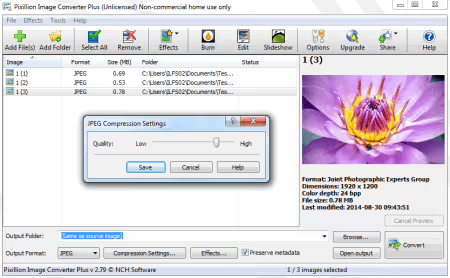
Una herramienta de NCH Software para convertir y comprimir fotos. Pase las tomas de cámara por Pixillion y obtenga JPEG optimizados sin pérdida apreciable. Gratuito para uso no comercial.
Ventajas:
- Buena calidad JPEG sin artefactos notorios
- Conversión por lotes entre formatos
Desventajas:
- Solo para uso personal en la versión gratuita
- La interfaz no se ha actualizado en años
Precio: Gratuito (para fines personales)
4. EezPix
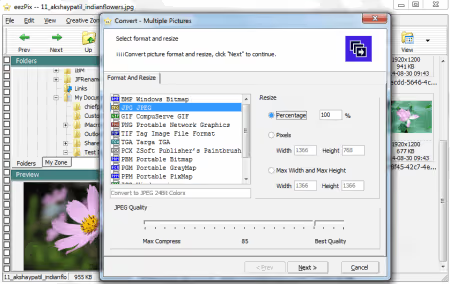
Un visor multifuncional con un asistente paso a paso: además de comprimir, permite recortar, rotar y cambiar la resolución. La versión gratuita está limitada a 10 imágenes por pasada. El proyecto está abandonado, el sitio del desarrollador no está disponible, pero la utilidad funciona en Windows moderno.
Ventajas:
- Asistente paso a paso, no se necesitan instrucciones
- Recorte y rotación en una sola ventana
Desventajas:
- Límite de 10 archivos por pasada en la versión gratuita
- Proyecto abandonado, sitio oficial no disponible
Precio: Gratuito (con limitación)
5. RIOT (Radical Image Optimization Tool)
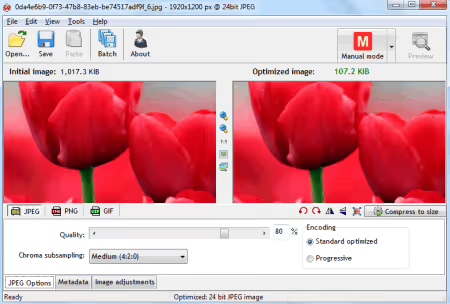
Uno de los mejores optimizadores gratuitos con vista previa dual en tiempo real: el original a la izquierda y la versión comprimida a la derecha. Mueva el control deslizante de calidad y vea la diferencia al instante. Se integra como plugin en IrfanView, XnView y GIMP.
Ventajas:
- Vista previa en vivo del «antes y después» en tiempo real
- Integración como plugin con IrfanView, XnView, GIMP
Desventajas:
- Interfaz de la época de Windows XP
- Exportación solo a JPG, PNG y GIF
Precio: Gratuito
6. JPEG 2000 Compressor
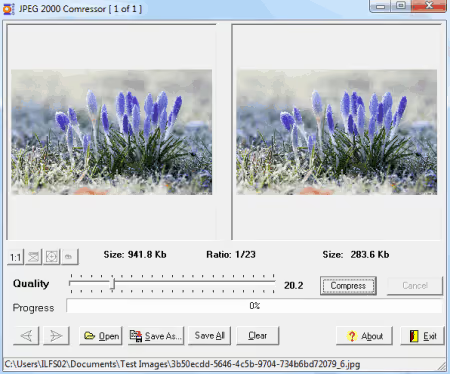
Una utilidad de nicho para convertir al formato JPEG 2000 (.jp2). La compresión se ajusta con un deslizador e incluye modo por lotes mediante «Save All». El algoritmo JP2 es más eficiente que el JPEG clásico, pero el formato no es compatible con todos los visores. Úselo solo si necesita JP2 explícitamente: imagen médica, preimpresión, archivos.
Ventajas:
- Modo por lotes mediante «Save All»
- JP2 comprime con mayor eficiencia que el JPEG común
Desventajas:
- Solo salida JP2, compatibilidad limitada
- JPEG 2000 nunca se convirtió en un estándar web masivo
Precio: Gratuito
7. Voralent Antelope
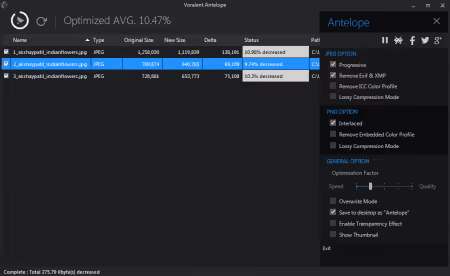
Un optimizador ligero: arrastre archivos, configure los ajustes, pulse Optimize. Puede guardar en una carpeta separada o sobrescribir los originales. Disponible en versión portátil, funciona sin instalación. El sitio del desarrollador no está disponible, el proyecto está abandonado, pero la compilación se ejecuta en Windows 10 y 11.
Ventajas:
- Versión portátil sin dejar rastros en el sistema
- Mecánica de trabajo simple
Desventajas:
- Proyecto abandonado, sin soporte
- Ajustes de compresión mínimos
Precio: Gratuito
8. Caesium
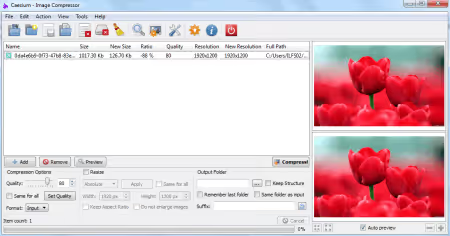
Un compresor moderno de código abierto. La versión 2.8.5 se publicó en septiembre de 2025, el proyecto está en desarrollo activo. Trabaja con JPG, BMP, TIFF, PNG y WebP, dispone de previsualización y procesamiento por lotes.
Ventajas:
- Código abierto, desarrollo activo
- Interfaz moderna con soporte para WebP
Desventajas:
- Sin salida AVIF
- Exportación limitada a un conjunto básico de formatos
Precio: Gratuito (código abierto)
🔗 Sitio oficial de Caesium | 🔗 Caesium en GitHub
9. Mass Image Compressor
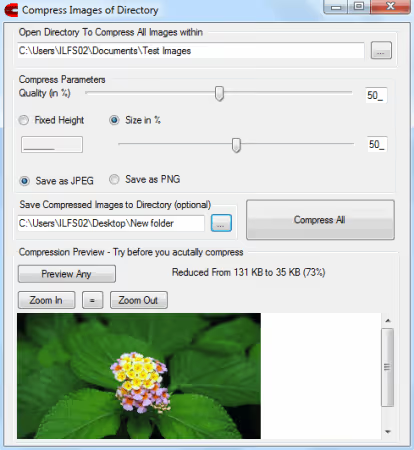
Una utilidad por lotes minimalista: establezca el porcentaje de calidad y el tamaño máximo por lado, elija JPG o PNG, ejecute. Los archivos comprimidos se guardan en una carpeta separada, los originales no se tocan. El proyecto no se actualiza, pero funciona.
Ventajas:
- Guarda copias, los originales están a salvo
- Ocupa prácticamente nada de espacio en disco
Desventajas:
- Solo salida JPG y PNG
- El proyecto no se actualiza
Precio: Gratuito
10. One Simple Image Compressor
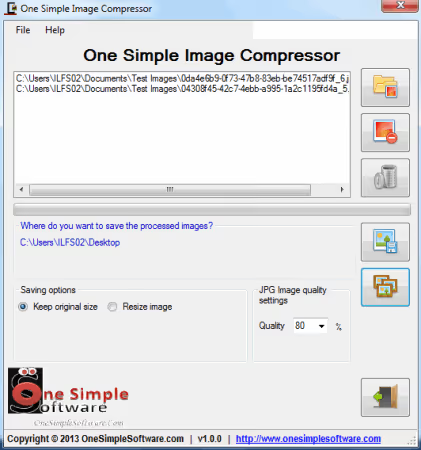
Un compresor de máxima simplicidad: cargue JPG, GIF, BMP o PNG, elija la calidad con el deslizador, indique la carpeta de salida y pulse «Process Batch». La interfaz tiene cuatro elementos: imposible perderse.
Ventajas:
- Elementos de interfaz mínimos
- Deslizador de calidad claro con números
Desventajas:
- Ajustes más gruesos que los de la competencia
- Solo formatos básicos
Precio: Gratuito
🔗 Descargar One Simple Image Compressor
11. Compressed
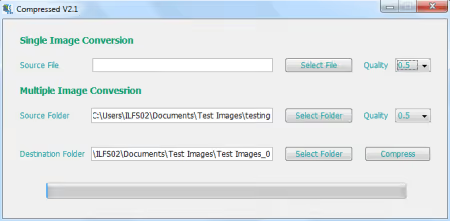
Una utilidad diminuta, 205 KB en un solo archivo EXE. No requiere instalación. Acepta JPG, BMP y PNG, comprime con calidad ajustable. Ideal para una memoria USB de administrador de emergencia: ocupa menos espacio que la propia foto que se comprime.
Ventajas:
- 205 KB, más pequeña que la foto procesada
- Portátil, sin instalación ni rastros en el registro
Desventajas:
- Solo tres formatos de entrada
- Sin modo por lotes
Precio: Gratis
12. PhotoRazor
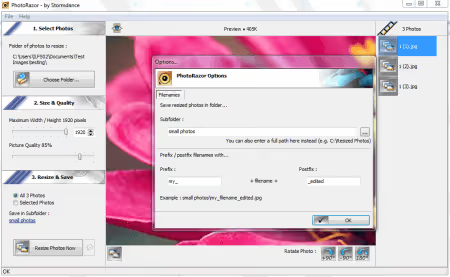
Un programa de Stormdance con un proceso simple de tres pasos: elija la foto, defina el tamaño y la calidad, presione «Resize Photos Now». También puede rotar imágenes. Está pensado para un escenario doméstico: reducir una foto antes de enviarla por correo electrónico. El sitio del desarrollador no siempre está disponible.
Ventajas:
- Tres pasos desde el inicio hasta el archivo final
- Función de rotación integrada
Desventajas:
- No es para procesamiento profesional
- El sitio del desarrollador es difícil de acceder
Precio: Gratis
13. JPEG Compressor (SourceForge)
Se integra en el menú contextual de Windows: seleccione imágenes en el Explorador, clic derecho, elija «Compress» y los archivos se comprimen. Funciona sin una ventana separada. Reduce forzosamente los archivos que superan una resolución determinada.
Ventajas:
- Integración completa en el menú contextual del Explorador
- Compresión instantánea sin abrir un programa
Desventajas:
- Reducción forzada de imágenes grandes, no se puede desactivar
- Cero ajustes de calidad
Precio: Gratuito
🔗 JPEG Compressor en SourceForge
14. PngOptimizer
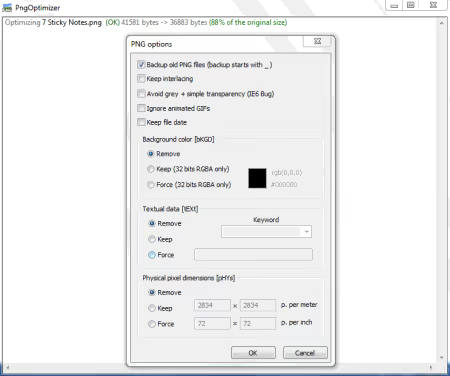
Una utilidad especializada para limpiar PNG: elimina metadatos, capas ocultas, paletas no utilizadas y otros elementos que inflan el archivo. Entrada PNG, BMP, TGA y GIF, salida PNG limpio. Crea copias de seguridad de los originales, convierte imágenes desde el portapapeles.
Ventajas:
- Limpia el PNG de basura oculta, reduce radicalmente el tamaño
- Copia de seguridad automática de los originales
Desventajas:
- Solo salida PNG
- Herramienta especializada, no para el uso diario con JPEG
Precio: Gratuito
🔗 Sitio oficial de PngOptimizer
15. Jpeg Compressor (Farhad Kargaran)
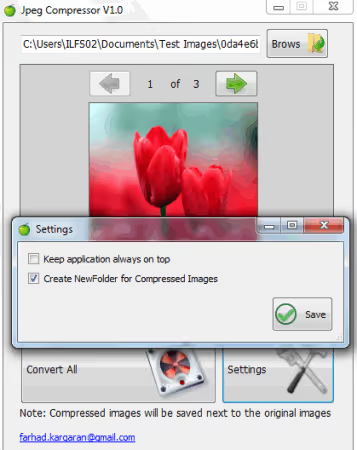
173 KB en un solo EXE. Acepta JPG, JPEG, BMP, PNG, ICO y TIFF: arrastre los archivos a la ventana y obtenga JPEG comprimidos. Portable, funciona desde una memoria USB sin derechos de administrador. Lee incluso archivos ICO, algo poco común en microutilidades. Proyecto abandonado.
Ventajas:
- Tamaño microscópico, 173 KB
- Lee archivos ICO
Desventajas:
- Solo salida JPEG
- Proyecto abandonado
Precio: Gratuito
16. JPEG Resampler
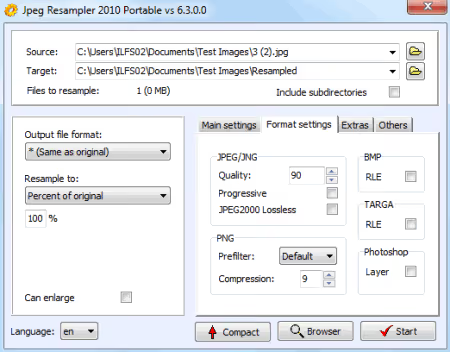
Una utilidad para recomprimir fotografías digitales con ajuste de calidad y formato. Soporta los principales formatos gráficos. Cambia el idioma de la interfaz sobre la marcha. Un control deslizante simple determina el equilibrio entre tamaño y calidad. El sitio del desarrollador no siempre está disponible, pero el programa funciona en Windows moderno.
Ventajas:
- Cambio de idioma de la interfaz sin reiniciar
- Conversión entre formatos junto con la compresión
Desventajas:
- Interfaz minimalista, sin vista previa
- El sitio del desarrollador no siempre está disponible
Precio: Gratuito
🔗 Sitio oficial de JPEG Resampler
17. ImageSizer
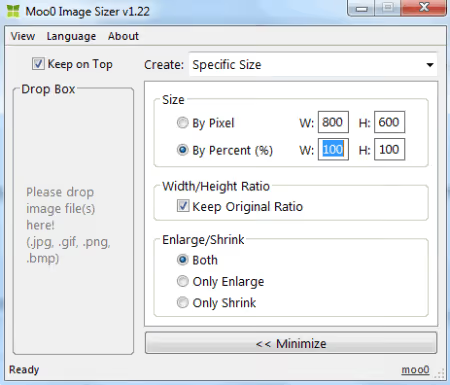
Un programa de Moo0 con su característico diseño limpio. Cambie el tamaño por ancho, alto o porcentaje, la imagen se comprime sin pérdida visible de calidad. Soporta JPG, GIF, PNG y BMP, funciona para reducción y ampliación. Una interfaz agradable poco común entre los compresores gratuitos.
Ventajas:
- Diseño limpio y despejado de Moo0
- Compresión y ampliación en una sola herramienta
Desventajas:
- Solo cuatro formatos
- Las actualizaciones salen con poca frecuencia
Precio: Gratuito
🔗 Sitio oficial de Moo0 ImageSizer
18. JPEG Reducer
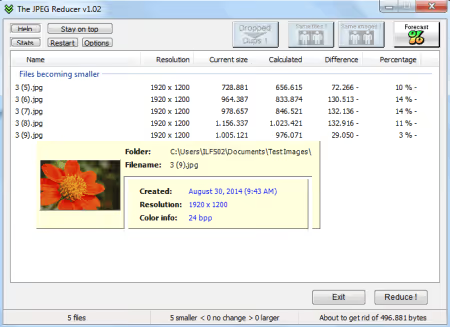
Una utilidad para reducir JPEG: arrastre las imágenes a la ventana y se reduce el tamaño. Incluye búsqueda de duplicados. El sitio del desarrollador no está disponible, proyecto abandonado. Importante: JPEG Reducer sobrescribe los originales sin aviso. Antes de ejecutarlo, asegúrese de copiar los archivos a una carpeta separada.
Ventajas:
- Búsqueda de imágenes duplicadas
- Interfaz minimalista
Desventajas:
- Sobrescribe los archivos de origen sin copia de seguridad y sin aviso
- Proyecto abandonado
Precio: Gratuito
19. IrfanView
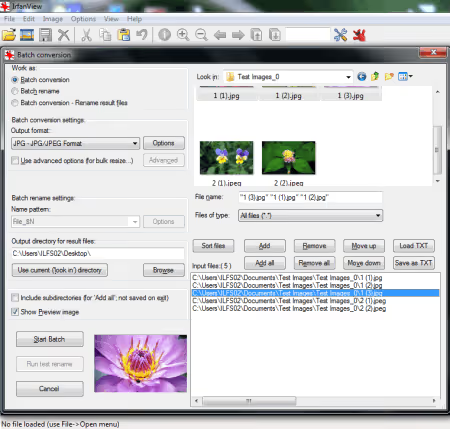
Un visor legendario que abre más de 50 formatos gráficos. Mediante Archivo → Conversión por lotes/Renombrar comprime cientos de archivos por pasada. La profundidad de color, calidad JPEG, resolución y formato de salida son configurables.
Ventajas:
- Más de 50 formatos, decenas de ajustes de optimización
- Versión portable, complementos, integración con RIOT
Desventajas:
- Interfaz de los años 2000, visualmente anticuada
- Un principiante necesita una hora para dominar los ajustes por lotes
Precio: Gratuito (para uso no comercial)
20. Image Tools
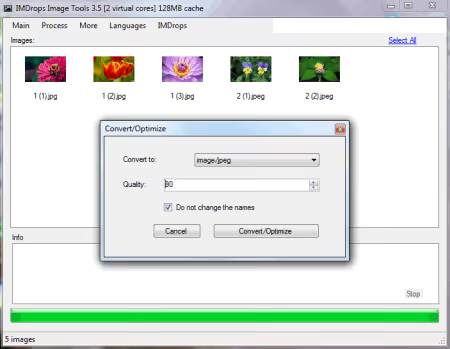
Un conversor por lotes con optimización: añada archivos mediante Ctrl+E, elija Proceso → Convertir/Optimizar, establezca carpeta, calidad y formato. Entrada y salida: BMP, JPEG, TIFF, GIF, PNG y EMF. Funciona notablemente más rápido gracias a un motor sencillo.
Ventajas:
- Alta velocidad de procesamiento
- Atajos de teclado para un trabajo ágil
Desventajas:
- Distribución solo a través de CNET
- El proyecto no se actualiza
Precio: Gratuito
21. Image Optimizer ImOp
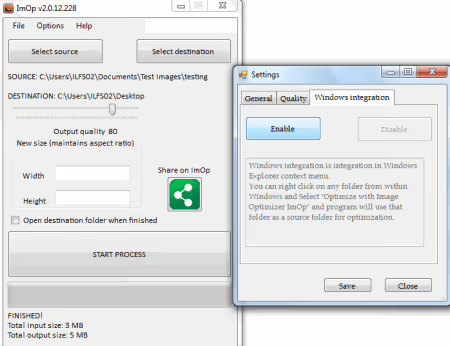
Un optimizador simple con lógica de dos paneles: elija carpeta de origen y destino, calidad, pulse «Start Process». Puede integrarse en el menú contextual del Explorador para tareas repetitivas.
Ventajas:
- Integración con el menú contextual de Windows
- Interfaz clara de dos paneles
Desventajas:
- Distribuido solo a través de CNET
- El proyecto parece abandonado
Precio: Gratuito
22. Imagine
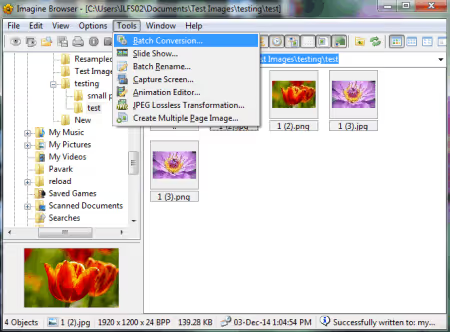
Un visor y conversor con función de optimización por lotes. Conserva las proporciones durante la compresión sin pérdida. Admite animación y formatos poco comunes. La función principal es la visualización, la compresión es secundaria.
Ventajas:
- Animación y formatos poco comunes
- Conserva las proporciones por defecto
Desventajas:
- La compresión es una función complementaria, no la principal
- La interfaz no está localizada al ruso
Precio: Gratuito
23. Photo Resizer
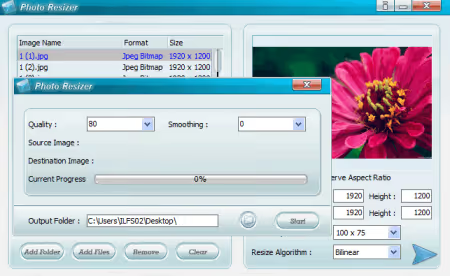
Un redimensionador por lotes con compresión: añada archivos o carpetas enteras, elija el tamaño de la lista o configúrelo manualmente, seleccione el algoritmo de interpolación (Bilineal, Bicúbico, Vecino más cercano), establezca la calidad y ejecute.
Ventajas:
- Añadir carpetas enteras con imágenes
- Selección del algoritmo de interpolación
Desventajas:
- Dos ventanas separadas para la configuración
- Distribuido solo a través de CNET
Precio: Gratuito
24. FastStone Image Viewer
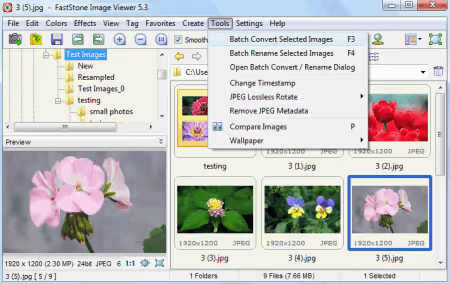
Uno de los mejores visores para Windows con un conversor por lotes integrado. Interfaz estilo Explorador: árbol de carpetas a la izquierda, vista previa a la derecha. Seleccione imágenes, pulse F3 o Herramientas → Convertir por lotes, obtenga un ajuste fino de compresión con vista previa.
Ventajas:
- Interfaz tipo Explorador, orientación instantánea
- Conversión por lotes en dos clics mientras visualiza
Desventajas:
- Código fuente cerrado
- Solo para uso personal y educativo
Precio: Gratuito (para uso personal)
🔗 Sitio oficial de FastStone Image Viewer
25. FastStone Photo Resizer
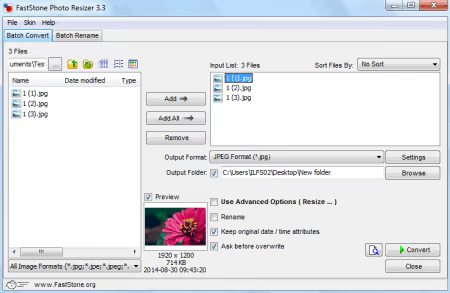
Una versión ligera de FastStone, diseñada para procesamiento por lotes. Elija la carpeta, marque los archivos, presione Convertir. Además de comprimir, permite renombrar por lotes. Disponible en versión portátil desde el sitio oficial.
Ventajas:
- Versión portátil desde el sitio oficial
- Renombrado por lotes como función adicional
Desventajas:
- Menos formatos que el visor de imágenes principal
- Solo para Windows
Precio: Gratuito (para uso personal)
🔗 Sitio oficial de FastStone Photo Resizer
26. DS Picture Optimizer
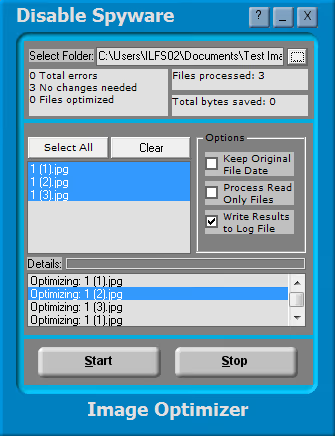
Un optimizador JPG sencillo: elija la carpeta, marque los archivos, presione Iniciar. Al finalizar muestra cuántos megabytes se ahorraron. Procesa archivos con atributo «solo lectura» sin necesidad de quitar el atributo manualmente. Estadísticas visibles del resultado, no solo un mensaje de «listo».
Ventajas:
- Estadísticas visibles del espacio ahorrado
- Procesamiento de archivos de solo lectura sin acciones adicionales
Desventajas:
- Solo JPEG
- Se distribuye a través de CNET
Precio: Gratuito
27. PhotoScape
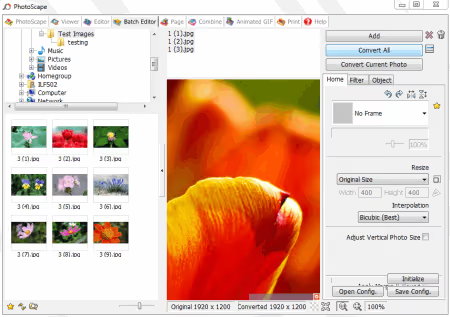
Un popular editor fotográfico «todo en uno». Para la compresión hay dos vías: el Editor para fotos individuales y el Editor por lotes para grupos. En el Editor por lotes elija los archivos, presione «Convertir todo», ajuste la calidad. Como funciones adicionales: marcos, filtros, collages, animación GIF. Los desarrolladores lanzaron una versión moderna, PhotoScape X (v4.3, junio de 2026), que se actualiza activamente.
Ventajas:
- Editor completo con compresión incluida
- Versión moderna PhotoScape X para Windows 10/11
Desventajas:
- ~20 MB, más pesado que la mayoría de los compresores puros
- La interfaz resulta sobrecargada para la tarea de «solo comprimir»
Precio: Gratuito
28. Light Image Resizer
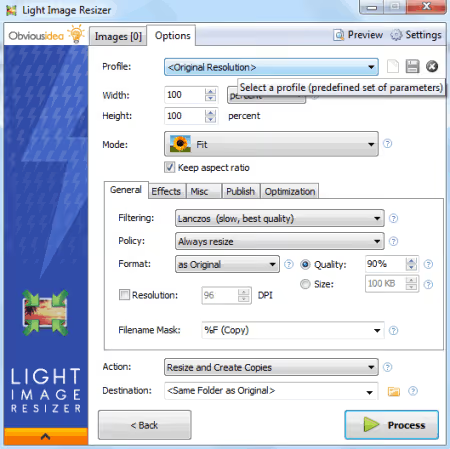
Una potente herramienta por lotes de ObviousIdea con soporte para más de 15 formatos, incluidos los poco comunes JP2, PPM, EMF y WMF. Asistente paso a paso: agregue archivos o una carpeta, configure, presione Procesar. Vista previa antes del procesamiento. Versión 7.6.3, actualizada en 2026.
Ventajas:
- Soporte para formatos exóticos (JP2, EMF, WMF)
- Vista previa antes de la compresión real
- Actualizada activamente en 2026
Desventajas:
- Gratuito solo para uso personal
- El asistente paso a paso ralentiza a los usuarios experimentados
Precio: Gratuito (para fines personales)
🔗 Sitio oficial de Light Image Resizer
29. Bulk Image Resize Manager
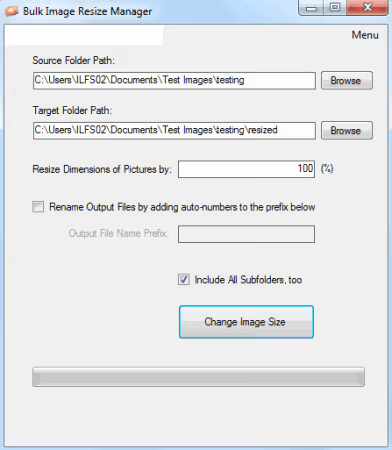
Guarda copias comprimidas en una subcarpeta «resized», los originales no se modifican. Tiene una opción para comprimir sin redimensionar: reduce el peso del archivo manteniendo las dimensiones originales en píxeles.
Ventajas:
- Originales intactos, copias en una subcarpeta separada
- Compresión sin cambiar la resolución si se desea
Desventajas:
- Conjunto de ajustes mínimo
- Se distribuye solo a través de CNET
Precio: Gratuito
30. Free Image Resizer
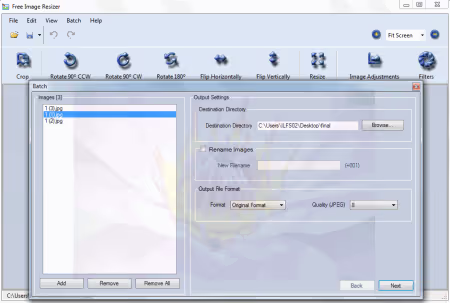
Un redimensionador por lotes ligero con compresión. A través del menú Batch añada archivos, elija carpeta y calidad. Adicionalmente: rotación, volteo y cambio de nombre de los archivos de salida.
Ventajas:
- Rotación y cambio de nombre en una sola pasada por lotes
- Distribución pequeña
Desventajas:
- Solo formatos básicos
- Ajustes de calidad sin valores numéricos
Precio: Gratuito
31. ImBatch
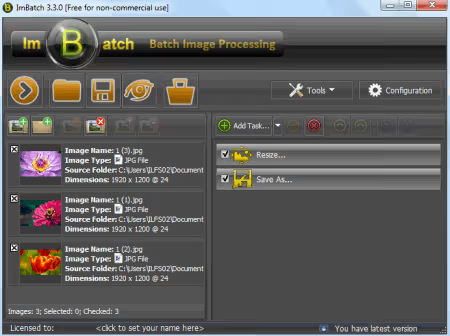
El procesador por lotes más flexible de la colección. Sistema de tareas: añada archivos, construya una cadena de operaciones (redimensionar, comprimir, renombrar, marca de agua) y lance con un clic. La versión 7.6.4 se publicó en marzo de 2026.
Ventajas:
- Tubería de tareas con secuencia personalizable
- Más de 30 formatos, actualizado activamente
Desventajas:
- ~16 MB, más pesado que la mayoría de sus análogos
- Curva de aprendizaje para la tubería de tareas
Precio: Gratuito
32. VJC (Visual JPEG Compression)
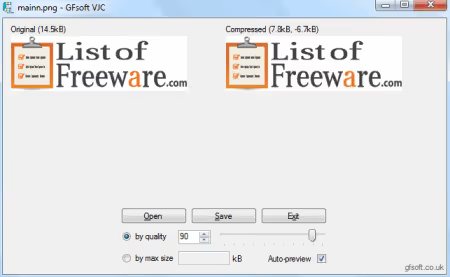
Un programa diminuto, 221 KB. Abre BMP, GIF, PNG y TIFF, convierte a JPEG comprimido. Control deslizante de calidad y vista previa en vivo con el tamaño final mostrado justo debajo de la ventana. Usted ve el tamaño en kilobytes antes de guardar: conveniente cuando necesita alcanzar un límite específico.
Ventajas:
- Vista previa en vivo con tamaño en kilobytes
- Ultraligero, 221 KB
Desventajas:
- Solo salida JPEG
- Sin modo por lotes
Precio: Gratuito
33. Smith Image Converter
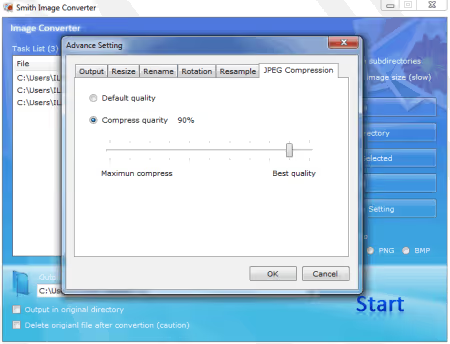
Un conversor y compresor: JPG, PNG y BMP en entrada y salida. La compresión se configura mediante la pestaña «JPEG Compression» en Advanced Settings, con control deslizante o entrada manual. Puede establecer una carpeta de salida separada. El proyecto estaba alojado en CodePlex (plataforma cerrada), la utilidad está disponible a través de CNET.
Ventajas:
- Ajuste fino del nivel de compresión JPEG
- Carpetas de entrada y salida separadas
Desventajas:
- Solo tres formatos
- Proyecto sin desarrollo activo
Precio: Gratuito
34. Advanced Batch Image Converter
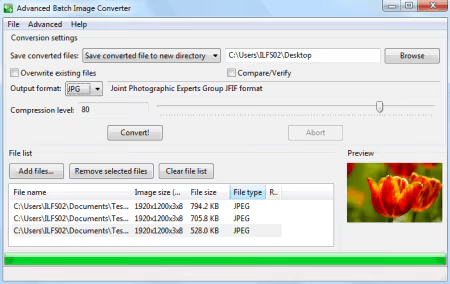
Un conversor con código fuente abierto: añada archivos, elija formato de salida, use el control deslizante para establecer el nivel de compresión, Convert. Tiene opción para sobrescribir originales y elegir una carpeta separada. Suficiente para trabajo por lotes sin pretensiones.
Ventajas:
- Código fuente abierto, se puede revisar
- Acciones mínimas para obtener el resultado
Desventajas:
- Proyecto no actualizado
- Solo formatos básicos
Precio: Gratuito (Código abierto)
🔗 Advanced Batch Image Converter en SourceForge
35. SendTo-Convert
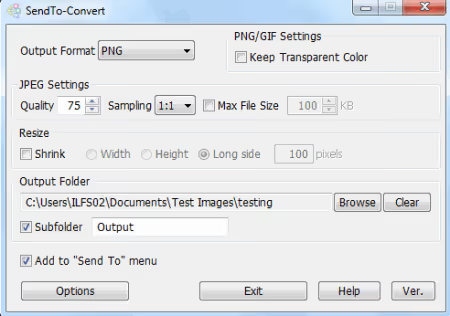
Una utilidad que reside en el menú «Enviar a» del Explorador. Configure una vez: formato, calidad y carpeta. Ahora la compresión se invoca con un clic derecho sobre cualquier archivo seleccionado. Entrada: JPG, GIF, BMP, PNG y TIFF, salida: JPG, GIF, BMP, PNG. Configúrelo una vez, úselo durante años.
Ventajas:
- Integración profunda en el menú «Enviar a»
- Se configura una vez, funciona sin lanzar el programa
Desventajas:
- La configuración inicial requiere tiempo
- El proyecto no se actualiza
Precio: Gratuito
🔗 Sitio oficial de SendTo-Convert
36. PearlMountain Image Resizer
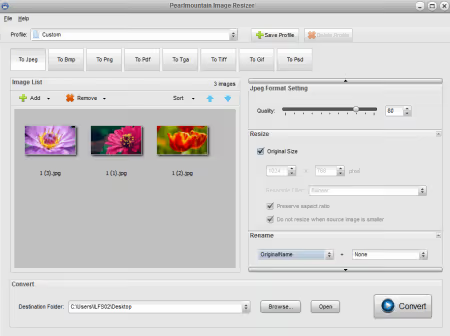
Un redimensionador-compresor de PearlMountain Software. Añada archivos, ajuste la calidad con el deslizador, pulse Convertir. La función principal: guardar ajustes predefinidos personalizados. Práctico para escenarios típicos: «vista previa para correo electrónico», «compresión para sitio web», «calidad de archivo». Interfaz clara con pocos botones.
Ventajas:
- Guardado de ajustes predefinidos para distintos escenarios
- Interfaz clara con pocos botones
Desventajas:
- Solo funciones básicas de compresión
- Se distribuye a través de Softpedia
Precio: Gratuito
🔗 PearlMountain Image Resizer en Softpedia
La compresión de imágenes no es una tarea en la que quiera perder tiempo. Una buena utilidad de escritorio lo hace en segundo plano: suelte los archivos, pulse un botón, continúe.
Este video muestra el flujo de trabajo en Caesium: desde la instalación hasta el procesamiento por lotes y la comparación de tamaños antes y después.
⁉️🤔 Preguntas frecuentes
¿La compresión JPEG es irreversible?
Sí, la compresión JPEG con pérdida es irreversible: cada pasada repetida añade artefactos. Trabaje siempre con una copia, no con el original. Para almacenar archivos fuente sin pérdida use PNG o TIFF con compresión LZW: restauran píxel por píxel.
¿Por qué es importante el modo por lotes?
Procesar manualmente 100 capturas de pantalla lleva una hora. La función por lotes de FastStone Photo Resizer o ImBatch comprime ese mismo centenar en 15-20 segundos. Si procesa más de cinco imágenes a la vez, el modo por lotes es una necesidad, no un lujo.
¿En qué es mejor un compresor de escritorio que un servicio en línea como TinyPNG?
Una herramienta sin conexión no sube archivos a un servidor de terceros, funciona sin internet y no tiene límite en la cantidad ni el tamaño de los archivos. Para documentos confidenciales y grandes volúmenes, solo escritorio. TinyPNG es práctico para la optimización puntual de uno o dos PNG, no para una carpeta con 200 fotos.
¿Cómo elegir un programa para mi tarea?
Para una compresión puntual basta una utilidad de arrastrar y soltar: Compressed (205 KB) o VJC. ¿Necesita procesamiento por lotes habitual? FastStone Photo Resizer o Light Image Resizer. ¿Trabaja con RAW y formatos poco comunes? IrfanView con el plugin RIOT. ¿La integración con el Explorador es importante? SendTo-Convert o JPEG Compressor (SourceForge).
¿Por qué hay pocas herramientas con soporte para WebP y AVIF en la lista?
La mayoría de los programas se desarrollaron en la época de predominio de JPEG y PNG. Caesium (versión 2.8.5) soporta WebP. Para trabajar con AVIF, diríjase a Squoosh (web) o ImageMagick (CLI). Las utilidades de escritorio gratuitas con salida AVIF aún son escasas.
Qué instalar en Windows en 2026
Una herramienta para todo: IrfanView con el plugin RIOT. Para trabajo puramente por lotes: FastStone Photo Resizer (más simple) o ImBatch (más flexible, actualizado en 2026). Para compresión con una interfaz moderna y WebP: Caesium. Formatos no estándar: Light Image Resizer.
- Integración con el Explorador: SendTo-Convert
- EXE portátil para memoria USB: Compressed (205 KB) o VJC (221 KB)
- ¿Necesita vista previa de «antes y después»? RIOT o Caesium
La regla principal: pruebe la compresión en copias. JPEG no perdona los errores, y una copia de seguridad ahorra disgustos. ¿Qué herramienta usa usted? Escríbalo en los comentarios.

Un equipo profesional de escritores y editores especializados en la creación de contenido de calidad.