














🔒 Click & Clean: una guía completa para limpiar Chrome y gestionar la privacidad
Su navegador sabe más de usted de lo que cree. Cada consulta de búsqueda, cada sitio visitado, cada clic en «recordarme» deja una huella. El historial de navegación, la caché, las cookies y los archivos temporales se acumulan hasta ocupar gigabytes, lo que ralentiza Chrome y genera un riesgo de privacidad si otra persona usa su equipo.
La limpieza estándar de Chrome a través de chrome://settings/clearBrowserData funciona, pero ofrece un control mínimo. No puede ver exactamente qué cookies está eliminando, no puede vaciar selectivamente la caché de un solo sitio y, desde luego, no dispone de un panel unificado para todas las operaciones. Click & Clean resuelve este problema de raíz: una extensión, un clic, control total.
La extensión existe desde 2010, ha pasado por decenas de versiones y hoy cuenta con más de un millón de usuarios activos. Una calificación de 4,8★ basada en 58.000 reseñas en la Chrome Web Store habla por sí sola. En esta guía, cubriremos la instalación, la interfaz y todos los escenarios clave de limpieza, desde el borrado básico del historial hasta la gestión detallada de cookies y las pruebas de privacidad.
💡 Resumen rápido:
- Descargue Click & Clean desde la Chrome Web Store y ancle el icono en la barra de herramientas
- Configure el cierre seguro del navegador para una limpieza automática al salir
- Use la eliminación selectiva: el historial, la caché y las cookies pueden limpiarse por separado o de forma selectiva
- Ejecute una prueba de privacidad para descubrir qué redes sociales y servicios están rastreando su IP
- Active el escáner de malware basado en BitDefender para revisar su sistema
1. Instalar Click & Clean
La extensión se instala desde la Chrome Web Store. Haga clic en «Instalar», confirme los permisos y en segundos aparecerá un icono rojo con la letra «C» en la esquina superior derecha de Chrome.
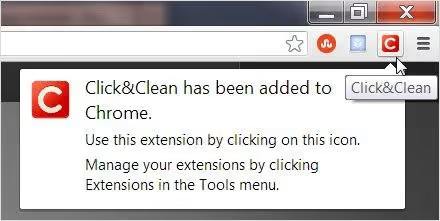
Justo después de la instalación, la extensión muestra una breve guía de usuario. No la omita: Click & Clean está repleto de funciones, y cinco minutos para familiarizarse con los ajustes le ahorrarán horas más adelante.
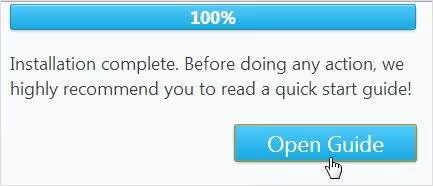
La extensión funciona en Windows, macOS y Chromebook. No hay restricciones de plataforma; solo necesita Chrome y unos segundos para la instalación.
2. Interfaz y navegación
Haga clic en el icono «C» para abrir la ventana principal de Click & Clean. El diseño se basa en bloques de color: cada función es visualmente distinta y la navegación resulta intuitiva incluso sin leer instrucciones.
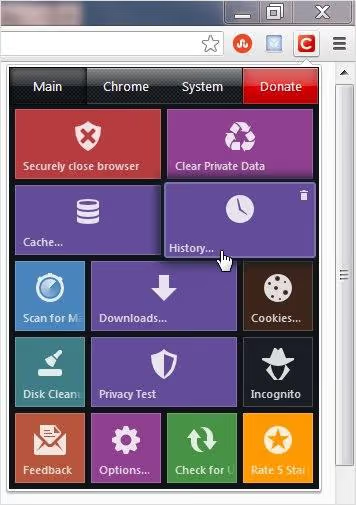
En la parte superior hay cuatro pestañas: Main, Chrome, System y Donate. Cada una abre su propio grupo de herramientas y el cambio entre ellas es instantáneo.

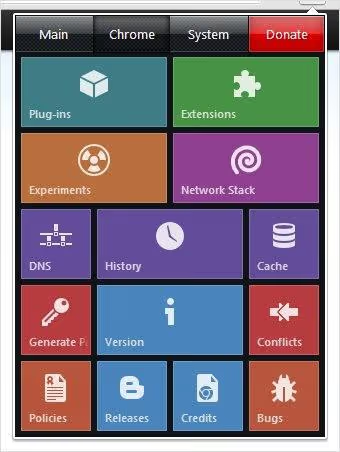
La pestaña Chrome contiene enlaces rápidos a secciones del navegador: extensiones instaladas, posibles conflictos entre complementos y descargas recientes. Esto es menos una herramienta de limpieza y más un centro de control de Chrome.
La pestaña Sistema da acceso a las herramientas de Windows: liberador de espacio en disco, desfragmentación y escáner de malware. Para los usuarios que desean gestionar las utilidades del sistema desde una sola ventana del navegador, es un atajo práctico.
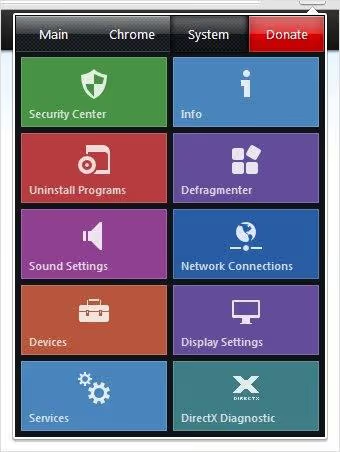
Pero el valor principal está en la pestaña Principal. Aquí residen las herramientas de limpieza, la razón por la que instala la extensión en primer lugar.
3. Menú principal y cierre seguro del navegador
La pestaña «Principal» le recibe con una lista de operaciones clave. Cada una se resalta al pasar el cursor sobre ella y se ejecuta con un solo clic.
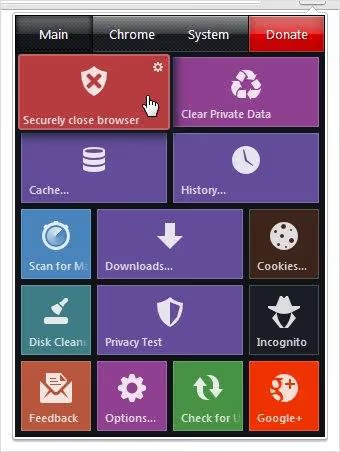
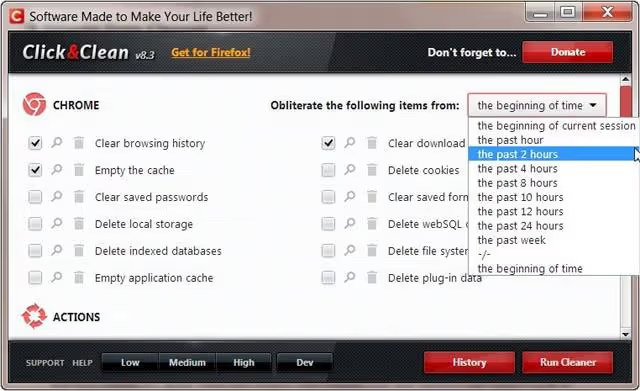
Lo primero que debe activar es el cierre seguro del navegador. Cuando esta opción está activa, Click & Clean borra automáticamente el historial de navegación y vacía la caché cada vez que cierra Chrome. Sin operaciones manuales: cierre el navegador y no deje rastros. La función opera de forma fiable, sin falsos disparos ni limpiezas omitidas.
Junto a ella se encuentra el botón «Eliminar datos personales». Un clic y todos los formularios guardados, contraseñas y datos de autocompletar desaparecen en segundos.
4. Limpieza de caché e historial
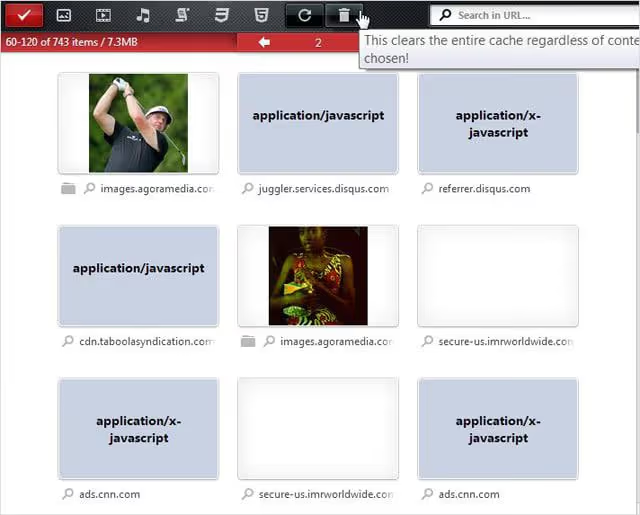
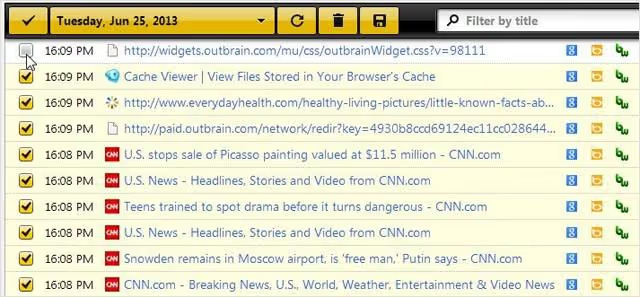
Las herramientas de limpieza de caché e historial se abren en pestañas separadas con su propia interfaz. Esta es una ventaja clave frente al limpiador integrado de Chrome: usted ve el contenido de la caché por nombre y puede eliminar los datos de un sitio sin tocar el resto.
El historial de navegación sigue la misma lógica: cada entrada se muestra por separado, con una casilla de verificación para la eliminación selectiva. Desmarque la casilla junto al sitio que desea conservar y Click & Clean lo omitirá durante la limpieza.
5. Gestión de cookies
Las cookies son el asunto más delicado. Es fácil borrarlo todo de una vez, pero junto con la basura perderá las sesiones de los servicios que necesita: se cerrará la sesión del correo electrónico, del CRM y de los paneles de administración de sitios. Click & Clean resuelve este problema con una interfaz de gestión flexible.
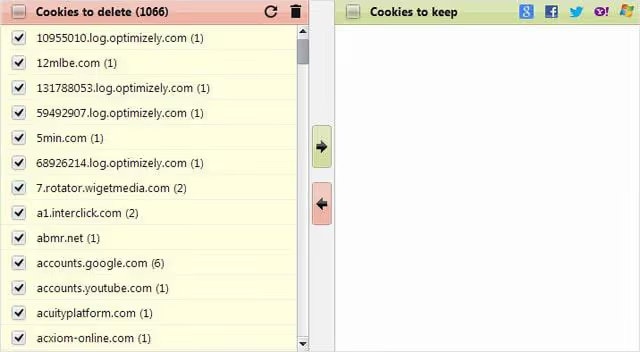
Cada cookie se muestra con su dominio y tipo. Una flecha verde guarda el archivo seleccionado en una lista blanca, mientras que todas las demás se eliminan con un solo clic. Esto le permite mantener abiertas las sesiones de las herramientas de trabajo mientras limpia regularmente las cookies de rastreo y publicidad.
6. Prueba de privacidad y seguridad
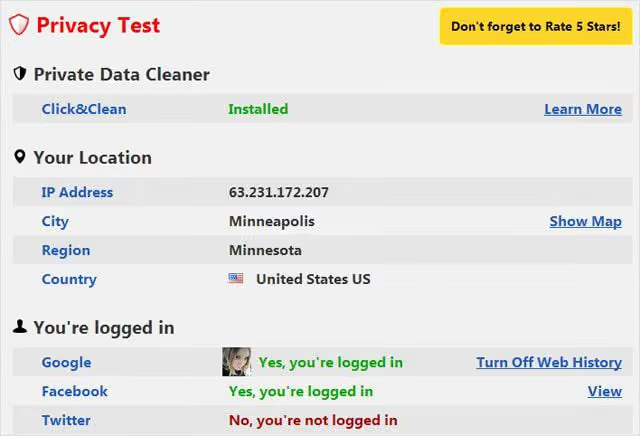
La prueba de privacidad es la herramienta que diferencia a Click & Clean de docenas de extensiones similares. Analiza su dirección IP y le muestra en qué redes sociales tiene la sesión iniciada, qué servicios tienen acceso a su perfil y qué rastros de su actividad son visibles externamente.
El escáner de malware integrado, basado en BitDefender, revisa su sistema en busca de amenazas. No sustituye a un antivirus completo, pero proporciona una capa adicional de protección directamente desde el navegador. Para los usuarios que no utilizan un cortafuegos o antivirus independiente, esto es una ventaja notable.
7. Funciones adicionales
Más allá de las herramientas principales, hay otra docena de funciones aproximadamente. La ventana «Opciones» permite ajustar con precisión el comportamiento de la extensión: establecer atajos de teclado para la limpieza, elegir el idioma de la interfaz (36 idiomas disponibles, incluido el ruso) y configurar una limpieza automática programada.
El modo incógnito, el acceso rápido a la limpieza de disco de Windows, la consulta de descargas recientes: todo esto está disponible desde la misma ventana de la extensión. Click & Clean ha superado el formato de simple limpiador y se ha convertido en un centro de control de privacidad para Chrome.
⁉️🤔 Preguntas frecuentes
¿Es seguro Click & Clean? ¿Robará mis datos?
La extensión tiene el estado «Destacada» en la Chrome Web Store y sigue las prácticas de seguridad recomendadas. El desarrollador (Mixesoft) afirma que la extensión no recopila ni comparte datos del usuario con terceros. Todas las operaciones de limpieza se realizan localmente en su dispositivo. 58.000 reseñas y una calificación de 4,8★ a lo largo de 14 años confirman la reputación del producto.
¿Por qué Click & Clean es mejor que la limpieza integrada de Chrome?
La herramienta integrada de Chrome (
chrome://settings/clearBrowserData) solo ofrece eliminación masiva: usted selecciona un intervalo de tiempo, marca casillas y hace clic en «Eliminar». Click & Clean le permite ver la caché, el historial y las cookies por nombre, eliminar de forma selectiva, guardar cookies individuales en una lista blanca y configurar la limpieza automática al cerrar el navegador.
¿Ralentiza la extensión Chrome?
La extensión en sí pesa 408 KB y se ejecuta de forma asíncrona. La limpieza solo se inicia cuando usted hace clic o cuando se cierra el navegador. En segundo plano, Click & Clean no carga el procesador. De hecho, ocurre lo contrario: la limpieza periódica de la caché y los archivos temporales acelera Chrome en lugar de ralentizarlo.
¿Se puede recuperar el historial eliminado después de la limpieza?
No. Click & Clean utiliza eliminación segura (método de 7 pasadas para archivos) y recuperar los datos borrados con herramientas estándar es imposible. Antes de limpiar, asegúrese de haber guardado las cookies que necesita y de no estar eliminando historial que pueda necesitar más adelante.
¿Click & Clean solo funciona en Chrome?
La extensión también está disponible para Firefox y Edge. Las versiones para los distintos navegadores están sincronizadas en funcionalidad, aunque la interfaz puede diferir ligeramente. Puede descargar la versión para Firefox desde el sitio web del desarrollador.
Click & Clean: ¿vale la pena instalarlo en 2026?
Después de 16 años de desarrollo, Click & Clean sigue siendo una de las herramientas de gestión de privacidad más funcionales para Chrome. La limpieza selectiva de cookies, las pruebas de privacidad, el cierre seguro del navegador y el escáner BitDefender en una sola extensión cubren las necesidades tanto de los usuarios ocasionales como de quienes se toman en serio la higiene digital.
Si necesita una limpieza simple «todo a la vez», la herramienta integrada de Chrome es suficiente. Pero si quiere saber exactamente qué está eliminando, mantener intactas las sesiones de trabajo y recibir un informe del estado de privacidad, Click & Clean cumple sin concesiones. Instálela, configure el cierre seguro del navegador y olvídese de la limpieza manual para siempre.

Un equipo profesional de escritores y editores especializados en la creación de contenido de calidad.