














🖼 Cómo añadir avatares a un sitio WordPress usando Gravatar
Los comentarios sin avatar se ven impersonales. Un marcador de posición gris en lugar del rostro del autor reduce la confianza en la discusión; los lectores, inconscientemente, pasan de largo esa sección sin leerla con atención.
Gravatar resuelve este problema de fábrica. La tecnología tiene más de 15 años, está integrada en el núcleo de WordPress y no requiere plugins. Pero la mayoría de los administradores de sitios simplemente no tocan la configuración de avatares después de instalar el CMS y pierden una herramienta que trabaja gratis a favor del reconocimiento de marca y el aumento de visitas recurrentes.
A continuación, paso a paso: desde activar los Gravatars en el panel de administración hasta configurar un avatar predeterminado personalizado para los visitantes. Al final, un plugin funcional que reemplaza Gravatar por avatares locales si el sistema integrado no es suficiente.
💡 Resumen rápido:
- Activación de Gravatars, Ajustes → Comentarios, una casilla de verificación.
- Configuración de un avatar predeterminado para visitantes sin Gravatar, en el mismo lugar, lista desplegable con 7 opciones.
- Avatar predeterminado personalizado (logotipo de marca), mediante el plugin Simple Local Avatars, sin necesidad de editar functions.php.
- Sustitución completa de Gravatar por avatares locales; el mismo plugin cubre también este escenario.
Qué es Gravatar y cómo funciona
Gravatar, abreviatura de «Globally Recognized Avatar» (avatar reconocido globalmente). Es un servicio de Automattic (la empresa detrás de WordPress.com, WooCommerce y Jetpack): un usuario se registra en gravatar.com, sube una foto y esta aparece automáticamente en cualquier sitio que tenga habilitado el soporte para Gravatars.
La conexión se realiza a través de la dirección de correo electrónico. Deje un comentario con el mismo correo electrónico vinculado a Gravatar y el avatar aparecerá. Sin registros adicionales en cada sitio individual.
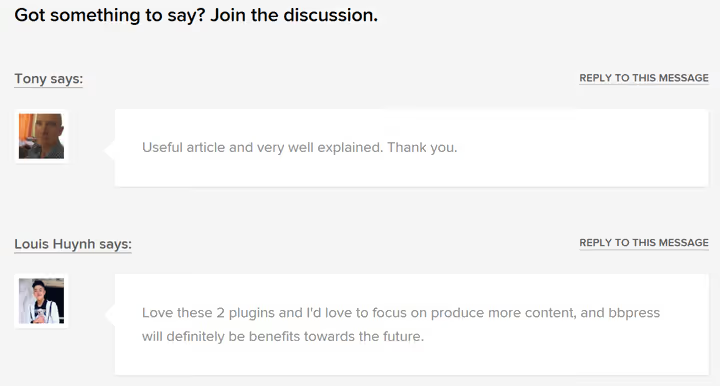
Así se ve en la sección de comentarios: los autores con Gravatar configurado muestran fotos, el resto muestra los marcadores de posición predeterminados:
Un matiz importante: Gravatar no es el único tipo de avatar en WordPress. Un tema o plugin puede generar avatares sin Gravatar (por ejemplo, desde la biblioteca de medios). Pero solo Gravatar funciona «en todas partes a la vez», sin estar vinculado a un sitio específico.
4 Razones para no ignorar la configuración de Gravatar
La funcionalidad parece menor, un icono del tamaño de una estampilla, ¿qué sentido tiene? En la práctica, estos cuatro factores operan independientemente de si usted gestiona un blog personal o un sitio comercial con comentarios activos.
1. El rostro del autor aumenta la confianza en el contenido
Las personas perciben una foto más rápido que un nombre. Un avatar junto a un comentario crea un efecto de presencia; los lectores ven que responde una persona real, no un usuario anónimo. Los blogs con comunidades activas (WPBeginner, Kinsta, Smashing Magazine) exigen Gravatar a los autores de publicaciones como invitados por una buena razón: la presencia visual refuerza la experiencia.
2. El avatar es un elemento de marca sin costo
Configure Gravatar una vez con un logotipo o una foto profesional y se mostrará en todas partes: en cada artículo que escriba, en cada respuesta a un comentario, en cualquier sitio de terceros donde deje comentarios con el mismo correo electrónico. La frecuencia de visualización es comparable a la de un banner publicitario en miniatura, pero gratuito y sin molestar a la audiencia.
3. Los avatares familiares forman comunidad
Cuando los comentaristas habituales ven los avatares de los demás en las discusiones, surge un efecto de reconocimiento. Esto reduce la barrera de entrada en los debates: es más fácil responder a una «cara conocida» que a un apodo sin rostro. Funciona el mismo mecanismo que en las redes sociales: la identidad visual estimula las interacciones repetidas.
4. Presencia en otras plataformas sin esfuerzo
Comente en el blog de otra persona que tenga Gravatar habilitado y su marca será visible para una nueva audiencia. Esto es alcance pasivo: usted no está escribiendo una publicación como invitado, ni organizando una promoción cruzada, solo participa en la discusión y su foto o logotipo funciona como una tarjeta de presentación.
Cómo habilitar Gravatar en WordPress
WordPress soporta Gravatars de fábrica. No se necesita ningún plugin.
Abra Ajustes → Comentarios en el panel de administración. Desplácese hacia abajo hasta la sección «Avatares»:
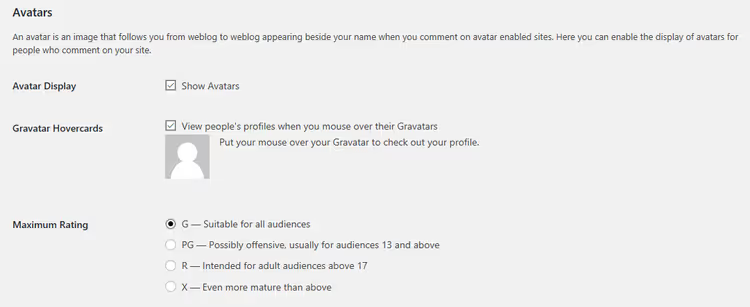
Marque la casilla Mostrar avatares y los Gravatars comenzarán a mostrarse en los comentarios. Opciones adicionales:
- Calificación máxima, restricción de clasificación por edad. G (General) es adecuado para cualquier audiencia, pero recuerde: las imágenes las configuran los propios usuarios, no hay una garantía completa.
- Persona misteriosa / En blanco / Logotipo de Gravatar y otras opciones; este es el avatar predeterminado para quienes no han configurado Gravatar (más detalles en la siguiente sección).
Eso es todo. Después de guardar los ajustes, los comentaristas con Gravatar vinculado verán sus avatares.
Qué mostrar a los visitantes sin Gravatar
No todos los usuarios tienen Gravatar configurado. Algunos no conocen la tecnología, otros evitan conscientemente vincular su correo electrónico a un servicio externo. Para estos casos, WordPress ofrece un conjunto de marcadores de posición:
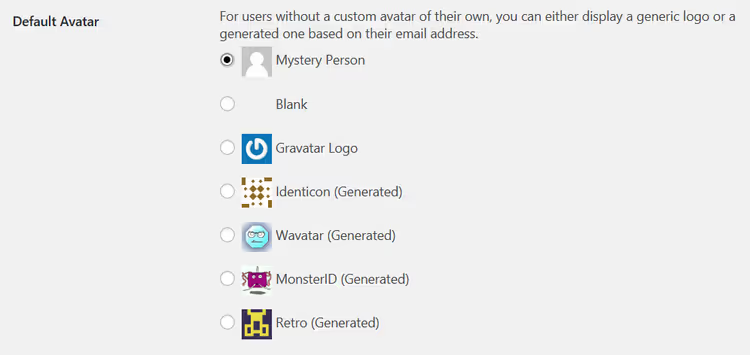
Disponibles: Persona misteriosa (silueta), En blanco (vacío), Logotipo de Gravatar, Identicon (patrón geométrico basado en el hash del correo electrónico), Wavatar (similar a Identicon pero con algoritmo diferente), MonsterID (monstruo basado en el hash), Retro (imagen pixelada de 8 bits).
Estas opciones son funcionales pero impersonales. Para una marca, es mejor reemplazar el marcador de posición por una imagen propia, un logotipo o un icono neutro acorde al estilo del sitio.
Cómo establecer un avatar predeterminado personalizado
Las herramientas integradas de WordPress no hacen esto; la interfaz estándar no permite subir una imagen propia como avatar predeterminado. Pero la tarea se resuelve con un plugin ligero.
Simple Local Avatars (desarrollador, 10up, el mismo equipo que crea plugins para Microsoft, ESPN y Adobe). Más de 100 000 instalaciones activas, calificación de 4.6 en WordPress.org, probado hasta WP 7.0.

Después de la instalación y activación, el plugin añade un campo Avatar al perfil de cada usuario (Usuarios → Perfil). Luego, dos escenarios principales:
Avatar predeterminado para visitantes. Suba un logotipo o icono en el perfil del administrador → vaya a Ajustes → Comentarios → en la lista desplegable «Avatar predeterminado» aparece un nuevo elemento «Simple Local Avatars». Selecciónelo y todos los visitantes sin Gravatar verán su imagen.
Avatares locales en lugar de Gravatar. Si deshabilita Gravatar en los ajustes de Comentarios, Simple Local Avatars se convierte automáticamente en la única fuente de avatares. Los usuarios con permiso para subir archivos pueden establecer fotos directamente desde la biblioteca de medios, sin un servicio externo.
El plugin es gratuito y no tiene versión Pro. Para sitios donde la privacidad importa (RGPD), esta es la opción óptima: los avatares se almacenan localmente, sin ninguna solicitud a gravatar.com.
Descarga: 🔗 Simple Local Avatars en WordPress.org
Si prefiere una explicación visual, aquí tiene un tutorial de 8 minutos sobre la configuración de Gravatar en WordPress:
⁉️🤔 Preguntas frecuentes
¿Es obligatorio registrarse en Gravatar.com para que se muestre mi avatar?
Sí, pero es una acción única. Regístrese en el sitio de Gravatar, suba una foto, vincule su correo electrónico y el avatar aparecerá automáticamente en todos los sitios de WordPress donde comente con ese correo. Toma 2 minutos.
¿Se necesita un plugin para que los Gravatars funcionen en WordPress?
No. El soporte para Gravatar está integrado en el núcleo de WordPress desde la versión 2.5 (2008). Simplemente active la casilla en Ajustes → Comentarios y el sistema funciona.
¿Puedo usar Gravatar y avatares locales simultáneamente?
Sí. Simple Local Avatars funciona sobre Gravatar: si un usuario ha subido un avatar local, se muestra ese. Si no, el plugin recurre a Gravatar (si está habilitado). La prioridad se configura en Ajustes → Comentarios.
¿Qué tamaño de avatar es óptimo para WordPress?
Gravatar devuelve por defecto 80×80 px, esto está documentado en la guía de Gravatar para WordPress. La mayoría de los temas escalan el avatar a su propio tamaño: típicamente 40-60 px en comentarios y 96-150 px en perfiles de autor. Al subir a Gravatar, es mejor proporcionar una imagen original no menor a 512×512 px; el servicio generará por sí mismo todos los tamaños necesarios.
¿Qué sucede con los avatares si el servidor de Gravatar no está disponible?
WordPress almacena en caché los Gravatars localmente (en la carpeta de subidas). Si gravatar.com no está disponible, los visitantes verán la versión en caché o, si no hay caché, el marcador de posición predeterminado. El sitio no se romperá:
get_avatar()se ejecuta con una alternativa.
Conclusión: ¿Gravatar o avatares locales?
Gravatar gana en simplicidad: active la casilla y olvídese del tema. Para un blog personal o un sitio de portafolio, esto es más que suficiente.
Si el sitio es comercial y cada elemento debe trabajar para la marca, invierta 5 minutos en instalar Simple Local Avatars. Reemplace el marcador de posición gris por un logotipo y, para el equipo de autores, configure avatares locales; la independencia de un servicio externo vale la pena.
En la práctica, instalamos Simple Local Avatars incluso en sitios pequeños: no hace daño y la configuración realmente toma un minuto.

Un equipo profesional de escritores y editores especializados en la creación de contenido de calidad.