














💬 Cómo añadir chat a un sitio web WordPress
Un visitante llega a su sitio, navega una página y se va. Sin preguntas, sin consultas, sin compras. ¿Le suena familiar?
El chat en vivo capta a estos visitantes antes de que cierren la pestaña. Diálogo directo aquí y ahora: alguien pregunta, usted responde. Según datos de Kayako de 2025, el 41% de los usuarios espera ver un chat en un sitio, y el 52% es más propenso a repetir la compra si la empresa ofrece soporte en vivo.
A continuación, una guía paso a paso: cómo añadir chat en vivo a WordPress usando el plugin gratuito WP Live Chat Support. Además, un desglose de alternativas si necesita más automatización u omnicanalidad.
💡 Resumen rápido:
- Qué aporta el chat en vivo: pros y contras, breves y objetivos
- Instalación y configuración de WP Live Chat Support: desde la activación hasta la personalización de la ventana de chat
- Vista general del panel de administración: cómo se ven los diálogos entrantes y las analíticas
- Plugins alternativos: Tawk.to, Tidio, LiveChat, JivoChat, comparativa de funciones clave
Pros y contras del chat en vivo
El chat en vivo no es solo un botón en la esquina de la pantalla. Es un canal que transforma el embudo de ventas y soporte. Esto es lo que aporta en la práctica.
Pros
Respuesta instantánea. Un visitante obtiene una respuesta en segundos en lugar de esperar horas por un correo electrónico. Según investigación de SuperOffice, el tiempo medio de respuesta por chat es de 47 segundos frente a las 12 horas del correo electrónico.
Crecimiento de la conversión. El chat elimina las dudas finales antes de la compra. Si un cliente duda en la página de pago, un mensaje del operador suele cerrar la venta. Estudios de Forrester muestran que los visitantes que usan chat convierten 2,8 veces más a menudo.
Multitarea para el operador. Un empleado gestiona varias conversaciones simultáneamente, algo imposible por teléfono. Con 3 a 5 chats en paralelo, la carga de soporte disminuye y la velocidad de respuesta aumenta.
Recopilación de feedback. El chat es un canal directo a la mente del cliente. Usted escucha objeciones, preguntas y puntos de dolor reales en lugar de adivinarlos a partir de métricas. Además, los registros de chat se convierten en la base para preguntas frecuentes y artículos.
Accesible y gratuito. La mayoría de los plugins de chat en vivo para WordPress tienen generosos planes gratuitos. Tawk.to es completamente gratuito para agentes ilimitados, WP Live Chat Support cubre escenarios básicos en la versión gratuita.
Contras
Requiere una persona en vivo. Si no hay nadie detrás del chat, el botón se vuelve irritante. Un visitante escribe y no obtiene respuesta. Solución: indique claramente el horario de atención y cambie el chat a modo fuera de línea (recolección de correos electrónicos) fuera de ese horario.
Riesgo de negatividad. Un cliente irritado puede volcarlo todo en el chat. El operador necesita paciencia. El lado positivo es que usted ve el problema de inmediato y puede resolverlo, más rápido que a través de una reseña pública.
Carga del servidor. Algunos plugins de chat cargan scripts pesados. WP Live Chat Support ofrece Node Server para descargar el trabajo, el chat funciona a través de un servidor externo y no ralentiza el sitio. Verifique la velocidad después de instalar cualquier solución de chat.
Cómo añadir chat a un sitio WordPress: guía paso a paso
Examinemos el caso usando WP Live Chat Support, un plugin gratuito del catálogo de WordPress.org con más de 70.000 instalaciones activas y una calificación de 4,4. Lo uso en un sitio de prueba: la configuración tomó menos de cinco minutos y el chat comenzó a funcionar inmediatamente después de la activación.
Paso 1: instalación y activación
Instale el plugin de la forma estándar: Plugins → Añadir nuevo, escriba "WP Live Chat Support" en la búsqueda. Haga clic en Instalar ahora y luego en Activar.
Tras la activación, aparece un nuevo elemento de menú Live Chat en el panel de administración. En la primera visita, el plugin le recibe con una pantalla de bienvenida con cuatro pestañas: Introduction, Support, Greetings y Credits.
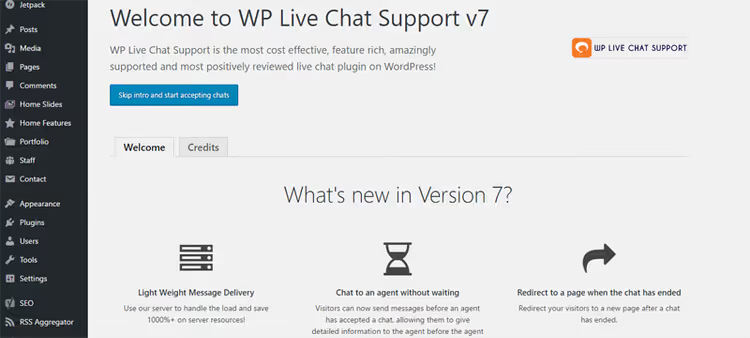
Explore las pestañas, Greetings recopila detalles agradables sobre el equipo de desarrollo, Credits enumera a los participantes del proyecto. En la parte inferior de la pantalla, haga clic en OK! Let's go y el chat en vivo aparecerá en el sitio.

Los visitantes ven el botón de chat en la esquina de la pantalla. Hacen clic y se abre una ventana de diálogo. Usted recibe una notificación (incluyendo notificación push, si está configurada) y responde.
Paso 2: configuración de la ventana de chat
Justo después de la activación, conviene ir a los ajustes, el enlace Settings es visible en el panel frontal del plugin. Haga clic para abrir la pantalla de configuración principal:

Aquí hay un conjunto impresionante de opciones incluso para la versión gratuita. Seleccione la sección Chat Window y configure el comportamiento de la ventana:

Esta sección contiene todo lo necesario para empezar: activar y desactivar el chat, configurar el respondedor automático, elegir la posición del botón en pantalla. Todas las funciones están disponibles de forma gratuita, sin límite de agentes.
Precio: plugin completamente gratuito, en el catálogo de WordPress.org. Sin periodos de prueba ni cargos ocultos. El plugin se ha renombrado como 3CX Free Live Chat (mismo desarrollador WP-LiveChat), la cuenta se crea en 3cx.com.
Paso 3: personalización para su marca
¿Quiere que la ventana de chat parezca parte de su sitio y no un elemento ajeno? Vaya a la sección Estilización:

Cambie los colores del botón y la ventana, configure la tipografía y el redondeo, para cualquier marca en un par de minutos. Además de la estilización, la versión gratuita incluye:
- Añadir agentes de soporte
- Configurar el mensaje offline (captura de correo electrónico cuando usted no está disponible)
- Bloquear visitantes por IP
- Redirigir a una página específica al finalizar el chat
- Enlaces a la base de conocimiento, mostrados antes de iniciar la sesión
- CSS personalizado o JavaScript
- API REST para integraciones
Tras configurar los estilos, el botón de chat se ve limpio y profesional:

Paso 4: trabajo con los diálogos
Cuando un visitante hace clic en el botón de chat e inicia un diálogo, usted ve una solicitud entrante en el panel de administración. Así es como se ve:

Haga clic en un diálogo, se abre una ventana de sesión:
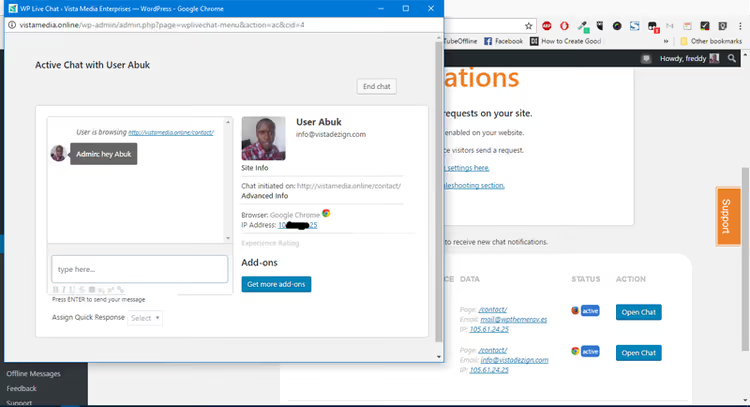
El plugin muestra información detallada del visitante: avatar (si usa Gravatar), página desde la que se inició el chat, dirección IP. Estos datos ayudan a responder con contexto, usted sabe qué estaba mirando la persona antes de escribir.
Así se ve la sesión desde el lado del usuario:

Minimalista y claro. Sin información extra, solo el diálogo.
Consejo de rendimiento. Si el sitio está en un hosting débil, active Node Server en los ajustes del plugin. El chat funcionará a través de un servidor externo y no generará carga en su hosting.
Plugins alternativos para chat en vivo
WP Live Chat Support no es la única opción. Aquí tiene cuatro alternativas que vale la pena considerar para otros escenarios.
Plugin | Para quién | Versión gratuita | Característica clave |
|---|---|---|---|
Proyectos con presupuesto ajustado | Sí, agentes ilimitados | Software completamente gratuito, operadores contratados opcionales desde $1/hora | |
Tiendas en línea | Sí, con límite de diálogos | Bots con IA y flujos de chat visuales, integración con WooCommerce | |
Equipos de ventas y soporte | Solo período de prueba | Analíticas profundas, sistema de tickets, enrutamiento de diálogos | |
Negocios con omnicanalidad | Sí, hasta 5 agentes | Chat + teléfono + correo electrónico + redes sociales en una sola interfaz |
Tawk.to es la elección cuando el presupuesto es lo más importante. Gratuito para cualquier número de agentes y sitios. El espacio de trabajo del operador es una aplicación externa, no está en el administrador de WordPress.
Tidio es el líder en el segmento de comercio electrónico. Los bots con IA responden automáticamente preguntas típicas: «¿dónde está mi pedido?», «¿cómo devolver un producto?». La integración con WooCommerce extrae el carrito del cliente directamente en la ventana de chat.
LiveChat es una herramienta más pesada para equipos maduros. Desde $20 por agente al mes con pago anual, precios en el sitio web de LiveChat. A cambio obtiene etiquetas, enrutamiento, respuestas predefinidas e informes detallados.
JivoChat es un servicio ruso con oficinas y soporte en ruso. Combina chat, teléfono, correo electrónico y redes sociales en un solo espacio de trabajo. Hasta 5 agentes gratis. Es conveniente si algunos clientes llaman y otros escriben, todo en una misma ventana.
La elección se reduce a tres preguntas: presupuesto (Tawk.to, gratuito), necesidad de automatización (Tidio, IA), tamaño del equipo (LiveChat, para profesionales). Desglose detallado de todos los plugins de chat y sistemas de tickets en un artículo aparte: «Mejores plugins de chat en vivo y soporte por tickets para WordPress».
A continuación, videoguía para instalar chat en vivo en WordPress en 5 minutos (inglés):
⁉️🤔 Preguntas frecuentes
¿El chat en vivo ralentiza el sitio?
Depende del plugin y del método de integración. Tawk.to y WP Live Chat Support (con Node Server) descargan el trabajo en un servidor externo, el sitio no se ralentiza. Antes de instalar cualquier chat, verifique la velocidad con PageSpeed Insights antes y después. Una diferencia de 100-200 ms en escritorio es aceptable, más es motivo para cambiar de plugin.
¿Puedo instalar el chat si estoy solo y el sitio funciona 24/7?
Sí, mediante el modo fuera de línea. Cuando usted no está en línea, el chat cambia automáticamente a un formulario de recogida de correo electrónico. El visitante escribe una pregunta, usted recibe un correo y responde más tarde. Configure el horario laboral en el plugin y active el autorespondedor con el tiempo de respuesta aproximado.
¿Qué plugin elegir para una tienda en línea con WooCommerce?
Tidio, la mejor integración con WooCommerce lista para usar. El chat extrae el contenido del carrito, el historial de pedidos y el estado de la entrega. El bot con IA gestiona una parte significativa de las preguntas típicas sin intervención del operador: «¿dónde está mi pedido?», «¿cómo tramito una devolución?», «¿hay envío a mi ciudad?».
¿Es suficiente un plugin gratuito o necesito pagar?
Para empezar, casi siempre basta con la versión gratuita. 3CX Free Live Chat (antes WP Live Chat Support) cubre instalación, personalización, mensajes fuera de línea y analíticas sin limitaciones. Si necesita más: multicanal, estadísticas profundas, integración con CRM, considere Tidio o LiveChat de la sección de alternativas.
¿Cómo sé que un visitante está escribiendo si no estoy en el administrador de WordPress?
La mayoría de los plugins ofrecen aplicaciones de escritorio y móviles para operadores. WP Live Chat Support admite notificaciones push en el navegador. Tawk.to y Tidio tienen aplicaciones independientes para iOS y Android, usted responde desde el teléfono como en un mensajero.
¿Vale la pena instalar chat en su sitio?: veredicto final
El chat en vivo vale la pena si hay flujo de visitantes en el sitio y usted está listo para responder. Para un portafolio de una sola página con 20 visitas al día, es excesivo. Para una tienda, servicio o blog con consultas, es obligatorio.
- Si el presupuesto es cero, elija Tawk.to, no cuesta nada y no recorta funcionalidades.
- Si tiene WooCommerce, Tidio con bots de IA cubrirá tanto el chat como la automatización.
- Si necesita integración profunda con CRM y departamentos de ventas, LiveChat.
- Si es de Rusia y quiere soporte en ruso, JivoChat con chat, llamadas y redes sociales.
Comience con el gratuito 3CX Live Chat (WP Live Chat Support): la instalación le tomará cinco minutos. Pruébelo durante un mes con visitantes reales, recoja preguntas, mida la conversión. Luego decida si necesita una herramienta más funcional de las alternativas.
¿Qué plugin de chat utiliza? Escriba en los comentarios, la experiencia en vivo vale más que cualquier reseña.

Un equipo profesional de escritores y editores especializados en la creación de contenido de calidad.