













 IAImagen ilustrativa generada por IA
🚀 Cómo migrar a WordPress desde cualquier sitio web o CMS: una guía completa
Un sitio en Joomla, Bitrix o HTML estático simple, y la idea de migrar a WordPress le provoca escalofríos. El temor es comprensible: parece que el contenido se dispersará, el posicionamiento SEO se desplomará y los enlaces internos se convertirán en un cementerio de errores 404.
En la práctica, migrar a WordPress es un proceso metódico, no una cirugía digital. Si lo divide en etapas y no se salta la preparación, la migración transcurre sin sobresaltos. A lo largo de los años, decenas de millones de sitios han migrado a WordPress desde diversas plataformas, y para cada CMS y constructor de sitios web existe un camino probado.
Esta guía lo lleva desde el inventario inicial de su sitio actual hasta la inclusión final en los resultados de búsqueda. Sin ataduras a ningún plugin, proveedor de hosting o constructor de sitios web específico.
💡 Resumen rápido:
- Identifique el tipo de su sitio de origen: CMS (Joomla, Drupal, Wix, Tilda) o HTML estático. Esto determina si puede usar un plugin de importación ya preparado o si necesitará transferir las páginas manualmente.
- Cree un mapa de contenido: qué se convierte en páginas frente a entradas, qué categorías y etiquetas necesita. Una separación clara desde el principio ahorra horas durante la transferencia.
- Elija un hosting con PHP y MySQL, instale WordPress en la raíz del dominio, no en una subcarpeta. La mayoría de los proveedores ofrecen instalación en un clic.
- Configure redirecciones 301 desde las URL antiguas a las nuevas mediante el plugin Redirection, conserve las meta descripciones. Sin esto, el posicionamiento en buscadores caerá con toda seguridad.
- Importe el contenido: para CMS mediante un plugin de importación, para sitios estáticos manualmente. La documentación de WordPress describe decenas de procedimientos de importación para diferentes plataformas.
- Instale el mínimo esencial: tema, formulario de contacto, antispam, copia de seguridad, seguridad. No instale decenas de extensiones de golpe.
- Pruebe el sitio con optimización para móviles y tests de velocidad, luego envíe el sitemap XML a Google Search Console y active la indexación.
Por dónde empezar: cómo evaluar su sitio de origen
El primer paso es un inventario honesto de su sitio actual. Por la cantidad de trabajo por delante, los sitios de origen se dividen en dos categorías.
Sitio basado en CMS. Si su sitio actual funciona con Joomla, Drupal, Wix, Tilda, Bitrix u otro sistema de gestión de contenidos, considérese afortunado. Lo más probable es que exista un plugin o una herramienta integrada para exportar contenido a un formato compatible con WordPress. La documentación oficial de WordPress describe procedimientos de importación para decenas de plataformas, desde Blogger hasta Drupal. Si su CMS no aparece allí, busque en el repositorio de plugins «import» más el nombre de su plataforma. Casi siempre existe una solución de la comunidad.
Sitio estático sin CMS. Un sitio en HTML/CSS construido sin un motor requiere trabajo manual. Esto no es una sentencia: cada página se transfiere a WordPress por separado. La ventaja es que obtiene un control total sobre la estructura y comprende a fondo la lógica de WordPress en el proceso. La desventaja es el tiempo: un sitio de 30 páginas requerirá un par de días de transferencia cuidadosa.
Plan de migración: 10 pasos de preparación

Es más fiable construir un plan no desde «cómo estaba en el sitio antiguo» sino desde «cómo está estructurado WordPress». La plataforma almacena el contenido como entradas, páginas y tipos de contenido personalizados, y lo organiza mediante categorías y etiquetas. Su tarea es reorganizar el contenido antiguo dentro de esta lógica, no intentar reproducir la estructura de su CMS anterior usando las herramientas de WordPress.
Supongamos que migra desde Tumblr. No busque un plugin que imite el comportamiento de Tumblr dentro de WordPress. En su lugar, distribuya las entradas antiguas entre las categorías y etiquetas del nuevo sitio. Obtendrá una arquitectura limpia, sin soluciones provisionales.
1. Reorganice el contenido

Reflexione sobre qué es una página y qué es una entrada en el sitio actual. La regla general es sencilla y funciona tanto para sitios corporativos como para blogs y portafolios:
- Páginas son contenido estático: «Acerca de», «Contacto», «Servicios», portafolio. Todo aquello que no está vinculado a una fecha de publicación y rara vez cambia.
- Entradas son contenido dinámico: noticias, artículos, anuncios, casos de estudio. Todo lo que se publica regularmente con una cronología.
Para el sitio de un restaurante: la página de inicio, «Sobre nosotros» y la página del menú son páginas de WordPress. Los anuncios de eventos, las especialidades de la semana y las noticias de cocina son entradas. Una separación clara desde el principio ahorra horas durante la transferencia y proporciona una estructura con sentido desde el primer día.
2. Elija un alojamiento

WordPress requiere PHP y MySQL como mínimo. Prácticamente cualquier alojamiento compartido incluye ambos en sus planes básicos, con precios desde 3 a 8 dólares al mes. HostGator, SiteGround, DreamHost son líderes de recomendación desde hace tiempo en WordPress.org.
Si su sitio tiene mucho tráfico (más de 50.000 visitantes únicos al mes), considere un alojamiento WordPress gestionado: WP Engine, Kinsta, Cloudways. Ventajas: copias de seguridad automáticas, entorno aislado, tiempo de actividad garantizado durante picos de tráfico. Desventaja: precio más elevado, desde 20 a 30 dólares al mes, con facturación a menudo basada en las visitas.
WordPress.com es un tema aparte. Es una versión alojada con limitaciones en plugins y temas. Para una migración completa desde otro CMS, es mejor usar una instalación de WordPress autogestionada en su propio alojamiento. Vale la pena tener control total sobre el servidor y los plugins.
3. Diseñe la estructura del sitio

Cuatro decisiones clave que tomar antes de instalar WordPress:
Dominio. El escenario ideal es instalar WordPress en el mismo dominio donde funcionaba el sitio antiguo. Esto preserva el peso SEO acumulado. Cambiar de dominio significa empezar desde cero en los motores de búsqueda. Hágalo solo durante un cambio de marca o si el dominio antiguo tiene penalizaciones.
Directorio de instalación. WordPress en la raíz del dominio (example.com), no en una subcarpeta (example.com/wordpress). La mayoría de los instaladores crean una carpeta wp por defecto; desmarque esa opción. Mover de una subcarpeta a la raíz más tarde es un dolor de cabeza innecesario.
Subdominios. Si instala WordPress en un subdominio (blog.example.com), se instala en la raíz de ese subdominio. La lógica es la misma.
Menú. Planifique la navegación antes de transferir el contenido: menú principal, pie de página, barra lateral. Una navegación cómoda afecta directamente tanto a la experiencia de usuario como al SEO.
4. Prepare el perímetro SEO
La migración es el momento de mayor vulnerabilidad para el posicionamiento en buscadores. Dos acciones obligatorias que minimizan las pérdidas:
Meta descripciones. WordPress de serie proporciona una base SEO decente, pero para un ajuste fino estudie la guía para principiantes de SEO de Moz y el blog de Yoast. Los metadatos de las páginas a menudo se pierden tras la migración; hay que planificarlos con antelación, no recuperarlos a posteriori.
Redirecciones. Las URL antiguas que no coincidan con la estructura predeterminada de WordPress deben seguir funcionando. El plugin Redirection es la herramienta estándar para gestionar redirecciones 301 y rastrear errores 404. Funciona sin editar .htaccess, registra cada error y permite importar reglas en lote mediante CSV.
5. Formulario de contacto y protección antispam

Un formulario de contacto es necesario incluso si parece que nadie tiene motivos para comunicarse con usted. Transmite apertura: los lectores ven que pueden proponer una colaboración, informar de un error o hacer una pregunta. Contact Form 7 es gratuito, sencillo y la opción más popular, con decenas de millones de instalaciones. Para una lista más amplia, consulte nuestra colección de plugins de formularios de contacto.
El spam en los comentarios es inevitable en cualquier blog. Instale Akismet de inmediato o revise nuestra colección de plugins antispam. Un solo plugin activo desde el lanzamiento le ahorra decenas de horas de moderación manual solo en los primeros meses.
6. Elija un tema
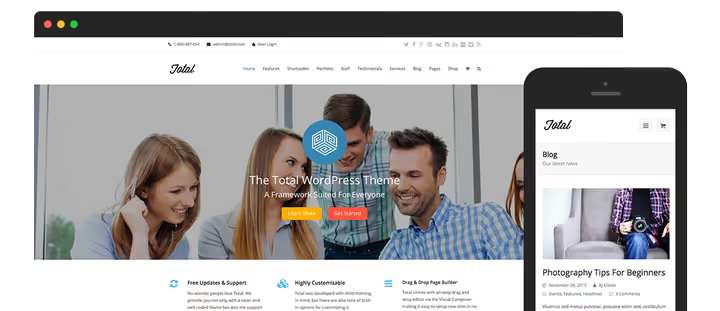
Gratuito o de pago. Los temas gratuitos del repositorio oficial de WordPress.org superan controles de calidad de código, lo que los convierte en una opción segura. Los temas de pago de estudios reputados suelen ofrecer más funcionalidades: ajustes tipográficos ampliados, maquetadores visuales integrados y colecciones de plantillas de demostración para distintos nichos.
Velocidad. Muchos temas atractivos no están optimizados para una carga rápida. Antes de comprar, pase la demostración del tema por el Test de optimización para móviles de Google y el Test de velocidad de Pingdom. Un tema que suspende ambas pruebas en el sitio de demostración no se volverá más rápido después de instalarlo.
Desarrollo a medida. Si necesita conservar el diseño del sitio antiguo píxel a píxel, contemple en el presupuesto un tema a medida. Cuesta más que un tema de pago, pero frameworks como Genesis aceleran el desarrollo y garantizan los estándares de seguridad durante años.
7. Configure las copias de seguridad
Las copias de seguridad son un seguro cuya importancia solo se percibe cuando el sitio ya no funciona. No espere a ese momento. En WordPress, la copia de seguridad se configura mediante plugins en 10 minutos. Consulte nuestra colección de plugins de copias de seguridad. Configuración mínima: copia de seguridad automática diaria en almacenamiento en la nube (Google Drive, Dropbox o S3) más una copia de seguridad manual inmediatamente antes de iniciar la migración.
8. Proteja el sitio

La seguridad en WordPress es un área que los recién llegados subestiman sistemáticamente. La popularidad de la plataforma la convierte en un blanco atractivo para ataques automatizados. El conjunto mínimo: un plugin de seguridad de nuestra colección de escáneres de malware, deshabilitar la ejecución de PHP en la carpeta wp-content/uploads y autenticación de dos factores para todos los administradores. Este es el nivel básico que cierra la mayoría de los vectores de ataque sin necesidad de conocimientos especializados.
9. Comercio electrónico

Si una tienda en línea está en sus planes, la respuesta es una: WooCommerce. Un plugin gratuito de Automattic (la misma empresa detrás de WordPress), con un ecosistema de miles de extensiones para sistemas de pago, envíos, gestión de inventario e impuestos. Según las estadísticas de BuiltWith, WooCommerce posee más de un tercio del mercado de plataformas de comercio electrónico. La instalación toma 5 minutos; configurarlo para su negocio lleva desde un día con un tema ya preparado.
10. Necesidades específicas de su proyecto

Los nueve puntos anteriores cubren la mayoría de los escenarios, pero su proyecto puede requerir soluciones específicas: scripts de seguimiento, widgets sociales, integración con CRM. Dado que WordPress tiene una cuota de mercado dominante entre los CMS (más del 60% entre los sitios con un CMS conocido, según datos de W3Techs), prácticamente cualquier servicio SaaS cuenta con un plugin o módulo listo para usar. Busque «nombre del servicio + plugin WordPress» y lo más probable es que encuentre una solución oficial del desarrollador.
Proceso de transferencia paso a paso
Una vez que el plan está listo, la transferencia en sí sigue una secuencia clara. Cada paso es reversible; gracias a su copia de seguridad, puede retroceder en cualquier momento.
Paso 1. Copia de seguridad completa del sitio actual. Copie los archivos por FTP y exporte la base de datos mediante phpMyAdmin o la consola del hosting. Guarde la copia localmente, no en el mismo servidor; si el servidor falla, una copia de seguridad en él es inútil.
Paso 2. Página de aviso. Si instala WordPress en el mismo hosting donde funciona el sitio antiguo, cree un archivo index.html con información sobre el mantenimiento. Elimínelo después de instalar WordPress.
Paso 3. Instalación de WordPress. La mayoría de los proveedores ofrecen instalación en un clic desde el panel de control. Para una instalación manual, siga las instrucciones oficiales. Asegúrese de que WordPress se instale en la raíz del dominio, no en una subcarpeta.
Paso 4. Desactivar la indexación. Inmediatamente después de iniciar sesión en el panel de administración de WordPress, vaya a «Ajustes → Lectura» y marque «Disuadir a los motores de búsqueda de indexar este sitio». Hasta que termine la transferencia y configure la estructura, los motores de búsqueda no deben ver el sitio incompleto.
Paso 5. Importación de contenido. Para sitios con CMS, mediante un plugin de importación. La lista completa de procedimientos de importación está en la documentación de WordPress. Para sitios estáticos, transferencia manual de cada página. Al copiar, mantenga la separación entre páginas y entradas: esta es la clave para una estructura limpia.
Paso 6. Organizar el contenido. Cree categorías, subcategorías y etiquetas según el plan del paso 1 de preparación. Distribuya el contenido importado entre ellas. En esta etapa, el sitio adquiere una estructura lógica.
Paso 7. Instalar el mínimo esencial de plugins. Tema, formulario de contacto, antispam, copia de seguridad, seguridad: cinco plugins que cubren la base. Un plugin SEO no es crítico en esta etapa; el SEO básico de WordPress es suficiente para el lanzamiento. No instale decenas de extensiones de golpe; cada una añade carga y posibles conflictos.
Paso 8. Control de calidad. Pase el sitio por la prueba de optimización para móviles de Google y la prueba de velocidad de página de Pingdom. Si los resultados son malos, lo más probable es que el problema sea el tema. Cambie el tema antes de que el sitio entre en el índice.
Paso 9. Mapa del sitio. Instale Google XML Sitemaps o un plugin similar y genere un mapa del sitio XML. Esto acelera la indexación después de activar la visibilidad.
Paso 10. Comprobación de enlaces. Recorra el sitio manualmente o con un plugin detector de enlaces rotos. Redirija las URL rotas descubiertas con un 301 a una página relevante o a la página de inicio. Dejar errores 404 después de la migración es inaceptable; cada una de esas páginas pierde visitantes y peso SEO.
Paso 11. Puesta en marcha. Desmarque «disuadir la indexación» en los ajustes de WordPress. Añada el sitio a Google Search Console y envíe el mapa del sitio XML para su indexación. El sitio vive oficialmente en WordPress.
Aquí tiene un video visual sobre todo el proceso, desde la evaluación del sitio de origen hasta la comprobación final:
⁉️🤔 Preguntas frecuentes
¿Puedo migrar un sitio a WordPress sin perder posicionamiento SEO?
Sí, con un enfoque cuidadoso las pérdidas son mínimas. Conserve el dominio, configure redirecciones 301 página por página de las URL antiguas a las nuevas, transfiera las metadescripciones y los títulos, cree un mapa del sitio XML y envíelo a Google Search Console inmediatamente después de activar la indexación. Una breve caída de 1 a 2 semanas es normal en cualquier migración, pero una preparación adecuada del perímetro SEO la reduce a cero.
¿Cuánto tiempo lleva la migración de un sitio?
Un sitio pequeño (10-20 páginas) en un CMS popular lleva de 2 a 4 horas, incluida la configuración del tema y los plugins. Un sitio estático del mismo tamaño lleva un día de trabajo manual. Un proyecto grande (cientos de páginas, tienda en línea) lleva de varios días a una semana. La planificación y la preparación llevan aproximadamente el mismo tiempo que la transferencia técnica en sí. No intente hacerlo en una hora; acelerar una migración tiene repercusiones durante meses de correcciones.
¿Necesito contratar a un desarrollador?
Para un sitio típico en un CMS común (Joomla, Wix, Tilda, Drupal), no, puede hacerlo usted mismo siguiendo esta guía. Un desarrollador se justifica en tres casos: un CMS a medida sin exportación lista, el requisito de conservar un diseño no estándar píxel a píxel y un proyecto de alta carga donde el costo del error se mide en dinero por tiempo de inactividad.
¿Qué pasa con los enlaces rotos después de la migración?
La primera línea de defensa es el plugin Redirection: permite la monitorización de errores 404 y le permite crear reglas de redirección a medida que se descubren. Si una URL antigua no tiene un equivalente directo en el sitio nuevo, establezca una redirección 301 a la página más relevante, no a la página de inicio. La importación por lotes de URL antiguas con nuevas direcciones asignadas mediante CSV ahorra horas en sitios con cientos de páginas.
¿Necesito cambiar de dominio al pasarme a WordPress?
No, no se recomienda cambiar de dominio sin una necesidad extrema. Conservar el dominio es la forma más fiable de mantener el posicionamiento SEO. Cambie de dominio solo si el antiguo tiene penalizaciones de los motores de búsqueda o si está haciendo un cambio de marca completo. En ese caso, configure redirecciones 301 página por página del dominio antiguo al nuevo; esto es obligatorio.
Después de la migración: ¿qué activar primero?
El verdadero punto final después de la migración no es el momento en que se carga el contenido, sino el momento en que el perímetro básico está cerrado y el sitio está listo para la indexación. La lista de verificación de las «primeras horas»: copia de seguridad automática diaria en la nube, escáner de malware y autenticación de dos factores para administradores, formulario de contacto, protección antispam, redirecciones 301 para todas las URL cambiadas, mapa del sitio XML y envío a Google Search Console.
Todo lo demás (tema, plugins adicionales, ajuste fino del SEO) se configura después. Los motores de búsqueda necesitan tiempo para volver a rastrear, y es mejor darles un sitio que funcione hoy que pulirlo a la perfección durante otro mes. Siga metódicamente los pasos de preparación y ejecución, comprobando con esta guía, y los riesgos empresariales se reducen a una operación técnica rutinaria: migración sin drama y sin pérdidas.

Un equipo profesional de escritores y editores especializados en la creación de contenido de calidad.