













 IAImagen ilustrativa generada por IA
📝 Cómo publicar entradas de Google Docs a WordPress: guía paso a paso
Copiar y pegar de Google Docs a WordPress es un dolor de cabeza. El formato se rompe, las imágenes se caen, los encabezados se convierten en calabaza. Y si tres autores están trabajando en la entrada, enviar archivos docx de un lado a otro por correo electrónico acaba con lo que queda de productividad.
El complemento oficial de WordPress.com para Google Docs resuelve este problema con un solo clic: escriba en Docs, guarde un borrador en WordPress. Sin copiar y pegar, sin rodeos, sin pérdida de formato.
Pero esta configuración tiene matices. A continuación cubrimos exactamente eso: qué puede hacer el complemento, cómo configurarlo, dónde falla y por qué debería revisar igualmente el editor de WordPress después de la exportación.
💡 Resumen rápido:
- El complemento de WordPress.com para Google Docs, una herramienta oficial de Automattic, está disponible en Google Workspace Marketplace
- Para sitios autoalojados necesita el plugin Jetpack gratuito y una cuenta de WordPress.com
- El formato se transfiere de forma selectiva: encabezados, listas y enlaces sí, colores y fuentes no
- Las imágenes se suben automáticamente a la biblioteca de medios de WordPress, pero el texto alternativo requiere ajuste manual
- Guarde siempre como borrador en lugar de publicar directamente; después de exportar debe revisar en el editor
Qué es el complemento de WordPress.com para Google Docs
El complemento WordPress.com for Google Docs es una extensión oficial de Automattic, los creadores de WordPress. Se aloja en el Google Workspace Marketplace y, a fecha de 2026, recibe mantenimiento activo.
El nombre resulta confuso: pese a que incluye WordPress.com, el complemento también funciona con sitios autoalojados de wordpress.org. Para ello necesita el plugin Jetpack, que actúa como puente entre Google Docs y su sitio. Jetpack en sí es gratuito en su versión básica, y el plan gratuito basta para que el complemento funcione.
¿Por qué necesita esto? Tres escenarios donde esta configuración gana:
Colaboración. Google Docs, el rey de la edición colaborativa. Varios autores editan el documento simultáneamente, los cambios son visibles en tiempo real y el historial de cambios se almacena al segundo. Al terminar, un clic y el borrador está en WordPress.
Velocidad de escritura. La interfaz de Docs es más ágil que el administrador de WordPress, sobre todo en equipos poco potentes o con un alojamiento inestable. Escriba sin retardo, publique cuando esté listo.
Seguridad. Los editores y redactores no necesitan cuentas de WordPress. Todo el trabajo ocurre en Docs, y una sola persona accede al administrador para la revisión final y la publicación. Menos cuentas, menos vectores de ataque.
Paso 1. Conectar Jetpack al sitio
Lo primero que debe hacer en un sitio de WordPress autoalojado es instalar Jetpack. Sin él, el complemento no verá su sitio.
Busque el plugin Jetpack en el repositorio de WordPress (Plugins → Añadir nuevo), instálelo y actívelo. Inmediatamente después de la activación, el sistema le pedirá que conecte una cuenta de WordPress.com; esto es obligatorio porque el complemento autoriza la conexión a través de ella.
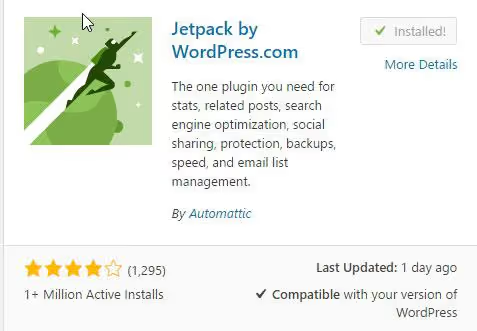
Tras conectarse, vaya a los ajustes de Jetpack y desactive todo lo que no planee usar. Por defecto, el plugin habilita decenas de módulos: desde CDN para imágenes hasta protección contra fuerza bruta. Ninguno de ellos es necesario para que funcione el complemento de Google Docs, así que puede desactivarlos todos sin problema, excepto la conexión básica con WordPress.com.
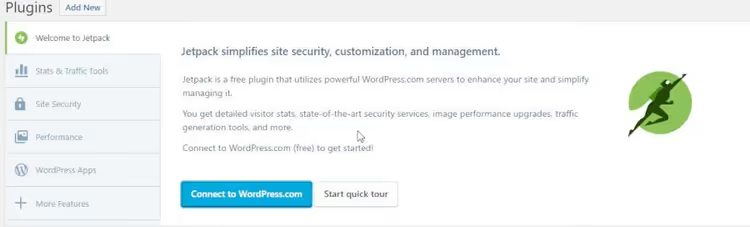
Por qué esto es importante: cada módulo extra es un posible conflicto con su tema u otros plugins. El minimalismo aquí está justificado.
Paso 2. Instale el complemento en Google Docs
Abra la página del complemento en Google Workspace Marketplace y haga clic en «Instalar». El complemento se añadirá a su cuenta de Google y estará disponible en cualquier documento de Docs.
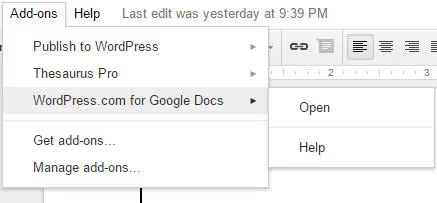
Ahora abra el documento que desea publicar, vaya al menú «Extensiones» → WordPress.com for Google Docs → «Abrir». Aparecerá una barra lateral a la derecha.
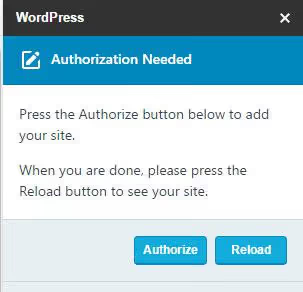
En el primer inicio, el complemento solicitará acceso a su cuenta de Google. Haga clic en «Autorizar»; sin este paso, el complemento no verá los sitios vinculados a su cuenta de WordPress.com.
Paso 3. Guarde su primer borrador en WordPress
Tras la autorización, aparecerá en la barra lateral una lista desplegable con sus sitios. Seleccione el que necesite y ya puede guardar.
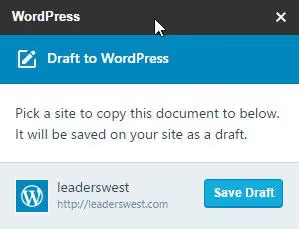
Punto importante: el complemento ofrece dos botones, «Guardar como borrador» y «Publicar». Recomiendo encarecidamente usar solo el borrador. El porqué quedará claro en la siguiente sección.
Cómo convierte Google Docs el formato a HTML
Esta es la sección más importante del artículo. El complemento no hace magia: traduce el contenido de Docs a HTML y lo sube a WordPress. Y lo hace de forma selectiva.
Para comprobar la fidelidad de la conversión, creé un documento de prueba con todos los elementos de formato típicos: tres niveles de encabezados, texto en negrita y cursiva, subrayado, tachado, listas numeradas y con viñetas, enlaces, texto en color y fuentes personalizadas. Luego lo guardé como borrador en WordPress y comparé el código fuente con el resultado.
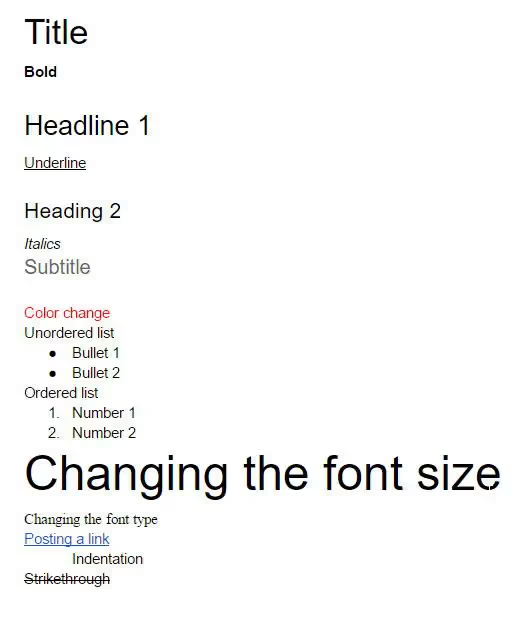
Así es como se ve la misma entrada en el sitio tras la exportación:
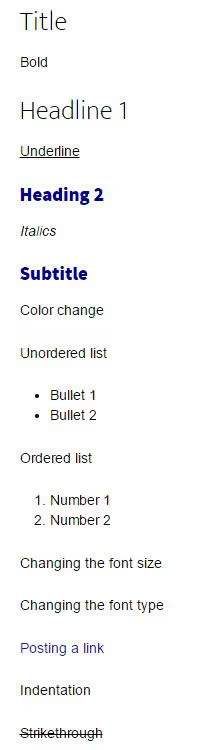
Y este es el HTML limpio que generó el complemento:
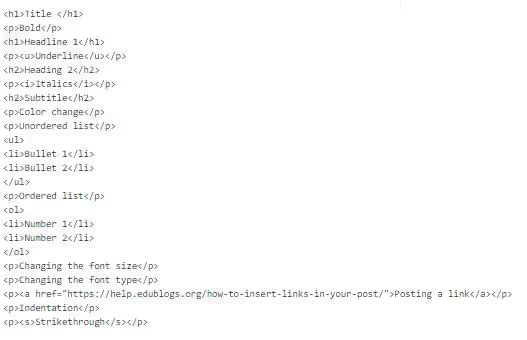
Resultados en una tabla:
Elemento de formato | ¿Convierte? | Nota |
|---|---|---|
Encabezados H1, H2, H3 | ✅ Sí | «Título» en Docs → H1, «Subtítulo» → H2 |
Negrita, cursiva, subrayado, tachado | ✅ Sí | Sin pérdidas |
Listas numeradas y con viñetas | ✅ Sí | Se conserva la estructura |
Enlaces | ✅ Sí | Se transfieren la URL y el texto ancla |
Color de texto | ❌ No | Vuelve al predeterminado |
Tipo de fuente | ❌ No | Se reemplaza por la fuente del tema |
Sangrías | ❌ No | Se pierden |
Citas en bloque | ❌ No | Docs no admite blockquote |
Conclusión: la estructura básica se transfiere perfectamente. Pero el estilo visual ligado a colores y fuentes se pierde por completo. Por eso mismo, tras la exportación, debe abrir el borrador en el editor de WordPress y revisarlo. Quince minutos de corrección y la entrada tendrá el aspecto deseado.
Qué ocurre con las imágenes durante la exportación
Las imágenes son un tema aparte. El complemento puede subir imágenes desde Docs directamente a la biblioteca de medios de WordPress, pero el comportamiento depende de cómo haya añadido exactamente la imagen al documento.
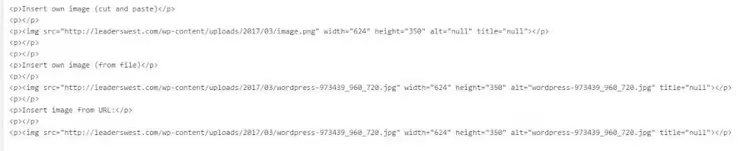
Probé tres métodos:
Copiar y pegar (Ctrl+V). La imagen llega a WordPress pero recibe el nombre de archivo
imagey el texto alternativo vacío. Mala opción, el especialista en SEO no va a estar contento.Insertar desde archivo. La imagen se sube a la biblioteca de medios de WordPress con el nombre de archivo original. El texto alternativo es igual al nombre del archivo, ya es mejor pero todavía requiere edición manual.
Insertar por URL. Contrario a lo esperado, el complemento no deja la imagen en un hosting externo. La descarga y la sube a su biblioteca de medios, igual que al insertar desde archivo. El texto alternativo nuevamente es igual al nombre del archivo.
Lo que se desprende de esto. Después de exportar, de todos modos tiene que revisar las imágenes y escribir un texto alternativo con sentido. El complemento no lo hará por usted. Y sí, la alineación de la imagen (izquierda, centro, ajuste de texto) no se transfiere de Docs a WordPress, todo cae en el flujo estándar.
Vídeo: el proceso en la práctica
Para quienes prefieren ver a leer, aquí tiene una demostración de siete minutos de todo el proceso: desde la instalación del complemento hasta la publicación de un borrador.
⁉️🤔 Preguntas frecuentes
¿Es obligatorio instalar Jetpack para que funcione el complemento?
Sí, para sitios WordPress autoalojados Jetpack es obligatorio. El complemento se conecta al sitio y transfiere el contenido a través de él. Excepción, sitios en wordpress.com: allí todo funciona de fábrica sin plugins adicionales. Jetpack es necesario para la autenticación y la transferencia de datos, el plan básico gratuito cubre esta función por completo. Los módulos de pago (protección, CDN, respaldo) no son necesarios para que el complemento funcione, puede desactivarlos sin problema.
¿Se puede publicar una entrada de inmediato, saltándose el borrador?
Técnicamente sí, el botón «Publicar» existe. Pero le recomiendo firmemente no hacerlo: después de exportar casi siempre necesita corregir los textos alternativos de las imágenes, revisar sangrías y reemplazar colores perdidos. Es mejor guardar un borrador, abrir el editor de WordPress y publicar la entrada tras una revisión de cinco minutos. La práctica demuestra que incluso un documento con formato perfecto contiene al menos 3-5 pequeños defectos tras la conversión. El borrador es un seguro contra la publicación de material en bruto.
¿Qué alternativas existen al complemento oficial?
Competidores directos que funcionan bajo el mismo principio (Google Docs → WordPress sin copiar y pegar), varios. GoPublish, un plugin gratuito con publicación en un clic que no requiere Jetpack. Docswrite, una herramienta comercial con publicación por lotes y campos SEO directamente en Docs. Pero el complemento oficial sigue siendo la opción más estable y predecible, cuenta con el respaldo de Automattic y tiene la garantía de no romperse cuando WordPress se actualiza. La elección depende de las necesidades: GoPublish si no quiere instalar Jetpack, Docswrite si publica más de 10 entradas por semana. Para la mayoría de los blogs, el complemento oficial es más que suficiente.
¿Y la seguridad? ¿No obtendrá el complemento acceso a todos mis documentos?
El complemento solicita acceso solo al documento donde lo abrió. No escanea Google Drive ni tiene acceso a otros archivos. La autorización se realiza mediante OAuth, puede revocar el acceso en cualquier momento desde los ajustes de la cuenta de Google. Ningún documento sale de Google Docs sin una acción explícita suya: hacer clic en el botón «Guardar como borrador» o «Publicar». No existe sincronización en segundo plano.
¿Por qué no se transfieren los colores ni las fuentes? ¿Es un error o una característica?
Es un comportamiento deliberado. WordPress gestiona el estilo a través del CSS del tema, no mediante estilos HTML en línea. Si el complemento transfiriera colores y fuentes desde Docs, obtendría un caos de estilos en línea que entrarían en conflicto con el tema del sitio. Por eso el complemento elimina deliberadamente el estilo visual, dejando solo el marcado semántico. Para la coherencia, esto es una ventaja: todas las entradas se ven con el estilo del tema, sin importar quién las escribió en qué Docs.
Google Docs + WordPress: la solución adecuada para su proceso
La combinación de Google Docs + WordPress mediante el complemento oficial no es una solución mágica, sino una herramienta para un escenario concreto.
Si usted es un autor en solitario que escribe 2-3 entradas al mes, el beneficio es mínimo. El editor integrado de WordPress maneja esto igual de bien, y un plugin adicional (Jetpack) es un punto de fallo extra.
Pero si un equipo trabaja en el contenido (editor, redactor, corrector) y todos editan un mismo documento simultáneamente, el complemento ahorra horas. Además, la ausencia de cuentas de WordPress para los colaboradores externos es una verdadera ventaja de seguridad.
La regla principal que debe recordar: guarde siempre como borrador, no publique directamente. Cinco minutos de revisión en el editor de WordPress y la entrada se verá exactamente como usted quería.

Un equipo profesional de escritores y editores especializados en la creación de contenido de calidad.