














💾 Espacio en disco y ancho de banda para WordPress: un cálculo honesto
Elección de hosting para WordPress y no está seguro de cuántos gigabytes necesita realmente. Los proveedores ofrecen 50, 100, «ilimitados», pero en realidad un sitio promedio funciona cómodamente con un gigabyte. Pagar de más por espacio no utilizado es el error más común que cometen los principiantes al comprar un plan.
El problema no es el dinero. El problema es que un plan de entrada con espacio mínimo de un host de calidad puede ofrecerle una unidad NVMe rápida y una CPU decente, mientras que un plan «generoso» ilimitado de un proveedor económico es un servidor compartido sobrevendido que colapsará ante la primera carga real. El espacio en disco y la transferencia son dos parámetros que los especialistas en marketing de hosting han convertido en una cortina de humo. Los analizaremos con hechos, con cifras de la documentación de WordPress y mediciones del mundo real.
Al final de este artículo usted podrá estimar en dos minutos cuánto espacio y tráfico necesita su proyecto y evitará dejarse engañar por números atractivos en una lista de precios.
💡 Resumen rápido:
- Una instalación de WordPress ocupa entre 50 y 70 MB; el núcleo en sí casi no pesa; todo lo demás lo consumen los archivos multimedia, los plugins y las copias de seguridad.
- 1 GB de espacio en disco cubre las necesidades de más del 90% de los sitios de WordPress, según Kinsta: blogs, sitios corporativos y tiendas pequeñas.
- La transferencia mensual se calcula con la fórmula: tamaño promedio de página × visitas mensuales a la página × promedio de páginas por visita. Para la mayoría de los proyectos, de 5 a 10 GB es más que suficiente.
- El plugin My Simple Space muestra el espacio utilizado directamente en el escritorio; cPanel ofrece un desglose detallado por carpeta.
- Los principales consumidores de disco son las copias de seguridad, las imágenes no optimizadas y las revisiones antiguas de páginas. Una limpieza trimestral recupera gigabytes.
Qué son el espacio en disco y la transferencia
El espacio en disco es la cantidad de datos que su proveedor de hosting le permite almacenar en el servidor. Esto incluye: el núcleo de WordPress, los archivos del tema y los plugins, las imágenes, PDF, videos cargados, la base de datos, los archivos de correo (si usa el correo en el hosting) y las copias de seguridad.

La transferencia es la cantidad de datos que el servidor transmite a los visitantes por mes. Funciona como un contador: cada vez que alguien abre su página, el servidor entrega su contenido (HTML, CSS, imágenes, fuentes) y todo ello se descuenta del límite mensual. La fórmula es simple:
Tráfico mensual = tamaño promedio de página × visitas mensuales a la página × promedio de páginas por visita.
Ejemplo: una página pesa 1,5 MB, llegan 200 visitantes al día, cada uno ve 3 páginas. Cálculo: 1,5 × 200 × 30 × 3 = 27 000 MB, o aproximadamente 27 GB al mes. Si su hosting le da 25 GB, se excede el límite.
Agotar la transferencia resulta en la desconexión inmediata del sitio. Los visitantes ven un error 509 (Límite de transferencia excedido) o la página de aviso del host. Es difícil imaginar algo peor para un negocio que depende de su sitio.
Cuánto espacio en disco ocupa un sitio de WordPress
Una distribución nueva de WordPress ocupa entre 50 y 70 MB al descomprimirse, según los requisitos oficiales. Eso no es ni una gota para los estándares del hosting moderno. Pero entonces comienza la vida real de un sitio:
- Tema. Un tema de WordPress promedio ocupa de 5 a 25 MB. Los temas multipropósito pesados como Avada o Newspaper pueden añadir de 40 a 50 MB. Más un tema hijo con sus ediciones: otros 1 a 2 MB.
- Plugins. Un solo plugin promedia de 0,5 a 15 MB. Diez plugins = de 50 a 100 MB. Los plugins de caché, SEO y seguridad están entre los más ligeros; los sliders, los maquetadores visuales y los plugins de copias de seguridad son pesados.
- Archivos multimedia. Aquí es donde desaparecen los gigabytes. Una sola foto sin optimizar de un teléfono pesa de 3 a 5 MB. Cien fotos así: de 300 a 500 MB. Cien entradas con tres fotos cada una: de 1 a 1,5 GB. Añada archivos PDF descargables y la cuenta se va a decenas de gigabytes.
- Base de datos MySQL. Una base de datos de WordPress nueva pesa entre 1 y 2 MB. Un blog activo con 500 entradas y 2000 comentarios: de 50 a 100 MB. Una tienda WooCommerce con miles de productos: de 200 a 500 MB y más.
- Copias de seguridad. Si el host almacena las copias de seguridad en el mismo disco que el sitio, una copia ocupa exactamente lo mismo que el sitio. Tres copias diarias triplican el espacio ocupado. Por eso importa que el proveedor asigne un almacenamiento separado para las copias de seguridad.
Según Kinsta y BetterStudio, más del 90% de los sitios de WordPress ocupan menos de 1 GB. Estos son blogs, sitios corporativos, páginas de aterrizaje, portafolios e incluso proyectos de noticias medianos. Un plan de 5 a 10 GB cubre completamente las necesidades de un sitio típico con margen para años de crecimiento.
Las excepciones son las grandes tiendas en línea (miles de productos = cientos de gigabytes), los bancos de fotos y las plataformas de video. Pero el hosting compartido no es adecuado para tales proyectos de todos modos; necesitan un VPS o un servidor dedicado, y la pregunta «¿es suficiente un gigabyte?» simplemente no aplica.
Cuánta transferencia necesita su sitio
Según BetterStudio, el 90% de los sitios de WordPress usan menos de 5 GB de transferencia al mes. Pagar por 100 GB para un blog con 50 visitantes diarios es como alquilar una bodega para guardar una caja. Aquí hay puntos de referencia realistas:
Tipo de sitio | Visitantes al mes | Tamaño promedio de página | Páginas vistas por visitante | ~ Tráfico mensual |
|---|---|---|---|---|
Blog principiante | 500-2000 | 1-2 MB | 1,5 | 0,75-6 GB |
Sitio corporativo | 1000-5000 | 1,5-3 MB | 2 | 3-30 GB |
Proyecto de noticias | 10000-50000 | 2-3 MB | 2 | 40-300 GB |
Tienda en línea (mediana) | 5000-20000 | 2-4 MB | 3 | 30-240 GB |
Si no conoce el tamaño exacto de su página, mídalo. Abra GTmetrix, ingrese la URL, haga clic en «Analyze» y observe el Total Page Size en el resumen. Pingdom muestra lo mismo bajo «Page size». Ambos servicios son gratuitos para verificaciones ocasionales.
Ahora introduzca sus números en la fórmula de la sección anterior. Multiplique el resultado por 1,3 para tener margen ante picos de tráfico. Si el resultado cabe dentro de 5 a 10 GB, tome el plan mínimo y no pague de más. Si se acerca a 50 GB, mire hacia un VPS.
Ignore los planes «ilimitados» de hosting barato. La transferencia ilimitada siempre está redactada con una cláusula de «uso justo» en los Términos del Servicio, y el host puede limitar su conexión o pedir un pago extra en cualquier momento si su sitio «razonable» empieza a consumir unos «irrazonables» (según sus estándares) 50 GB.
Cómo verificar el espacio en disco usado en WordPress
La forma más sencilla es instalar el plugin gratuito My Simple Space. Añade un widget al escritorio de administración de WordPress y en un solo bloque muestra: espacio en disco usado, tamaño de la base de datos, el tamaño de la carpeta /wp-content/ y varias otras cifras útiles. No necesita configuración: actívelo e inmediatamente verá los datos.
La instalación toma un minuto:
- Administración de WordPress → Plugins → Añadir nuevo
- En la barra de búsqueda escriba My Simple Space
- Haga clic en Instalar ahora, luego en Activar

Inmediatamente después de activarlo, el widget aparece en el panel de control. Se ve más o menos así:

El plugin recibe mantenimiento activo: la última actualización es de septiembre de 2024, versión 1.2.9. Funciona en todas las versiones actuales de WordPress.
La segunda opción es a través del panel de control del hosting. Ingrese a cPanel (o al equivalente de su proveedor) y busque la sección Uso de disco («Disk Usage»). Muestra un desglose detallado por carpeta: cuánto espacio ocupa cada aplicación, correo electrónico, base de datos y archivos del sistema.
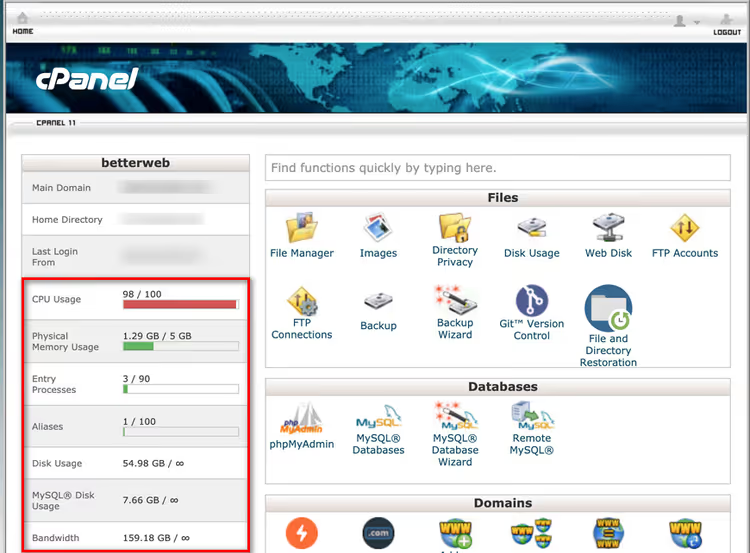
cPanel ofrece una imagen más completa que el plugin: el plugin solo ve lo que está dentro de WordPress, mientras que cPanel ve todo, incluidos los buzones de correo y los archivos de otras aplicaciones en la cuenta. Utilice ambas herramientas en conjunto.
Si cPanel no está disponible (algunos proveedores ofrecen su propia interfaz), busque una sección llamada «Estadísticas», «Recursos» o «Uso de disco»; la lógica es la misma.
7 Maneras de ahorrar espacio en disco en WordPress
Incluso si tiene un plan generoso, mantener el disco ordenado es bueno para la velocidad del sitio. Esto es lo que realmente ayuda a recuperar gigabytes:
1. Optimice las imágenes antes de subirlas. No suba fotos de 5 MB desde su teléfono al servidor. Páselas por TinyPNG o Squoosh antes de subirlas; el tamaño se reducirá drásticamente sin pérdida visible de calidad. Para quienes suben muchas imágenes, plugins como Imagify y ShortPixel optimizan imágenes automáticamente al subirlas a la biblioteca de medios.
2. Elimine los temas no utilizados. Solo puede tener un tema activo. El resto solo ocupa espacio. Conserve únicamente el tema actual y uno predeterminado (por si necesita recuperar el sitio); elimine todo lo demás y luego vacíe la papelera.
3. Elimine los plugins inactivos. Un plugin desactivado sigue ocupando espacio en disco. Si no lo está usando, elimínelo por completo. Esto también es una cuestión de seguridad: un plugin olvidado sin actualizaciones es una vulnerabilidad potencial.
4. Limpie las revisiones de páginas. WordPress guarda cada cambio en una entrada o página como un registro separado en la base de datos. Después de dos años de blogueo activo, se acumulan cientos de revisiones. El plugin WP-Sweep puede limpiar revisiones, comentarios spam, metadatos no utilizados y otra basura sin necesidad de consultas directas a la base de datos.
5. Guarde las copias de seguridad fuera del disco principal. Consulte con su proveedor de hosting si el almacenamiento de copias de seguridad cuenta para la cuota de su plan. Si es así, configure la exportación de copias de seguridad a Google Drive o a un almacenamiento en la nube independiente mediante UpdraftPlus. Tres copias de seguridad «pesadas» en el disco del sitio pueden consumir toda su cuota.
6. Minifique CSS y JavaScript. La minificación de archivos de estilo y script elimina espacios y comentarios sobrantes; el tamaño del archivo se reduce en una cuarta parte o más. Los plugins de caché (WP Rocket, Flying Press) hacen esto con una sola casilla de verificación.
7. Use una CDN. Una red de distribución de contenido (Cloudflare, BunnyCDN) no ahorra espacio en disco directamente. Pero almacena en caché imágenes, CSS y JS en sus servidores y entrega el contenido estático a los visitantes desde allí, reduciendo el tráfico de su hosting y haciendo más difícil agotar el límite de ancho de banda.
⁉️🤔 Preguntas frecuentes
¿Es suficiente 1 GB de espacio en disco para un blog?
Sí, y sobra bastante. El núcleo de WordPress ocupa unos 50 MB; un tema y una docena de plugins añaden otros 150-200 MB. La base de datos de un blog con cien entradas: aproximadamente 30-50 MB. Quedan los archivos multimedia: con una compresión de imágenes razonable cabrá holgadamente en los 700 MB restantes durante años. 1 GB, como muestran las analíticas de Kinsta, es el estándar de referencia para el 90% de los sitios WordPress.
¿Cuál es la diferencia entre espacio en disco y ancho de banda?
El espacio en disco es la cantidad de datos que puede almacenar (como un disco duro). El ancho de banda es la cantidad de datos que el servidor puede transmitir a los visitantes por mes (como un medidor de tráfico). El primero se agota cuando sube demasiados archivos. El segundo se agota cuando llegan demasiados visitantes. Son dos límites diferentes, y ambos están especificados en su plan.
¿Qué sucede si agoto el ancho de banda?
El sitio deja de cargarse de inmediato. En su lugar, los visitantes ven un error 509 (Límite de Ancho de Banda Excedido) o la página provisional del proveedor de hosting con una oferta para actualizar a un plan más caro. Las ventas, los clientes potenciales y el tráfico caen a cero. En la mayoría de los hostings el límite se reinicia el primer día de cada mes, pero si esa fecha está lejos, la única salida es comprar un paquete de tráfico adicional o cambiar de plan.
¿Debería contratar un plan «ilimitado» si es barato?
Casi con toda seguridad, no. «Ilimitado» en un hosting barato significa «siempre que no interfiera con otros clientes en el mismo servidor». Las restricciones reales están escritas en los Términos del Servicio: tiempo de CPU, cantidad de archivos (límites de inodos), tamaño de la base de datos. Su sitio puede ser suspendido no por los gigabytes, sino por «carga excesiva de CPU». La calidad de la infraestructura siempre importa más que un número marcado con «∞» en la lista de precios.
¿Con qué frecuencia debo revisar el espacio utilizado?
Una vez al mes es lo óptimo. Instale My Simple Space y el widget del escritorio le recordará el estado actual cada vez que inicie sesión. Si nota que el espacio utilizado ha aumentado bruscamente en un mes, compruebe qué creció exactamente: lo más probable es que haya subido varios archivos pesados y sea momento de optimizarlos.
¿Puedo mover los archivos multimedia a un servidor separado?
Sí, y esta es una práctica estándar para proyectos grandes. Plugins como WP Offload Media transfieren automáticamente los archivos de la biblioteca de medios a Amazon S3 o DigitalOcean Spaces y reemplazan las URL. Para la mayoría de los sitios esto es excesivo, pero para proyectos con miles de imágenes, la descarga a S3 es una solución funcional que alivia tanto el disco como el ancho de banda del hosting.
En resumen: qué plan elegir para su proyecto
En pocas palabras: no compre gigabytes, compre hosting de calidad. Un plan con 1-5 GB de disco y 10 GB de tráfico en un servidor rápido es mejor que 100 gigabytes «ilimitados» en un hosting compartido sobresaturado.
Blog, portafolio, página de aterrizaje, sitio corporativo: elija el plan mínimo con 1-5 GB. El espacio será suficiente, y el dinero ahorrado en el plan «premium» es mejor invertirlo en un tema adecuado y en optimización de imágenes.
Tienda en línea con 100-500 productos: busque planes con 10-20 GB y lea atentamente las condiciones del ancho de banda. Configure las copias de seguridad para que no consuman el disco principal.
Proyecto de noticias o plataforma de alto tráfico: comience con un VPS. Un hosting compartido con más de 50.000 visitas al mes empezará a ahogarse independientemente de cuántos gigabytes le hayan prometido.
Y por último: instale My Simple Space hoy. Mire las cifras reales; lo más probable es que descubra que está usando tres veces menos de lo que pensaba. Y eso significa que todavía le queda un largo camino por recorrer antes de necesitar el siguiente plan.

Un equipo profesional de escritores y editores especializados en la creación de contenido de calidad.