













🚧 Modo mantenimiento y próximamente en WordPress: 3 métodos que funcionan
Un sitio WordPress rara vez vive sin interrupciones. Desarrollo de un nuevo proyecto, rediseño mayor, actualizaciones urgentes tras un hackeo, mantenimiento programado: en cada uno de estos escenarios, mostrar a los visitantes un frontend a medio hacer o roto es perjudicial tanto para su reputación como para el SEO.
El problema es que «deshabilitar un sitio» es un concepto vago. Una cosa es un blog recién creado sin audiencia: puede simplemente cerrar el acceso y trabajar en paz. Otra muy distinta es una tienda en línea activa. No necesita un muro en blanco, sino una página con una explicación, plazos estimados y, preferiblemente, un formulario de captación de correos electrónicos.
En 5 minutos puede instalar un plugin básico de página de cortesía. En una hora, puede construir una página de «próximamente» con todas las funciones, con identidad de marca, un temporizador y una lista de correo. Cubriremos tres enfoques prácticos: del más rápido al más flexible, con botones, enlaces a plugins reales y capturas de pantalla de la interfaz.
💡 Resumen rápido:
- Primero, determine su escenario: un proyecto nuevo (Coming Soon) o el cierre temporal de un sitio en funcionamiento (modo mantenimiento).
- Luego elija el método para su tarea: un plugin rápido de página de cortesía, una función integrada del tema o un constructor con todas las funciones.
- Para un proyecto nuevo, configure una página de «próximamente» con un logotipo y captación de correos; los motores de búsqueda la indexarán y el SEO comenzará a funcionar antes del lanzamiento.
- Para un sitio activo, habilite el modo mantenimiento con una cabecera HTTP 503; los motores de búsqueda entenderán que la interrupción es temporal y no eliminarán su posicionamiento.
Cuándo necesita deshabilitar su sitio
Hay más situaciones que requieren el cierre temporal del frontend de las que podría pensar:
- Construcción desde cero. El sitio aún no está listo para mostrarse, pero la indexación en buscadores ya está abierta. Una página de «próximamente» construye su audiencia en lugar de ahuyentar a los visitantes con una pantalla en blanco.
- Rediseño o cambio de tema. Un sitio en funcionamiento se convierte temporalmente en una zona de obras. Los visitantes ven diseños rotos, bloques faltantes y contenido sin procesar.
- Hackeo o infección. El primer paso tras la detección es aislar el frontend para que los visitantes no reciban código malicioso ni vean una página vandalizada.
- Mantenimiento programado. Actualizaciones del núcleo, migración a otro hosting, cambio de versión de PHP, reemplazo masivo de URL en la base de datos. Todas estas son operaciones de riesgo durante las cuales el sitio no debería ser público.
- Pausa del proyecto. El sitio no está dando resultados, pero eliminarlo parece un desperdicio ya que podría retomarlo. Poner una página de cortesía es más barato que pagar el hosting de un sitio completo sin visitantes.
- Pruebas. Un entorno aislado, una copia de staging, experimentos con plugins: cualquier cosa que no deba ser indexada ni vista por personas al azar.
El denominador común: usted mantiene el control sobre lo que ve el mundo exterior y exactamente cuándo vuelve el sitio al modo normal.
Comparación de los tres métodos
Antes de sumergirse en la configuración, revise este resumen. Le ayudará a elegir el enfoque para su tarea específica.
Criterio | Disable Site | Función integrada del tema | SeedProd / otro plugin |
|---|---|---|---|
Velocidad de configuración | 1 minuto | 5-10 minutos | 10-20 minutos |
Personalización | Solo texto y HTML | Depende del tema | Diseño completo, plantillas |
Captación de correos | No | A veces disponible | Sí (integraciones con servicios de email) |
Control SEO | No | Parcial | Sí (título, meta, analíticas) |
Costo | Gratuito | Incluido con el tema | Gratuito (Lite) o desde $39/año |
Ideal para | Desarrolladores, sitios de prueba | Propietarios de Total y temas similares | Negocios, tiendas, proyectos nuevos |
1. Disable Site: el cierre más rápido
El camino más simple es instalar un micro-plugin que coloca una página de cortesía en todo el frontend pero deja abierto el acceso al administrador. El plugin Disable Site hace exactamente esto y nada más.
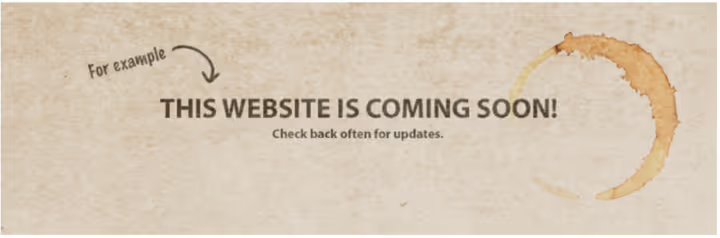
El plugin tiene una sola pantalla de configuración. Sin plantillas, constructores ni vista previa: solo un mensaje de texto que verán los visitantes. Puede insertar HTML en el campo, por lo que la página se puede personalizar con bastante flexibilidad si lo desea: una imagen, enlaces, formato básico. Pero sin conocimientos de programación, no irá más allá de unos pocos párrafos de texto.
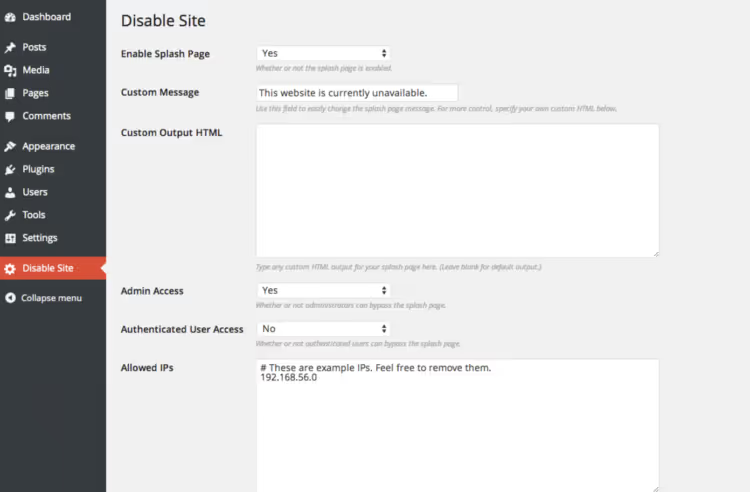
Pasos:
- Instale y active la herramienta del repositorio a través de «Plugins → Añadir nuevo».
- Vaya a «Ajustes → Disable Site» (aparece un elemento de menú separado en el administrador).
- Ponga el interruptor «Enable Splash Screen» en «Yes».
- En el campo «Custom Message», escriba una explicación para los visitantes. Si necesita imágenes o enlaces, cambie a la pestaña «Custom HTML Output» e inserte su marcado.
- Deje «Admin Access» en «Yes», de lo contrario se bloqueará a sí mismo.
- Guarde la configuración y abra el sitio en modo incógnito; debería aparecer su página de cortesía.
Ventajas: configuración instantánea, cero ajustes, no sobrecarga el sitio.
Desventajas: sin captación de correos, plantillas, control SEO, temporizador ni personalización sin código. Solo texto.
Para una página de aterrizaje de un nuevo producto o una tienda en línea, Disable Site es demasiado básico. Pero como botón de emergencia para «cerrar el sitio ahora mismo», funciona perfectamente. Active, solucione el problema, desactive y el sitio vuelve a estar en línea.
2. Página integrada del tema (En construcción)
Algunos temas de WordPress incluyen su propio mecanismo de página de cortesía de «en construcción». No se necesita un plugin aparte: la función ya está integrada en el tema y funciona a través de su interfaz.

Un buen ejemplo es el tema Total. Su opción «Under Construction» se encuentra en una sección de administración separada: Theme Panel → Under Construction. Marca «Enable», selecciona cualquier página existente del sitio como página de cortesía, guarda y todo el frontend se reemplaza con la página seleccionada.
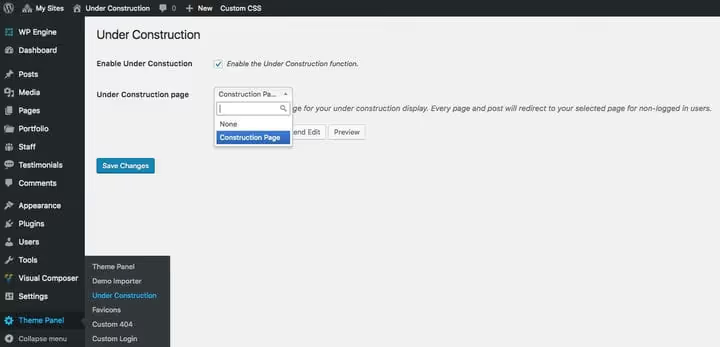
Cómo funciona en la práctica:
- Cree una nueva página de WordPress (Páginas → Añadir nueva).
- Construya en ella su contenido provisional usando el editor nativo o un maquetador (Total utiliza WPBakery Page Builder, lo que le permite crear bloques con un formulario de suscripción, galería, enlaces a redes sociales y contactos).
- Vaya a Panel del tema → En construcción, marque «Enable», seleccione la página creada en el desplegable y guarde.
- Listo. Cuando cierre sesión como administrador, verá su página provisional, no el sitio real.
Cuando el proyecto esté listo para publicarse, desmarque «Enable», guarde y el sitio volverá al modo normal. No necesita eliminar nada.
Ventajas: personalización total mediante el maquetador de páginas, integrado en el tema (sin plugin adicional), puede añadir un formulario de captación de correo y cualquier contenido multimedia.
Inconvenientes: vinculado a un tema concreto; si cambia de tema, la funcionalidad desaparece. No todos los temas incluyen esta opción. No envía la cabecera HTTP 503 (los motores de búsqueda no reciben una señal explícita de «mantenimiento»).
Cómo comprobar si su tema tiene esta función: vaya a los ajustes del tema (normalmente Apariencia → Opciones del tema o una pestaña independiente de Panel del tema) y busque secciones llamadas «En construcción», «Próximamente» o «Modo mantenimiento». Los temas multipropósito más populares (Total, Avada, Divi) suelen incluir esta opción de serie.
3. SeedProd y alternativas: el enfoque profesional
Los dos métodos anteriores funcionan bien para escenarios simples. Pero cuando el sitio representa un negocio, la página de aviso debe funcionar como una herramienta de marketing: diseño de marca, temporizador de cuenta regresiva, captura de correos electrónicos, integración con redes sociales, control de SEO y analíticas.
Existen plugins especializados para esto, y el estándar de referencia es el constructor SeedProd. Este plugin con millones de instalaciones ha evolucionado de una simple «página de próximamente» a un constructor de páginas de aterrizaje con todas las funciones.
Nota terminológica importante: la diferencia entre «Próximamente» y «Modo mantenimiento»:
- Próximamente. El sitio aún no existe; está en desarrollo. Usted muestra a los visitantes una página con un anuncio y la opción de dejar su correo electrónico. Los motores de búsqueda indexan la página y el SEO empieza a funcionar antes del lanzamiento. Estado HTTP: 200.
- Modo mantenimiento. El sitio ya está funcionando pero temporalmente no disponible. La página de aviso explica el motivo y el plazo estimado. El servidor devuelve una cabecera HTTP 503, los motores de búsqueda entienden que la interrupción es temporal y las posiciones en los rankings no se ven afectadas.
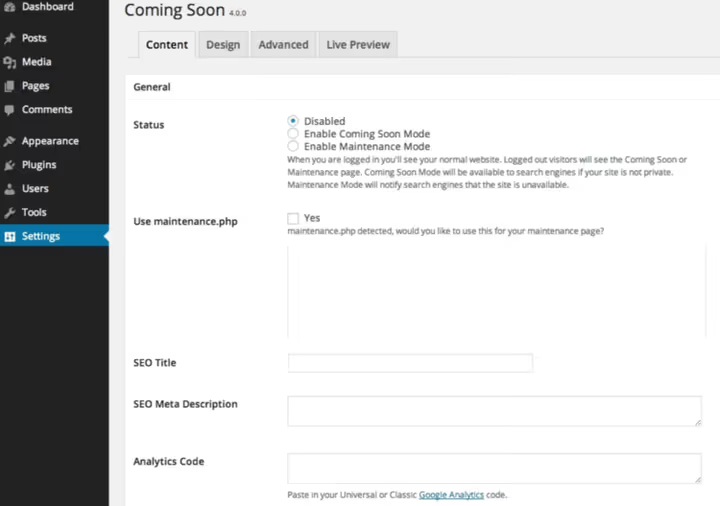
SeedProd admite ambos modos. El cambio se realiza con un solo botón de opción en la pestaña «Contenido».
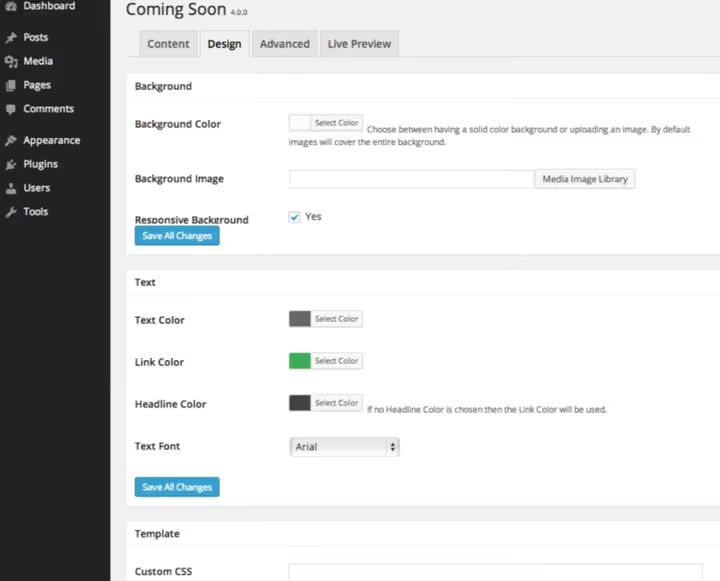
Configuración básica de SeedProd:
- Instale y active SeedProd desde el repositorio de WordPress (en el catálogo aparece como «Website Builder by SeedProd»).
- Vaya a SeedProd → Ajustes (en el menú lateral del administrador).
- En la pestaña «Contenido», elija el modo: Próximamente o Modo mantenimiento.
- En la misma pestaña, complete el título SEO y la meta descripción (opcional pero recomendable).
- Vaya a la pestaña «Diseño», reemplace el logotipo, establezca una imagen de fondo, configure colores y tipografías.
- Guarde los cambios y compruebe el sitio en modo incógnito.
 IAImagen ilustrativa generada por IA
La versión Lite gratuita es suficiente para la mayoría de los escenarios. La versión Pro de pago añade una biblioteca de plantillas prediseñadas, integraciones con servicios de correo electrónico (Mailchimp, ConvertKit), un temporizador de cuenta regresiva y CSS personalizado.
Plugins alternativos
Si SeedProd no le funciona por algún motivo, estas son alternativas vigentes del repositorio de WordPress:
- WP Maintenance Mode: gratuito, con personalización mediante ajustes (colores, logotipo, texto), recolección de correos electrónicos y temporizador. Devuelve 503 para los motores de búsqueda.
- Ultimate Coming Soon Page: minimalista, solo para «próximamente». Un par de plantillas, carga de logotipo, campos SEO.
- Easy Coming Soon: un plugin sencillo con plantillas prediseñadas y personalización básica.
- Ultimate Maintenance Mode: otra opción para modo mantenimiento con ajustes de mensaje y fondo.
El principio es el mismo para todos: instalar, elegir el tipo de página, configurar la apariencia, activar. La diferencia está en la cantidad de plantillas, las capacidades de diseño y las integraciones.
⁉️ Preguntas frecuentes
¿El modo mantenimiento bloquea el acceso al panel de administración de WordPress?
No, casi todos los plugins permiten el paso a los administradores por defecto. Usted ingresa a wp-admin como de costumbre mientras los visitantes ven la página de aviso. Los ajustes suelen incluir una opción de «permitir acceso» para otros roles: editores, autores, suscriptores. No desactive su propio acceso de administrador; restaurarlo requiere acceso a la base de datos o por FTP. Si está probando la página de aviso y no la ve, cierre sesión del panel de administración o abra el sitio en modo incógnito.
¿Qué estado HTTP devuelve la página de aviso y afecta al SEO?
Depende del plugin y del modo. SeedProd y WP Maintenance Mode en modo mantenimiento devuelven 503 Servicio no disponible, que es la señal correcta para los motores de búsqueda: «el sitio está activo pero temporalmente no disponible, vuelva más tarde». En modo «Próximamente», se devuelve 200 y la página se indexa. Disable Site en su versión básica devuelve 200 sin control SEO, por lo que es menos recomendable para un proyecto en producción. Google no penaliza los 503 de corta duración; las posiciones se mantienen durante caídas de hasta dos semanas.
¿Se puede hacer esto sin un plugin, mediante functions.php?
Sí, se puede añadir un fragmento mínimo para modo mantenimiento manual al archivo
functions.phpde su tema hijo o mediante el plugin Code Snippets:
1 > function sdstudio_maintenance_mode() { 2 > if ( ! current_user_can( 'administrator' ) && ! is_admin() ) { 3 > wp_die( 'Site under maintenance. We'll be back in an hour.', 4 > 'Technical break', 5 > array( 'response' => 503 ) 6 > ); 7 > } 8 > } 9 > add_action( 'init', 'sdstudio_maintenance_mode' ); 10 > 11
Se activa al instante: cualquier usuario que no sea administrador recibe la página de aviso con estado 503. Para desactivarlo, comente o elimine el hook. La principal desventaja: no hay diseño, recolección de correos ni ajustes visuales. Esta es puramente una herramienta de emergencia para desarrolladores. Para escenarios de negocio, SeedProd o un plugin similar es mejor opción.
¿Qué hacer si el plugin de página de aviso rompió el sitio y no puede acceder al panel de administración?
Conéctese al sitio por FTP o a través del gestor de archivos de su hosting, vaya a
/wp-content/plugins/y cambie el nombre de la carpeta del plugin de aviso (por ejemplo,coming-soon→coming-soon-disabled). WordPress desactivará el plugin automáticamente y el sitio volverá al modo normal. Después, podrá acceder al panel de administración y diagnosticar la causa del fallo.
Qué instalar según su tarea
Los tres métodos que hemos cubierto abordan todo el espectro de necesidades, desde un cierre de emergencia hasta una página de aterrizaje de marketing. La elección se reduce a una pregunta: qué tan importante es la página de aviso como punto de contacto con su audiencia.
Si solo necesita apagar el sitio durante una o dos horas mientras corrige un error crítico, instale Disable Site. Es un botón y un campo de texto.
Si su tema tiene una función de «En construcción» incorporada (Total, Avada y similares) y no quiere añadir plugins, utilice el mecanismo nativo del tema. Para un proyecto nuevo con un maquetador visual, esto ofrece casi la misma flexibilidad que SeedProd, pero sin un plugin adicional.
Para todo lo demás (tiendas en línea, lanzamientos de productos, sitios corporativos, proyectos públicos) opte por SeedProd. La versión gratuita es suficiente, y la versión Pro desbloquea integraciones con servicios de correo electrónico y una galería de plantillas. Una hora de configuración y, en lugar de una pantalla en blanco, tendrá una página de aterrizaje funcional que construye su audiencia mientras usted pule el backend.

Un equipo profesional de escritores y editores especializados en la creación de contenido de calidad.