













 TIIllustreeriv pilt: loodud tehisintellektiga
📝 Kuidas avaldada postitusi Google Docsist WordPressi: samm-sammuline juhend
Kopeeri-kleebi Google Docsist WordPressi, piin. Vorming laguneb, pildid kaovad, pealkirjad muutuvad kõrvitsaks. Ja kui postituse kallal töötab kolm autorit, siis docx-failide meiliga edasi-tagasi saatmine tapab viimasegi tootlikkuse.
Ametlik WordPressi.com-i lisandmoodul Google Docsile lahendab selle probleemi ühe klõpsuga: kirjuta Docsis, salvesta mustand WordPressi. Ei mingit kopeeri-kleebi, ei mingeid jalatrikke, ei mingit kadunud vormingut.
Kuid sellel seadistusel on nüansse. Allpool käsitlemegi täpselt, mida lisandmoodul teha suudab, kuidas seda seadistada, kus see asub ja miks peaksid pärast eksporti ikkagi WordPressi redaktorit kontrollima.
💡 Kiirülevaade:
- WordPress.com-i lisandmoodul Google Docsile, ametlik Automatticu tööriist, on saadaval Google Workspace'i turuplatsil
- Ise majutatud saitide jaoks on vaja tasuta Jetpacki pluginat ja WordPress.com-i kontot
- Vorming kandub üle valikuliselt: pealkirjad, loendid ja lingid jah, värvid ja fondid ei
- Pildid laaditakse automaatselt WordPressi meediateeki, kuid alt-tekst vajab käsitsi kohendamist
- Salvesta alati pigem mustandina kui avalda otse, pärast eksporti tuleb redaktoris korrektuur teha
Mis on WordPress.com-i lisandmoodul Google Docsile
WordPress.com for Google Docs lisandmoodul on ametlik laiendus Automatticult, WordPressi loojatelt. See asub Google Workspace'i turuplatsil ja 2026. aasta seisuga hoitakse seda aktiivselt korras.
Nimi on eksitav: hoolimata WordPress.com-ist nimes, töötab lisandmoodul ka ise majutatud wordpress.org saitidega. Selleks on vaja Jetpacki pluginat, mis toimib sillana Google Docsi ja sinu saidi vahel. Jetpack ise on põhiversioonis tasuta ja tasuta tase on lisandmooduli tööks piisav.
Milleks seda üldse vaja on? Kolm stsenaariumi, kus see seadistus võidab:
Koostöö. Google Docs, ühise toimetamise kuningas. Mitu autorit muudavad dokumenti samaaegselt, muudatused on reaalajas nähtavad ja muudatuste ajalugu salvestatakse sekundi täpsusega. Pärast lõpetamist üks klõps ja mustand on WordPressis.
Tippimiskiirus. Docsi liides on tundlikum kui WordPressi admin, eriti nõrkade masinate või ebastabiilse hostingu puhul. Tippid ilma viivituseta, avaldad siis, kui valmis.
Turvalisus. Toimetajad ja copywriter'id ei vaja WordPressi kontosid. Kogu töö toimub Docsis ja üks inimene siseneb adminisse lõplikuks korrektuuriks ja avaldamiseks. Vähem kontosid, vähem ründevektoreid.
1. Samm. Ühenda Jetpack saidiga
Esimene asi, mida pead ise majutatud WordPressi saidil tegema, on Jetpacki installimine. Ilma selleta lisandmoodul sinu saiti ei näe.
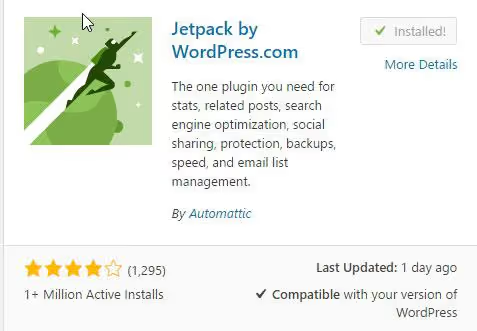
Otsi WordPressi repositooriumist (Pluginad → Lisa uus) üles Jetpack plugin, installi ja aktiveeri see. Kohe pärast aktiveerimist palub süsteem ühendada WordPress.com-i konto, see on kohustuslik, sest lisandmoodul autoriseerib ühenduse selle kaudu.
Pärast ühendamist minge Jetpacki seadetesse ja lülitage välja kõik, mida te ei plaani kasutada. Vaikimisi lubab plugin kümneid mooduleid: alates piltide CDN-ist kuni toore jõu rünnete kaitseni. Ükski neist pole Google Docsi lisandmooduli tööks vajalik, võite julgelt kõik välja lülitada, välja arvatud põhiline WordPress.com-i ühendus.
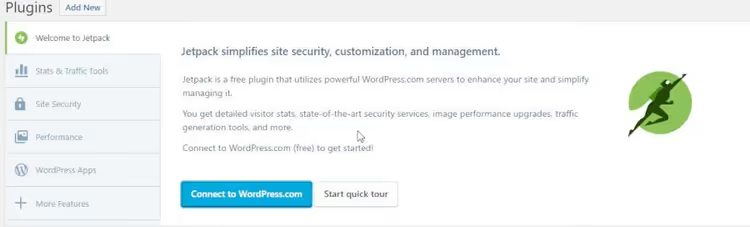
Miks see on oluline: iga lisamoodul on potentsiaalne konflikt teie teema või teiste pluginatega. Minimalism on siin õigustatud.
Samm 2. Paigaldage lisandmoodul Google Docsis
Avage lisandmooduli leht Google Workspace Marketplace'is ja klõpsake „Install". Lisandmoodul lisatakse teie Google'i kontole ja muutub kättesaadavaks igas Docsi dokumendis.
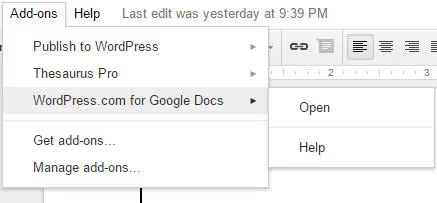
Nüüd avage dokument, mida soovite avaldada, minge menüüsse „Extensions" → WordPress.com for Google Docs → „Open". Paremale ilmub külgriba.
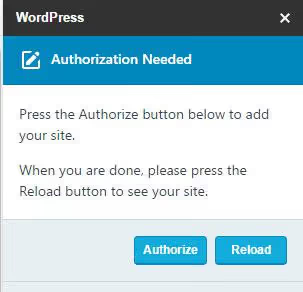
Esimesel käivitamisel küsib lisandmoodul juurdepääsu teie Google'i kontole. Klõpsake „Authorize", ilma selle sammuta ei näe lisandmoodul teie WordPress.com-i kontoga seotud saite.
Samm 3. Salvestage oma esimene mustand WordPressi
Pärast autoriseerimist ilmub külgribale rippmenüü teie saitidega. Valige see, mida vajate, ja saate salvestada.
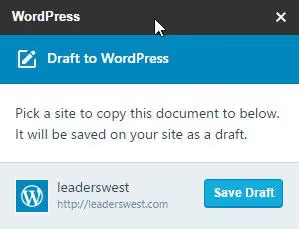
Oluline punkt: lisandmoodul pakub kahte nuppu, „Save as Draft" ja „Publish". Soovitan tungivalt kasutada ainult mustandit. Miks, selgub järgmises osas.
Kuidas Google Docs teisendab vorminduse HTML-iks
See on postituse kõige olulisem osa. Lisandmoodul ei tee maagiat, see tõlgib Docsi sisu HTML-iks ja laadib selle WordPressi üles. Ja ta teeb seda valikuliselt.
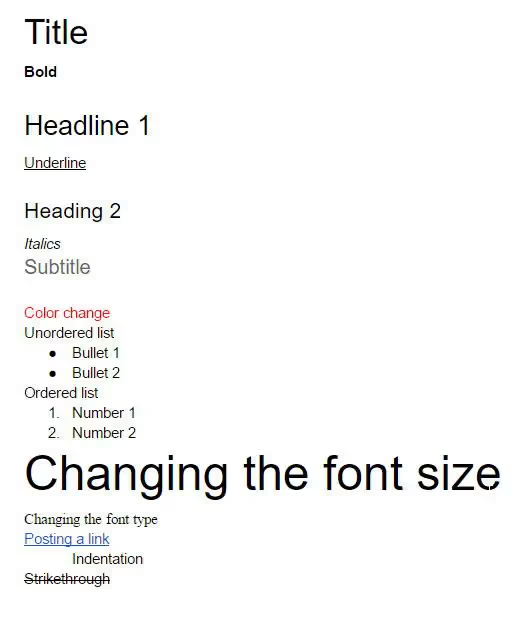
Teisenduse aususe kontrollimiseks lõin testdokumendi kõigi tüüpiliste vorminduselementidega: kolme taseme pealkirjad, paks ja kaldkiri, allajoonimine, läbikriipsutus, nummerdatud ja täpploendid, lingid, värviline tekst, kohandatud fondid. Seejärel salvestasin selle WordPressi mustandina ja võrdlesin lähtekoodi tulemusega.
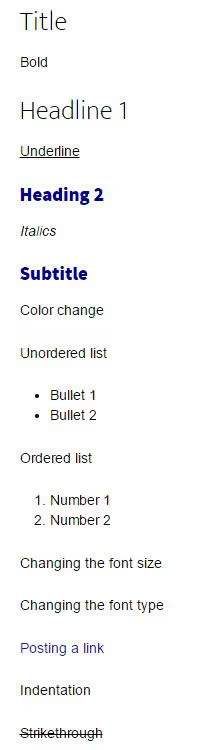
Siin on, kuidas sama postitus pärast eksporti saidil välja näeb:
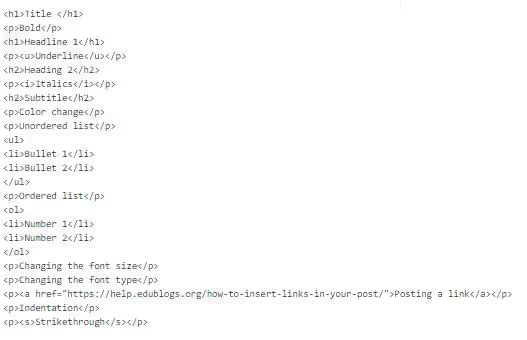
Ja siin on puhas HTML, mille lisandmoodul genereeris:
Tulemused tabelis:
Vorminduselement | Teisendub? | Märkus |
|---|---|---|
H1, H2, H3 pealkirjad | ✅ Jah | „Heading" Docsis → H1, „Subheading" → H2 |
Paks, kaldkiri, allajoonitud, läbikriipsutatud | ✅ Jah | Kadusid pole |
Nummerdatud ja täpploendid | ✅ Jah | Struktuur säilib |
Lingid | ✅ Jah | URL ja ankurdustekst kanduvad üle |
Teksti värv | ❌ Ei | Lähtestatakse vaikeseadele |
Fondi tüüp | ❌ Ei | Asendatakse teema fondiga |
Taanded | ❌ Ei | Kaovad |
Tsitaadid | ❌ Ei | Docs ei toeta blockquote'i |
Järeldus: põhistruktuur kandub üle suurepäraselt. Kuid visuaalne stiil, mis on seotud värvide ja fontidega, läheb täielikult kaotsi. Just seetõttu peaksite pärast eksporti avama mustandi WordPressi redaktoris ja selle üle vaatama. Viisteist minutit korrektuuri ja postitus näeb välja selline, nagu ette nähtud.
Mis juhtub piltidega ekspordi ajal
Pildid on omaette teema. Lisandmoodul saab Docsi pildid otse WordPressi meediakogusse üles laadida, kuid käitumine sõltub sellest, kuidas täpselt te pildi dokumenti lisasite.
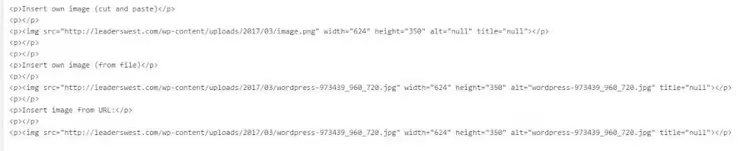
Testisin kolme meetodit:
Kopeeri-kleebi (Ctrl+V). Pilt jõuab WordPressi, kuid saab failinimeks
imageja tühja alt-teksti. Halb valik, SEO-spetsialist ei ole rahul.Lisa failist. Pilt laaditakse WordPressi meediateeki üles originaalse failinimega. Alt-tekst võrdub failinimega, juba parem, kuid vajab siiski käsitsi toimetamist.
Lisa URL-i kaudu. Vastupidiselt ootustele ei jäta lisandmoodul pilti välisele majutusele. See laadib pildi alla ja lisab selle sinu meediateeki, samamoodi nagu failist lisamisel. Alt-tekst võrdub jällegi failinimega.
Mis sellest järeldub. Pärast eksporti pead niikuinii pildid üle vaatama ja sisuka alt-teksti kirjutama. Lisandmoodul ei tee seda sinu eest ära. Ja jah, pildi joondus (vasakule, keskele, teksti mähkimine) ei kandu Docsist WordPressi üle, kõik langeb standardsesse voogu.
Video: protsess praktikas
Neile, kes eelistavad lugemisele vaatamist, siin on seitsmeminutiline demonstratsioon kogu protsessist: alates lisandmooduli paigaldamisest kuni mustandi avaldamiseni.
⁉️🤔 Korduma kippuvad küsimused
Kas Jetpacki paigaldamine on lisamooduli tööks kohustuslik?
Jah, isemajutatud WordPressi saitide puhul on Jetpack kohustuslik. Lisamoodul ühendub saidiga ja edastab sisu selle kaudu. Erandiks on wordpress.com-i saidid: seal töötab kõik ilma täiendavate pluginateta. Jetpacki on vaja autentimiseks ja andmeedastuseks, tasuta põhipakett katab selle funktsiooni täielikult. Tasulised moodulid (kaitse, CDN, varundus) ei ole lisamooduli tööks vajalikud, need võib julgelt välja lülitada.
Kas postitust saab avaldada kohe, mustandist mööda minnes?
Tehniliselt jah, nupp „Avalda" on olemas. Kuid ma soovitan tungivalt seda mitte teha: pärast eksporti tuleb peaaegu alati parandada piltide alt-tekstid, kontrollida taandeid ja asendada kadunud värvid. Parem on salvestada mustand, avada WordPressi redaktor ja avaldada postitus pärast viieminutilist korrektuuri. Praktika näitab: isegi ideaalselt vormistatud dokument sisaldab pärast teisendamist vähemalt 3-5 väiksemat viga. Mustand on kindlustus toormaterjali avaldamise vastu.
Milliseid alternatiive ametlikule lisamoodulile on olemas?
Otseseid konkurente, mis töötavad samal põhimõttel (Google Docs → WordPress ilma kopeeri-kleebita), on mitu. GoPublish, tasuta plugin ühe klõpsuga avaldamiseks, mis ei vaja Jetpacki. Docswrite, äriline tööriist pakett-avaldamise ja SEO-väljadega otse Docsis. Kuid ametlik lisamoodul jääb kõige stabiilsemaks ja etteaimatavamaks valikuks, seda toetab Automattic ise ja see ei lagune garanteeritult WordPressi uuenduste tõttu. Valik sõltub vajadustest: GoPublish, kui te ei soovi Jetpacki paigaldada, Docswrite, kui avaldate üle 10 postituse nädalas. Enamiku blogide jaoks on ametlikust lisamoodulist enam kui küll.
Aga turvalisus, kas lisamoodul ei saa ligipääsu kõigile minu dokumentidele?
Lisamoodul küsib ligipääsu ainult sellele dokumendile, kus te selle avasite. See ei skanni Google Drive'i ja tal puudub juurdepääs teistele failidele. Autoriseerimine käib OAuthi kaudu, saate igal ajal Google'i konto seadetes ligipääsu tühistada. Ükski dokument ei lahku Google Docsist ilma teie selgesõnalise toiminguta: klõpsates nupul „Salvesta mustandina" või „Avalda". Taustsünkroonimine puudub.
Miks värvid ja fondid üle ei kandu, kas see on viga või omadus?
See on taotluslik käitumine. WordPress haldab kujundust teema CSS-i, mitte HTML-i siseste stiilide kaudu. Kui lisamoodul kannaks üle Docsi värvid ja fondid, tekiks segadus siseste stiilidega, mis lähevad saidi teemaga vastuollu. Seega eemaldab lisamoodul teadlikult visuaalse kujunduse, jättes alles ainult semantilise märgistuse. Järjepidevuse mõttes on see pluss: kõik postitused näevad välja nagu teema stiil, olenemata sellest, kes need millises Docsis kirjutas.
Google Docs + WordPress: õige lahendus teie protsessile
Google Docsi ja WordPressi kombinatsioon ametliku lisamooduli kaudu ei ole imerohi, vaid tööriist konkreetse stsenaariumi jaoks.
Kui olete üksikautor, kes kirjutab 2-3 postitust kuus, on kasu minimaalne. WordPressi sisseehitatud redaktor saab sellega mitte halvemini hakkama ja täiendav plugin (Jetpack) on täiendav tõrkekoht.
Kuid kui sisu kallal töötab meeskond: toimetaja, copywriter, korrektor ja nad kõik muudavad ühte dokumenti samaaegselt, säästab lisamoodul tunde. Lisaks on WordPressi kontode puudumine vabakutselistele tõeline turvalisuse pluss.
Peamine reegel, mida meeles pidada: salvestage alati mustandina, ärge avaldage otse. Viis minutit korrektuuri WordPressi redaktoris ja postitus näeb välja täpselt selline, nagu soovisite.

Professionaalne kirjanike ja toimetajate meeskond, kes on spetsialiseerunud kvaliteetse sisu loomisele.