













🔧 Kuidas seadistada Google Site Kit WordPressis: täielik 2026. aasta juhend
Mis on Google Site Kit ja miks su WordPressi sait seda vajab

Google Site Kit on ametlik Google’i plugin WordPressile, mis toob ettevõtte peamised turundustööriistad otse sinu saidi administreerimispaneeli. Sa ei pea enam avama tosinat vahekaarti, et kontrollida liiklust, otsingupositsioone või lehe kiirust: kõik on koondatud ühele armatuurlauale.
Plugin on tasuta, avatud lähtekoodiga ja aktiivne miljonitel saitidel. 2026. aasta seisuga toetab see kaheksat Google’i teenust: Search Console, Analytics, AdSense, PageSpeed Insights, Tag Manager, Sign in with Google, Reader Revenue Manager ja Google Ads. Varem kaasatud Google Optimize lõpetati 2023. aasta septembris.
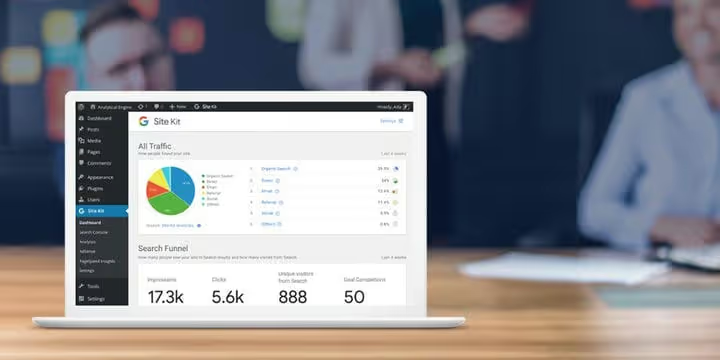
Site Kiti peamine eelis on andmed kahel tasandil: üldine saidipilt ja üksikasjalik statistika iga postituse või lehe kohta. Ülaltoodud ekraanipilt näitab konkreetse lehe kokkuvõtte näidet: Search Console, Analytics ja PageSpeed Insights ühes aknas.
💡 Kiirülevaade:
- Paigalda Google Site Kiti plugin WordPressi.org kataloogist jaotise „Plugins → Add New" kaudu.
- Käivita seadistusviisard ja logi sisse Google’i kontole, mis on seotud sinu saidi Search Console’i ja Analyticsiga.
- Ühenda vajalikud teenused: Search Console aktiveerub kohe, ülejäänud ühe klõpsuga Site Kiti armatuurlaualt.
- Pärast seadistamist on kõik andmed saadaval WordPressi administraatoris: peamine armatuurlaud, iga teenuse jaotised ja statistika üksiku lehe tasandil.
Ettevalmistus paigaldamiseks
Enne Site Kiti paigaldamist veendu, et sinu sait vastab miinimumnõuetele: WordPress 5.2 või uuem, PHP 7.4+, sait on avalikult ligipääsetav (mitte hooldusrežiimis) ja REST API töötab. Viimast saad kontrollida jaotisest „Tools → Site Health".
Samuti soovitame eelnevalt seadistada oma saidile Google Analytics ja Search Console. Site Kit oskab nendes teenustes uusi kontosid luua, kuid käsitsi seadistamine annab sulle igast tööriistast parema arusaamise. Kui sa pole veel analüütikat ühendanud, vaata Google’i ametlikku Analyticsi juhendit WordPressile.
Kuidas Google Site Kiti pluginat paigaldada
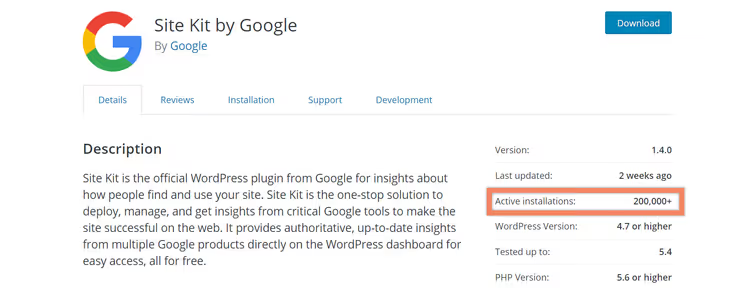
Google teatas Site Kitist esmakordselt WordCamp US konverentsil 2018. aastal. Esimene arendaja eelvaade avaldati 2019. aasta juunis ja tänaseks on pluginat miljoneid aktiivseid paigaldusi ning seda haldab Google’i meeskond.
Paigaldamine on standardne iga WordPressi plugina jaoks:

1. samm. Mine oma WordPressi administraatorisse, liigu jaotisse Plugins → Add New ja otsi „Google Site Kit". Paigalda ja aktiveeri plugin.

2. samm. Kohe pärast aktiveerimist palub plugin sul seadistusviisardi käivitada. Klõpsa Start Setup, et avada samm-sammuline Google’i konto ühendamise protsess.
Site Kiti samm-sammuline seadistamine

3. samm. Pärast nupu „Start setup" klõpsamist avaneb uus vahekaart Site Kiti seadistuslehega. Klõpsake Sign in with Google.
Oluline: kasutage täpselt seda Google'i kontot, mis on seotud teie saidi Search Console'i ja Analyticsiga. Kui logite sisse teise aadressiga, ei leia Site Kit olemasolevaid atribuute ja loob uued, mille tulemuseks on dubleeritud andmed ja katkine seadistus.
4. samm. Valige sobiv Google'i konto. Ülaltoodud ekraanipildil on kasutatud isiklikku aadressi, mis toimib selle saidi kõigi Google'i atribuutide peamise kontona.

5. samm. Site Kit küsib luba ühendatud Google'i teenustele juurdepääsuks. Klõpsake Allow.

6. samm. Pärast edukat seadistamist näete kinnituskuva. See kinnitab kolme asja: teie olete domeeni omanik, domeen on Search Console'is seadistatud ja Site Kitil on juurdepääs üldistele kontoandmetele ja Search Console'ile. Iga lisateenus nõuab eraldi luba.
Klõpsake Go to my Dashboard, et naasta WordPressi administraatoriliidesesse.

7. samm. Selles etapis on ühendatud ainult Search Console. Andmed kuvatakse kohe: administraatoripaneelil on näha klikid, näitamised ja positsioonid.

8. samm. Üksikasjalikud Search Console'i andmed on saadaval lehel Site Kit → Search Console. Graafikud, päringud ja lehed on kõik siin, täpselt nagu veebiversioonis, kuid WordPressi sees.
Kuidas ühendada Google Analytics Site Kitis

1. samm. Klõpsake Site Kiti juhtpaneeli Analyticsi jaotises nuppu Connect Service.

2. samm. Logige sisse sama Google'i kontoga, mida kasutasite esmasel seadistamisel.

3. samm. Klõpsake Allow ja Site Kit saab juurdepääsu teie Google Analyticsi andmetele.

4. samm. Pärast administraatoriliidesesse naasmist veenduge, et õige Google Analyticsi atribuut (GA4 andmevoog) on valitud, ja klõpsake Configure Analytics.

5. samm. Valmis. Google Analyticsi andmed on nüüd saadaval jaotises Site Kit → Analytics. Liiklus, allikad, kasutajate käitumine: kõik peamised mõõdikud on WordPressi sees.
Kuidas ühendada PageSpeed Insights

PageSpeed Insightsi ühendamine on sama lihtne: klõpsa Site Kiti juhtpaneelil nuppu Ühenda teenus. Pärast aktiveerimist kuvatakse jõudlusandmed (Core Web Vitals, laadimiskiirus) nii peamisel juhtpaneelil kui ka üksiku lehe tasandil.
Ekraanipilt näitab Site Kiti juhtpaneeli kolme aktiivse teenusega: Search Console, Analytics ja PageSpeed Insights. See on miinimum, mida soovitame igale saidile seadistada.
Milliseid teisi Google'i teenuseid saab ühendada
- aasta seisuga toetab Site Kit kaheksat Google'i teenust:
- Search Console: otsingupäringud, positsioonid, CTR.
- Google Analytics: liiklus, allikad, kasutajate käitumine.
- AdSense: tulu saidil kuvatavatest reklaamidest.
- PageSpeed Insights: lehe jõudlus ja Core Web Vitals.
- Tag Manager: siltide haldus ilma koodi muutmata.
- Sign in with Google: saidile sisselogimine Google'i konto kaudu.
- Reader Revenue Manager: tellimused, annetused ja lugejaküsitlused.
- Google Ads: reklaamikampaaniate tulemuslikkuse jälgimine.
Google Optimize oli varem nimekirjas, kuid Google lõpetas selle 2023. aasta septembris. Kui kasutasid seda A/B testimiseks, kaalu alternatiivide uurimist.

Ühendusi saab hallata jaotises Site Kit → Seaded → Ühendatud teenused. Siin näed kõiki aktiivseid teenuseid ja nende olekut.

Uue teenuse lisamiseks mine vahekaardile Ühenda rohkem teenuseid ja vali vajalik.

Vahekaart Admin annab ülevaate plugina olekust, võimaluse seaded lähtestada ja valiku saata anonüümset kasutusstatistikat Google'i arendajatele. Vaikimisi on see välja lülitatud.
Kuidas vaadata üksikute lehtede andmeid
Site Kiti üks kasulikumaid funktsioone on statistika üksiku postituse ja lehe tasandil. Ava oma saidi suvaline leht uuel vahekaardil (olles WordPressi sisse logitud), liigu hiirega administreerimisribal Site Kiti nupu kohale ja näed selle lehe kokkuvõtet kõigist ühendatud teenustest.
Klõpsates „Rohkem üksikasju", avaneb täisleht üksikasjalike andmetega: Search Console'i päringud, Analyticsi liiklus ja PageSpeed Insightsi mõõdikud, kõik konkreetse URL-i kohta. See säästab palju aega, kuna välistab vajaduse vahekaartide ja teenuste vahel pidevalt ümber lülituda.
⁉️🤔 Korduma kippuvad küsimused
Kas Google Site Kiti eest peab maksma?
Ei. Plugin on täiesti tasuta ja avatud lähtekoodiga. Site Kiti sees olevad üksikud Google'i teenused toimivad tavattingimustel: Analytics ja Search Console on tasuta, samas kui AdSense'il ja Google Adsil on oma hinnakiri, mis ei ole pluginaga seotud.
Miks näitab töölaud numbrite asemel teadet „Andmete kogumine"?
See on uute saitide või äsja ühendatud teenuste puhul normaalne. Search Console ja Analytics vajavad andmete kogumiseks ja kuvamiseks aega (tavaliselt 1-3 päeva). Kui teade pole mõne päeva möödudes kadunud, kontrolli teenuse ühendust menüüs Site Kit → Seaded.
Kas ma saan Site Kiti kasutada test- või arenduskeskkonnas?
Jah. Site Kit saab arenduskeskkonnas kuvada tootmissaidi andmeid. Ametlik dokumentatsioon kirjeldab seda protsessi aadressil sitekit.withgoogle.com.
Mida teha, kui Site Kit muudab administraatori paneeli aeglaseks?
Site Kiti töölaud teeb laadimisel mitu paralleelpäringut Google'i API-le. Soodsa hinnaga hostingu puhul võib see põhjustada viivitusi. Lahendus on töölaua vidina keelamine koodi abil failis
functions.phpvõi mu-plugin'iga. Site Kiti töölaud ise jääb menüüpunkti kaudu endiselt ligipääsetavaks.
Google Optimize enam ei tööta. Millega seda asendada?
Google sulges Optimize'i 2023. aasta septembris. WordPressis A/B testimiseks sobivad hästi kolmandate osapoolte pluginad nagu Nelio A/B Testing või välised SaaS-lahendused. Lihtsamaid katseid saab teha ka Google Adsi kaudu.
Kas Google Site Kiti tasub 2026. aastal paigaldada
Lühike vastus on jah. Site Kit on jätkuvalt lihtsaim viis tuua Google'i tööriistad WordPressi administraatorisse ilma koodi muutmata. Saad ametlikud andmed otse allikast, mitte mõne kolmanda osapoole pluginapoolset tõlgendust.
Site Kit on eriti kasulik sisusaitide ja blogide omanikele: postitusepõhine statistika aitab mõista, millised teemad toovad liiklust ja millised vajavad täiustamist. WooCommerce'il põhinevate veebipoodide jaoks on integratsioon Google Adsi ja Reader Revenue Manageriga lisaboonuseks.
Kui sul on mitu administraatorit, ühendab igaüks neist oma Google'i konto iseseisvalt ja täpsete juurdepääsuõigustega. See on meeskonnatöö jaoks mugav.
Ainus tõeline miinus on administraatori paneeli koormus külma vahemälu korral nõrgal hostingul. Kuid probleem lahendatakse töölaua vidina keelamisega, samas kui põhifunktsionaalsus jääb Site Kiti menüü kaudu kättesaadavaks. Kokkuvõttes kaaluvad pluginast saadavad eelised selle väikese puuduse üles.

Professionaalne kirjanike ja toimetajate meeskond, kes on spetsialiseerunud kvaliteetse sisu loomisele.