














🔄 Kuidas WordPressi uuesti installida ilma sisu kaotamata: 4 toimivat meetodit 2026
Sinu WordPressi sait jooksis pärast viimast uuendust kokku. Valge ekraan, andmebaasi viga või ümbersuunamistsükkel. Sa keelasid pluginad FTP kaudu, lähtestasid .htaccess-faili, tühjendasid vahemälu. Miski ei aidanud.
Siis on jäänud ainult üks tee: paigalda WordPress uuesti. Sisseehitatud tööriistu kasutades võtab see kaks minutit ilma sisu kaotamata. Allpool on neli toimivat meetodit: alates sisseehitatud nupust kuni täieliku lähtestamiseni cPaneli kaudu.
💡 Kiirülevaade:
- Tee enne igasugust uuesti paigaldamist andmebaasist ja failidest täielik varukoopia, see on sinu kindlustus ettenägematute tõrgete vastu
- 1. meetod: nupp Töölaud → Uuendused, lihtsaim viis põhifailide asendamiseks sisu säilitades
- 2. meetod: WP-CLI käsk
wp core download --skip-content --forceserveritele, kus on SSH-juurdepääs - 3. meetod: käsitsi asendamine FTP kaudu, kui administraatoripaneel pole ligipääsetav ja majutusel puudub WP-CLI
- 4. meetod: täielik kustutamine cPaneli või plugina abil, et lähtestada sait puhtale lehele
- Boonusmeetod WP Reset plugina kasutamine valikuliseks lähtestamiseks koos kaitsvate hetktõmmistega
Millal on WordPressi uuesti paigaldamine õigustatud
Uuesti paigaldamine ei ole imerohi iga vea vastu. Üheksal juhul kümnest saab probleemi lahendada sihipäraste parandustega: .htaccess-faili lähtestamine, vastuolus oleva plugina keelamine või häkkimisest taastumine. Kuid on olukordi, kus tuuma asendamine on mõistlik samm:
- Oled ammendanud kõik muud diagnostikameetodid, kuid viga püsib. Tuum võis rikutud saada ebaõnnestunud automaatse uuenduse käigus või pärast rünnet.
- Vajad puhast testimiskeskkonda. Teema- ja pluginaarendajad paigaldavad WordPressi pidevalt uuesti, et lähtestada see algsesse olekusse.
- Sait suunatakse ümber uuele teemale. Lihtsam on paigaldada värske WordPress ja migreerida vajalik sisu, kui koristada vana saidi pärandit.
Peamine reegel iga meetodi puhul: tee täielik varukoopia. Andmebaas eraldi, failid eraldi. Isegi kui meetod on „ohutu ega puuduta sisu", on varukoopia sinu kindlustus.
1. Meetod: uuesti paigaldamine administraatoripaneelist
Kiireim viis, millest paljud ei tea: WordPress saab end otse administraatoripaneelist uuesti paigaldada. Pole vaja FTP-kliente ega terminale.
Mine jaotisesse Töölaud → Uuendused. Lehe ülaosas, enne pluginade ja teemade loendit, näed nuppu Paigalda versioon X.X uuesti:

Klõpsa sellel. WordPress laadib alla praeguse versiooni värske distributsiooni ja asendab kõik põhifailid. Mõne sekundi pärast näed tervituskuva:
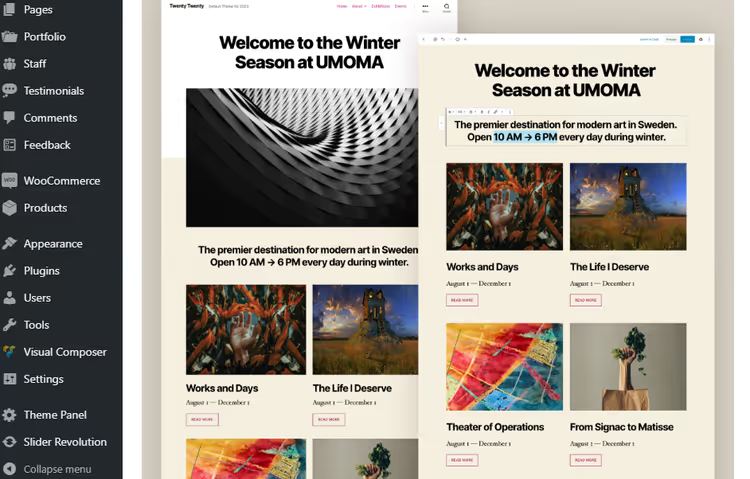
Oluline: see meetod puudutab ainult põhifaile. Teemad, pluginad, meediateek, sisu ja andmebaasi seaded jäävad puutumata. Sisuliselt on see wp-admin ja wp-includes kaustade automatiseeritud asendamine kaitsega wp-content kausta kogemata ülekirjutamise vastu.
Kui nupp puudub, ei suuda WordPress tõenäoliselt saadaolevaid uuendusi tuvastada, sest majutus blokeerib väljaminevad ühendused. Jätka 2. või 3. meetodiga.
2. Meetod: uuesti paigaldamine WP-CLI kaudu
WP-CLI on käsurealiides WordPressi saitide haldamiseks ilma brauserita. See on sisse ehitatud enamikku kaasaegsetesse majutusteenustesse (SiteGround, Kinsta, Cloudways, WP Engine) ja ligipääsetav SSH kaudu.
Kui oled terminaliga tuttav, taandub tuuma uuesti paigaldamine ühele käsule:
1 wp core download --skip-content --force
Lipp --skip-content jätab vahele vaikimisi teemade ja pluginade allalaadimise (Twenty Twenty-Five, Akismet) ning --force kirjutab olemasolevad põhifailid üle. Pärast käivitamist asendatakse kõik WordPressi süsteemifailid värsketega, samas kui sinu wp-content kaust jääb puutumata.
See on failide asendamine. Kui sul on vaja WordPress uuesti paigaldada koos andmebaasi tabelite uuesti loomisega (harv juhus tehaseseadetele lähtestamiseks sisu säilitades), kasuta seda käsku:
1 wp core install --skip-content --force
Erinevus: core download uuendab ainult faile kettal. core install loob lisaks andmebaasi tabelid, kuid lipuga --skip-content ei puuduta see olemasolevaid postitusi ja lehti.
Enne käivitamist veendu, et WP-CLI on paigaldatud ja näeb sinu saiti:
1 wp --info
Käsk kuvab PHP versiooni, WP-CLI versiooni ja konfiguratsioonitee. Kui näed teadet command not found, pole WP-CLI serveris seadistatud. Jätka FTP meetodiga.
Meetod 3: käsitsi uuesti paigaldamine FTP kaudu
Klassikaline lähenemine. Töötab igal majutusel, nõuab ainult FTP ligipääsu ja 10 minutit aega. Põhiolemus: asenda kõik WordPressi tuumafailid värske koopiaga, puudutamata wp-content kausta.
Samm 1: lae alla värske WordPress
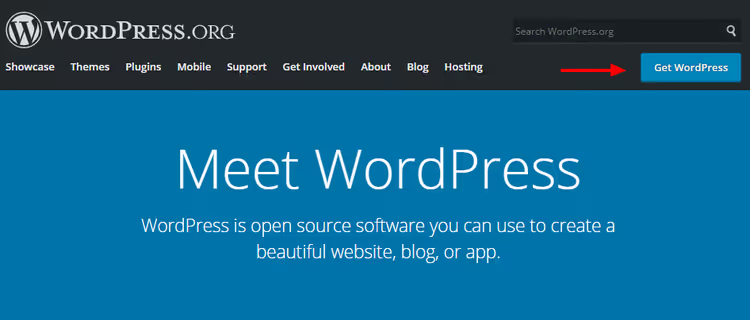
Mine aadressile wordpress.org/download ja laadi alla uusim versioon. Kirjutamise hetkel on see WordPress 6.5+, umbes 25 MB arhiiv:
Samm 2: kustuta arhiivist wp-content kaust
Paki ZIP oma arvutis lahti. Leia seest wp-content kaust ja kustuta see:
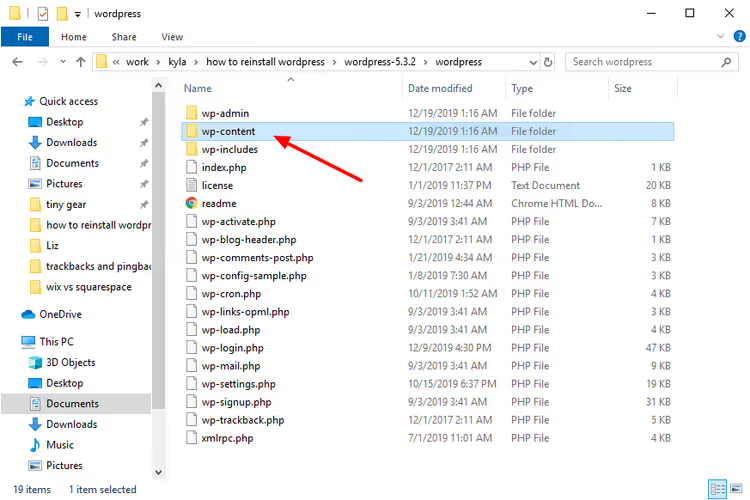
See on võtmetähtsusega samm. Kui laadid üles distributsiooni wp-content kausta, kirjutab see üle sinu töötava kausta koos teemade, pluginatega ja üleslaaditud failidega. Kaotad kõik kujundusseaded ja osa sisust. wp-content kustutamine tagab, et serverisse jõuavad ainult tuumafailid.
Samm 3: ühendu serveriga FTP kaudu
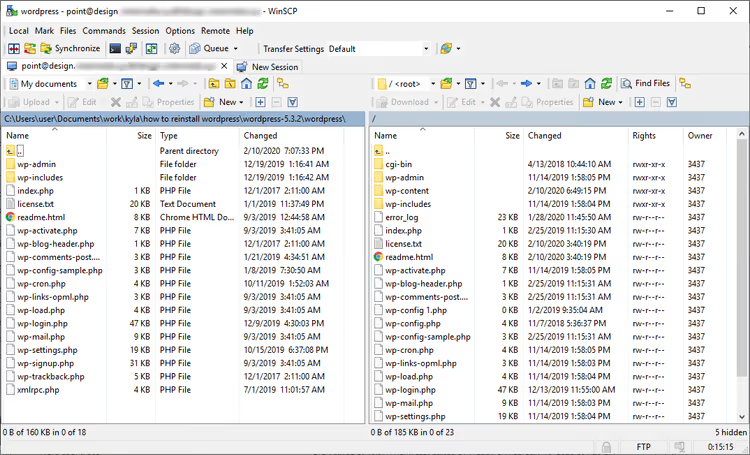
Kasuta ükskõik millist FTP klienti: WinSCP (tasuta, Windows), FileZilla (platvormideülene) või Cyberduck (macOS). Ühenduse andmed (host, kasutajanimi, parool) saabuvad tavaliselt registreerumisel majutusteenuse pakkuja e-kirjaga:
Samm 4: laadi failid serverisse
Navigeeri FTP kliendis saidi juurkausta (tavaliselt public_html, www või htdocs). Vali kõik failid lahtipakitud WordPressi arhiivist (välja arvatud kustutatud wp-content) ja lohista need serverisse:
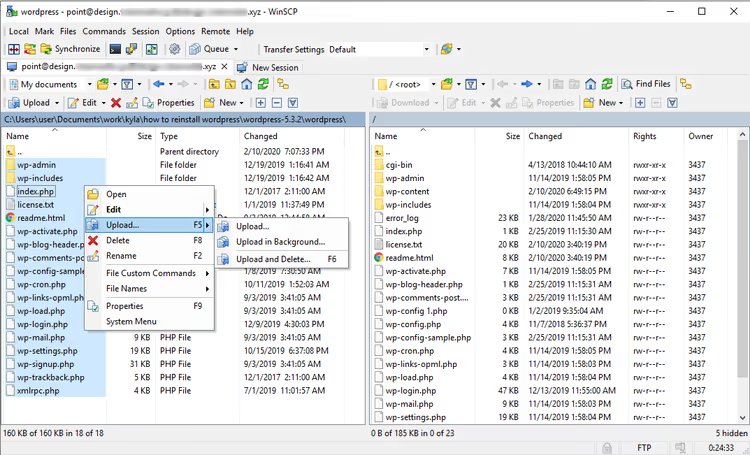
FTP klient küsib, kas olemasolevad failid üle kirjutada. Kinnita, sest asendad praegused tuumafailid värske versiooniga:

Oodake, kuni üleslaadimine lõpeb. Kui see on valmis, ava sait brauseris. Kui WordPressi tervituskuva ei ilmu, tähendab see, et tuum paigaldati edukalt uuesti ja sisu jäi alles.
Meetod 4: WordPressi täielik lähtestamine
Mõnikord ei lahenda tuuma uuesti paigaldamine probleemi. Vajad täiesti puhast saiti: ei vanu postitusi, katkiseid andmebaasi seadeid ega kümne pluginast jäänud pärandit. See on radikaalne stsenaarium.
Hoiatus: see meetod kustutab kõik. Kui vajad mingitki osa sisust, ekspordi andmed esmalt XML-i.
Sisu eksportimine enne lähtestamist
WordPressi administraatoripaneelis mine valikusse Tööriistad → Ekspordi:

Vali Kogu sisu ja klõpsa Laadi ekspordifail alla:

Salvesta saadud XML-fail oma arvutisse. Pärast uuesti paigaldamist saad selle importida valiku Tööriistad → Impordi kaudu.
Saidi kustutamine cPaneli kaudu
Enamik majutusteenuse pakkujaid pakub WordPressi automaatset paigaldajat (Softaculous, Fantastico, Installatron). Sama tööriista kaudu saad saidi ka kustutada.
cPanelis leia jaotis Softaculous Apps Installer ja klõpsa WordPressi ikoonil:

Järgmisel ekraanil keri alla paigaldatud saitide loendini, leia vajalik ja klõpsa punasel X-il (Eemalda):

Kinnita kustutamine, klõpsates lehe allosas nuppu Eemalda paigaldus:

Pärast kustutamist on vana sait täielikult kadunud: andmebaas, failid, seaded. Saad kohe sama automaatse paigaldaja kaudu paigaldada värske WordPressi ja importida salvestatud XML-i.
Boonus: lähtestamine WP Reset pluginaga
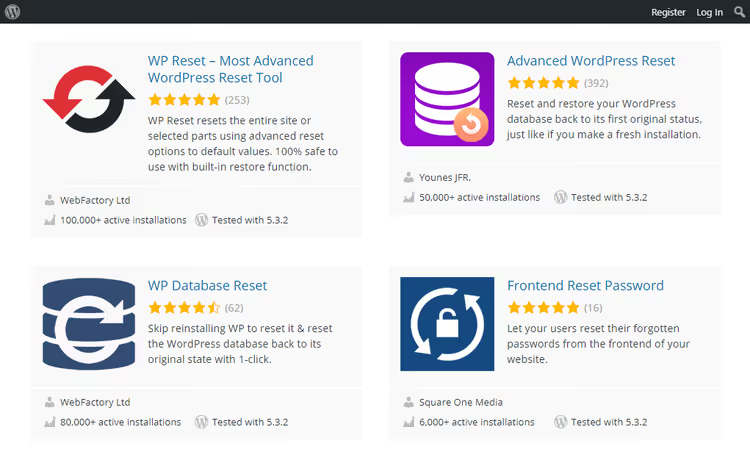
Kui sa ei taha FTP ja cPaneliga tegeleda ning administraatoripaneel on endiselt ligipääsetav, siis WP Reset WordPress.org-is teeb selle töö ära. See on tasuta plugin, millel on üle 300 000 aktiivse paigalduse ja hinne 4,8 viiest.
WP Reset saab saiti valikuliselt lähtestada: saad lähtestada ainult teema seaded, ainult andmebaasi tabelid, ainult transient-andmed või kõik korraga. Sellel on sisseehitatud hetktõmmise funktsioon: enne lähtestamist loob plugin automaatselt taastepunkti, mille juurde saad tagasi pöörduda.
WP Reset ei kustuta pluginaid, teemasid ega meediateegi faile. See deaktiveerib need ja tühjendab andmebaasi. Pärast lähtestamist saad puhta WordPressi koos samade pluginatega ja teemadega, kuid ilma sisu, kasutajaseadete ja kogunenud andmebaasiprahita.
Alternatiiv, Advanced WordPress Reset WordPress.org-is, on detailsem tööriist neile, kes vajavad ainult kindlate elementide lähtestamist: näiteks kõigi teatud tüüpi postituste kustutamist või meediateegi tühjendamist.
Meetodite võrdlus: kumba valida
| Meetod | Säilitab sisu | Nõuab administraatori ligipääsu | Keerukus | Aeg | |---|---|---|---| | Administraatoripaneel (Töölaud → Uuendused) | Jah | Jah | Minimaalne | 30 sekundit | | WP-CLI | Jah | Ei (nõuab SSH-d) | Keskmine | 1 minut | | FTP (käsitsi asendamine) | Jah | Ei | Keskmine | 5-10 minutit | | cPanel (täielik kustutamine) | Ei | Ei | Keskmine | 3-5 minutit | | WP Reset (plugin) | Ei | Jah | Minimaalne | 1 minut |
Lühike visuaalne video: autor demonstreerib peamisi WordPressi uuesti paigaldamise meetodeid päris saidil, alates administraatori nupust kuni täieliku lähtestamiseni. Hea täiendus neile, kes eelistavad lugemisele vaatamist.
⁉️🤔 Korduma kippuvad küsimused
Kas ma kaotan sisu, kui paigaldan WordPressi uuesti läbi administraatoripaneeli?
Ei. Meetod Töölaud → Uuendused → Paigalda nüüd uuesti asendab ainult WordPressi tuumikfailid: kaustad
wp-adminjawp-includes, juurfailid naguindex.php. Kõik postitused, lehed, meediafailid ja seaded on salvestatud andmebaasi ja kaustawp-contentning neid ei mõjutata. Tee igaks juhuks enne uuesti paigaldamist varukoopia: automaatsed protsessid käituvad mõnikord ettearvamatult.
Mida teha, kui administraatoripaneel pole ligipääsetav ja SSH-d pole?
Ainus võimalus: meetod 3 FTP kaudu. Laadi värske WordPress alla saidilt wordpress.org, kustuta arhiivist kaust
wp-contentja laadi ülejäänud failid serverisse, kirjutades olemasolevad üle. See asendab kahjustatud tuumiku ja taastab suure tõenäosusega administraatori ligipääsu. Iga hostiteenuse pakkuja pakub FTP ligipääsu; ühenduse andmed leiad juhtpaneelilt.
Kas ma saan WordPressi uuesti paigaldada ilma SEO positsioone kaotamata?
Meetodite 1, 2 või 3 kasutamisel jah. URL-id, püsilinkide struktuur, metaandmete teemad ja sisu ei muutu. Otsingumootorid ei märka uuesti paigaldamist: tuumikfailid pole neile nähtavad. Täielik lähtestamine (meetod 4) kustutab kõik, sealhulgas postitused ja lehed. Pärast seda pead SEO nullist üles ehitama. Kui eksportisid sisu XML-i ja importisid selle tagasi, võivad URL-id muutuda. Seadista vanadelt aadressidelt 301 ümbersuunamised.
Kui tihti peaksin WordPressi ennetava hooldusena uuesti paigaldama?
Mitte kunagi. Uuesti paigaldamine ei ole ennetav meede. Saidi tervise jaoks piisab, kui regulaarselt uuendada tuumikut, teemasid ja pluginaid, hoida varukoopiaid ning kasutada minimaalset komplekti usaldusväärseid pluginaid. Uuesti paigaldamine on tööriist konkreetse probleemi lahendamiseks, mitte hooldusrituaal.
Mille poolest erineb WP Reset pluginast Advanced WordPress Reset?
WP Reset on mõeldud saidi täielikuks või peaaegu täielikuks lähtestamiseks koos kaitsvate hetktõmmiste ja tagasipööramise võimalusega. Sellel on üle 300 000 aktiivse paigalduse. Advanced WordPress Reset on nišitööriist detailsemaks kustutamiseks: saad eemaldada ainult teatud tüüpi postitusi, ainult revisjone, ainult transient-andmeid. Vali WP Reset saidi täielikuks lähtestamiseks ja Advanced WordPress Reset konkreetsete üksuste kirurgiliseks puhastamiseks.
Mida edasi teha, kui miski ei aidanud
Oled kõik neli meetodit läbi proovinud ja sait on endiselt maas. Seda juhtub. Probleem on sügavamal kui kahjustatud tuumikfailid: rikutud andmebaas, serveritaseme konflikt (PHP moodulid, mod_security) või sügav häkkimisrünne koos tagauksedega väljaspool WordPressi kataloogi.
Siin on tegevuste järjekord. Esmalt võta ühendust oma hostiteenuse toega, kirjeldades konkreetseid sümptomeid ja seda, mida oled juba proovinud. Hea tugi (SiteGround, Kinsta, WP Engine) lahendab sellised probleemid sageli oma poolel 15-20 minutiga. Kui hostiteenusest ei ole abi, kaasa arendaja serverit ja andmebaasi auditeerima.
Ja mis kõige tähtsam: kui sait uuesti tööle hakkab, seadista automaatsed varukoopiad. Kord päevas, säilitades vähemalt viimase 7 päeva koopiad. See muudab iga saatusliku vea katastroofist tüütuks 30-minutiliseks viivituseks. Pluginad nagu UpdraftPlus WordPress.org-is või BlogVault teevad seda ilma sinu sekkumiseta.
Vali oma olukorrale sobiv meetod, tee varukoopia ja tegutse. WordPress andestab peaaegu kõik, välja arvatud varukoopiate eiramise.

Professionaalne kirjanike ja toimetajate meeskond, kes on spetsialiseerunud kvaliteetse sisu loomisele.