














🚀 WordPressi saidi migreerimine Duplicatoriga: täielik juhend varundamisest käivitamiseni
WordPressi saidi migreerimine kohalikust serverist reaalsesse hostimiskeskkonda on ülesanne, mis algajaid hirmutab. Käsitsi migreerimine andmebaasi ekspordi, wp-config.php muutmise ja FTP-ga jändamise kaudu võtab tunde ning üksainus viga failiteel või tabeli prefiksis lõhub terve saidi.
Migreerimispluginad lahendavad selle ülesande: need pakivad saidi arhiivi, kannavad selle üle ja paigaldavad uude asukohta vaid mõne klõpsuga. Üks vanimaid ja usaldusväärsemaid tööriistu selleks on Duplicator: see on töötanud WordPressiga alates 2011. aastast, sellel on repositooriumis hinne 4,9/5 ja üle 1,5 miljoni aktiivse installatsiooni.
Selles juhendis käime samm-sammult läbi, kuidas migreerida WordPressi sait kohalikust keskkonnast Cloudwaysi pilvhostingusse Duplicatori abil. Põhimõte ise on aga sama mis tahes hostimisteenuse puhul, muutuvad ainult serveri ühenduse andmed.
💡 Kiirülevaade:
- Duplicatori installimine ja varupaketi loomine (failid ja andmebaas pakitakse ZIP-arhiivi)
- Arhiivi ja
installer.phpüleslaadimine sihtserverisse FTP-kliendi kaudu - Installeri käivitamine brauseris ja andmebaasi volituste sisestamine, Duplicator asendab automaatselt URL-id ja failiteed
- Migreeritud saidi testimine ja turvapuhastuse käivitamine paigaldusfailide eemaldamiseks
Alternatiivsed pluginad
Duplicator pole ainus viis saidi migreerimiseks. Siin on veel mõned tõestatud tööriistad, igaühel oma spetsialiseerumine.
All-in-One WP Migration, tasuta plugin, mis teostab migreerimise sõna otseses mõttes kolme klõpsuga: ekspordi → lohista fail uuele saidile → impordi. Tasuta versiooni piirang on 512 MB üleslaetava faili kohta; suurte saitide jaoks on vaja laiendust. Üle 5 miljoni installatsiooni, hinne 4,6/5 WordPress.org-is.
UpdraftPlus, kombineeritud varundus- ja migreerimisplugin. Tasuta versioon suudab varukoopiaid salvestada pilve (Google Drive, Dropbox ja kümmekond muud salvestusteenust); tasuline versioon lisab migraatori, võimaluse taastada varukoopia teisel saidil ilma käsitsi sekkumiseta. Üle 3 miljoni aktiivse installatsiooni ja hinne 4,8 WordPress.org-is.
WP Migrate (endine WP Migrate DB Pro) ettevõttelt Delicious Brains, professionaalne tööriist arendajatele. Mõeldud andmebaaside push/pull liigutamiseks keskkondade vahel (kohalik → testimis- → toodang), oskab URL-e lennult asendada ega lõhu serialiseeritud andmeid. Alates $49 aastas saidil deliciousbrains.com.
BackupBuddy (nüüd Solid Backups) SolidWP-lt, turuveteran, mis pakub kõik-ühes varundus- ja migratsioonifunktsioone. Toetab pilvesalvestust, varunduse ajastamist ja ühe klõpsuga taastamist. Tasuline toode, alates $99 aastas saidil solidwp.com.
Migrate Guru, BlogVaulti meeskonna tasuta plugin suurte saitide (kuni 200 GB) migreerimiseks. Migreerimine toimub Migrate Guru serverites, koormamata sinu majutust, mis päästab nõrkadel jagatud pakettidel olevad saidid. Saadaval saidil WordPress.org.
WP Clone, kerge ja lihtne tööriist kiireks saidi kloonimiseks. Tasuta, minimaalsete seadistustega: määra sihtsaidi URL ja ongi valmis. Sobib väikestele projektidele, mis ei vaja pilvesalvestust ega ajastamist. Saadaval saidil WordPress.org.
Kõik need töötavad, kuid samm-sammulise juhendi jaoks kasutame Duplicatorit, sellel on kõige läbipaistvam protsess ja suurepärane dokumentatsioon.
Duplicatori paigaldamine ja varukoopia loomine
Alustame kohalikust saidist, sellest, mida on vaja migreerida. Kõigepealt paigaldame plugina ja teeme täieliku varukoopia.
1. Samm: plugina paigaldamine
WordPressi administraatoripaneelis mine „Plugins" → „Add New". Paremal asuvasse otsinguribale kirjuta „Duplicator", plugin ilmub tulemustes esimesena. Klõpsa „Install Now" ja pärast paigaldamist „Activate".
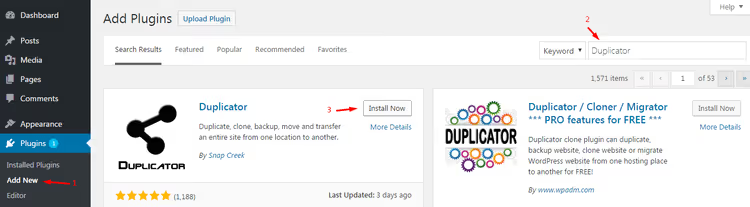
Teine meetod on laadida plugin alla otse Duplicatori lehelt WordPress.org-is ja laadida ZIP-arhiiv üles läbi „Plugins" → „Add New" → „Upload Plugin".
Pärast aktiveerimist ilmub administraatoripaneeli vasakusse menüüsse uus kirje, Duplicator.
2. Samm: varupaketi loomine
Mine Duplicator → Packages ja klõpsa nuppu „Create New".
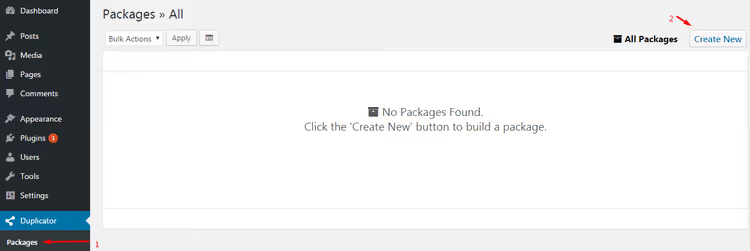
Ehitusprotsess koosneb kolmest etapist.
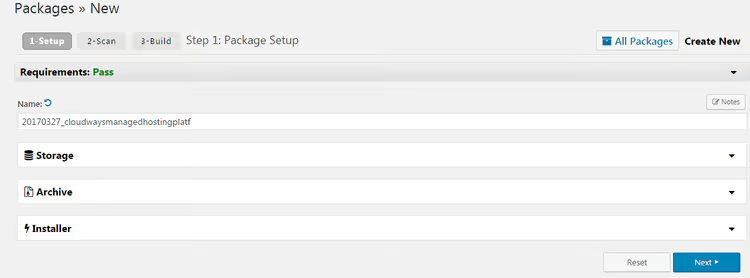
1. etapp, Setup. Plugin kontrollib keskkonda ja hoiatab võimalike probleemide eest. Kui kõik on roheline, klõpsa Next.
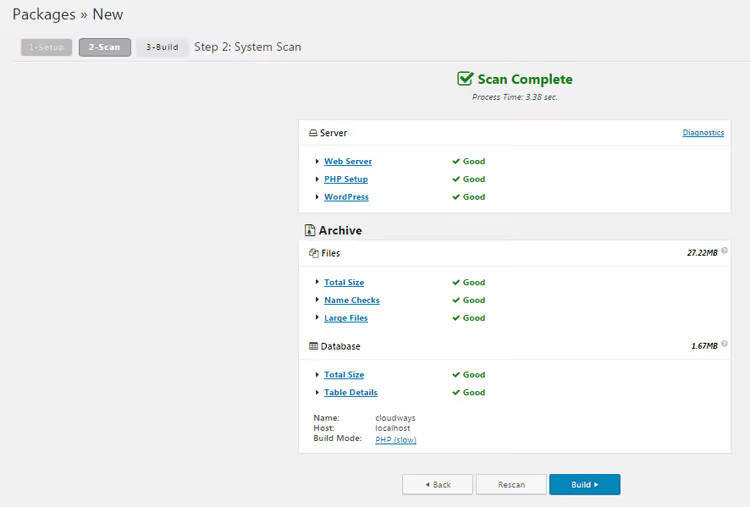
2. etapp, Scan. Duplicator skannib saiti: loendab failide, andmebaasitabelite ja ridade suuruse. Kui arhiivi suurus ületab majutuse limiiti, kuvatakse hoiatus. Kui kõik on korras, klõpsa Build.
3. etapp, ehitamine. Plugin pakib failid ja andmebaasi ZIP-arhiivi. Valmimisel saad kaks faili: installer.php (paigaldaja) ja arhiiv nimega 20250614_sitename_archive.zip. Laadi mõlemad oma arvutisse alla.
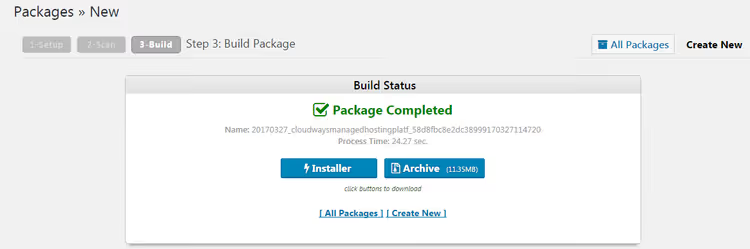
Varukoopia on valmis. Nüüd kanname selle reaalsesse serverisse.
Saidi migreerimine pilveserverisse
Järgmised sammud on näidatud Cloudwaysi näitel, mis on mugava juhtpaneeliga pilvemajutuse pakkuja. Kui kasutate mõnda muud majutusteenuse pakkujat (Timeweb, Beget, VDS koos ISPmanageriga), on loogika sama: vajate FTP-ühendust ja andmebaasi autentimisandmeid.
Serveri ettevalmistamine Cloudwaysis
Logige sisse Cloudwaysi konsooli. Kui teil pole veel kontot, registreeruge, uued kasutajad saavad prooviperioodi.
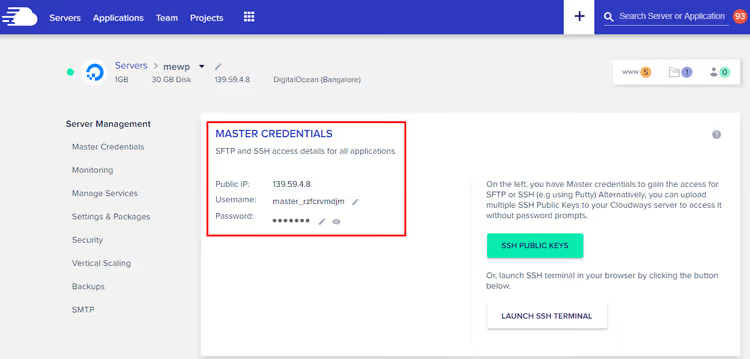
Pärast sisselogimist minge vahekaardile Servers ja valige server, kuhu saiti migreerite. Jaotises Server → Server Management leidke vahekaart Master Credentials, seal on teie FTP-autentimisandmed: host, kasutajanimi ja parool.
Failide üleslaadimine FTP kaudu
Failide serverisse üleslaadimiseks kasutage mis tahes FTP-klienti. Soovitame FileZillat, see on tasuta, platvormideülene ja stabiilne. Laadige uusim versioon alla ametlikult veebisaidilt.
Looge serveriga ühendus, määrates hosti, kasutajanime, parooli ja pordi. Cloudwaysi puhul kasutage porti 22 (SFTP), see väldib tulemüüri probleeme.
Oluline ettevalmistav samm: kustutage wp-config.php fail sihtserveri kaustast public_html (kui see seal on). Duplicator loob uue konfiguratsioonifaili õigete andmebaasiühenduse andmetega.

Nüüd navigeerige oma rakenduse kausta public_html ja laadige sinna üles mõlemad failid, installer.php ja ZIP-arhiiv. Üleslaadimine võib võtta paar minutit: saidiarhiivid kaaluvad sageli 100 MB-st kuni mitme gigabaidini.
Duplicatori paigaldaja käivitamine
Avage brauser ja sisestage aadressiribale oma saidi URL koos sufiksiga /installer.php:
1 https://your-domain.com/installer.php
Näete Duplicatori paigaldaja liidest.
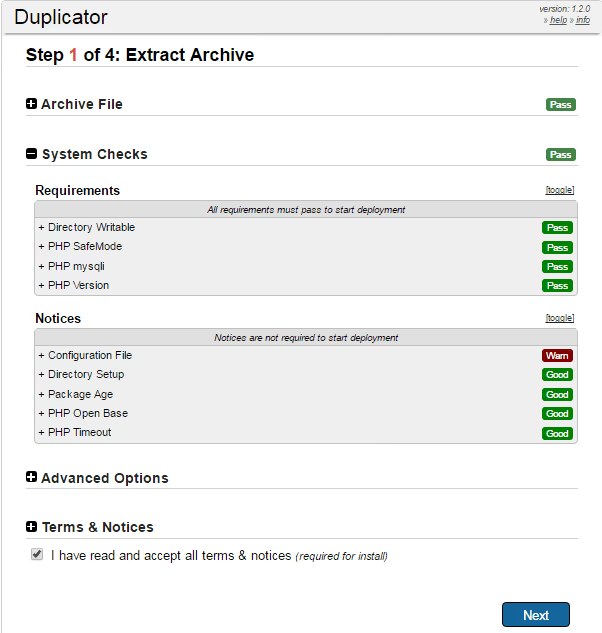
Paigaldaja kontrollib, kas arhiiv on kättesaadav ja server vastab nõuetele. Kui kõik on korras, klõpsake Next.
Andmebaasiühenduse seadistamine
Nüüd peate serveris looma andmebaasi ja sisestama selle autentimisandmed. Cloudwaysis tehakse seda juhtpaneelil: valige Server → oma rakendus ja kerige alla jaotiseni Application Management.
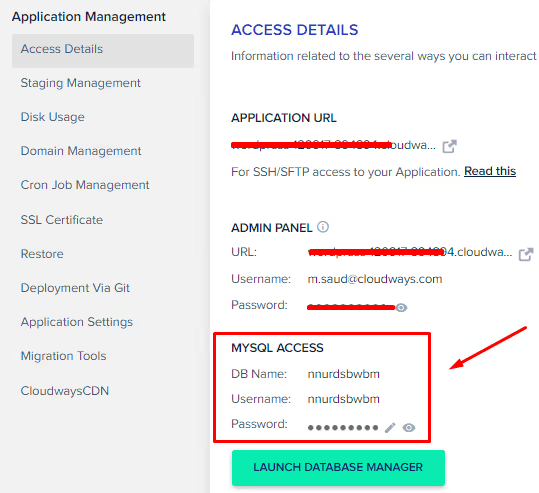
Kopeerige sealt kolm väärtust: Database Name, User Name ja Password. Kleepige need Duplicatori paigaldaja vastavatesse väljadesse. Klõpsake Validate, plugin kontrollib ühendust. Rohelised indikaatorid väljade „Server Connected" ja „Database Found" kõrval tähendavad, et kõik on õigesti seadistatud.
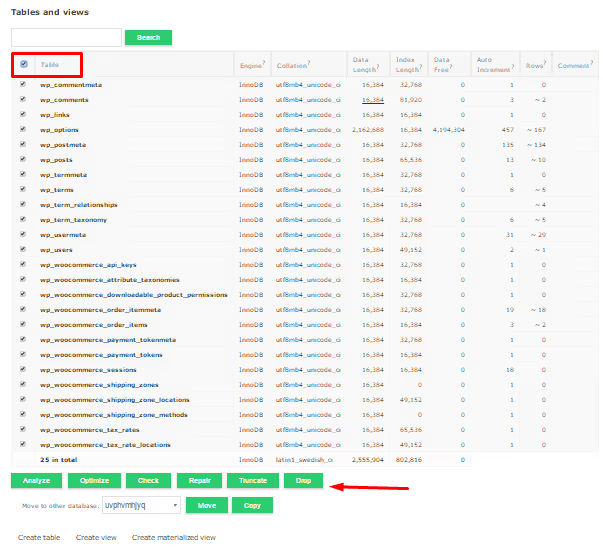
Andmebaas peab olema tühi. Kui serveris olid juba mingid tabelid, kustutage need. Cloudwaysis: klõpsake Launch Database Manager, märkige kõik tabelid linnukestega ja käivitage Drop.
Kinnitage kustutamine.
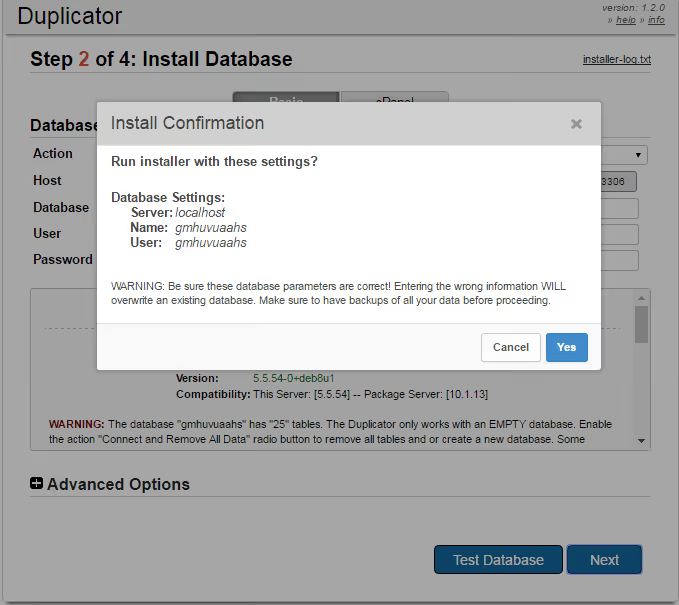
Nüüd klõpsake Next, et liikuda järgmise sammu juurde.
Automaatne URL-i ja failitee asendamine
Duplicator analüüsib vanu ja uusi URL-e ning failiteid ja pakub automaatset asendamist. Enamikul juhtudel on väärtused õigesti täidetud, plugin määrab domeeni ja juurkataloogi ise.
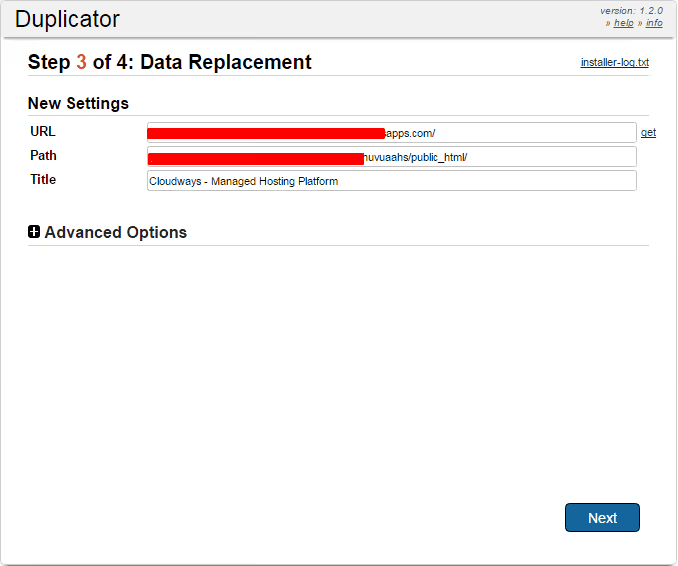
Klõpsake Next, plugin paigaldab saidi, asendab kõik lingid andmebaasis ja loob uue wp-config.php faili.
Viimased sammud ja testimine
Kui paigaldus on lõppenud, pakub Duplicator kolme tegevust:
- Save Permalinks, salvestab püsilinkide struktuuri (klõpsake, et ilusad URL-id korralikult töötaksid);
- Test Site, avab teie saidi kontrollimiseks uuel vahekaardil;
- Security Cleanup, kustutab paigaldusfailid (
installer.php, arhiivi ja ajutised andmed), et ründajad ei saaks paigaldust taaskäivitada.
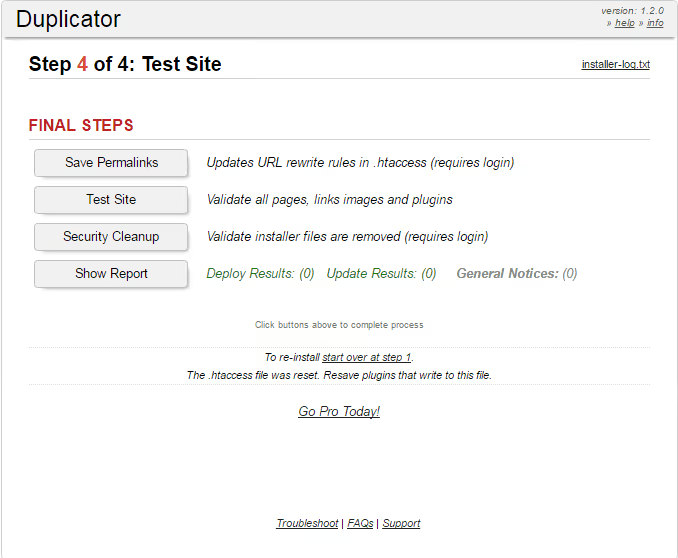
Käivitage kindlasti Security Cleanup pärast seda, kui olete veendunud, et sait töötab korralikult. See on kõik, migratsioon on lõpetatud.
Mida teha suurte saitidega: üle 1 GB varukoopiad
Suurte saitide arhiivid ei laadi sageli FTP kaudu üles hostingu piirangute tõttu või katkevad poole pealt. Lahendus on arhiiv lokaalselt lahti pakkida ja saidifailid otse üles laadida.
Oletame, et teil on selline varukoopia:

Pakkige Duplicatori ZIP-arhiiv lahti. Kui sees on pesastatud arhiiv, pakkige ka see lahti. Tulemuseks saate saidi juurkausta koos kõigi failidega:
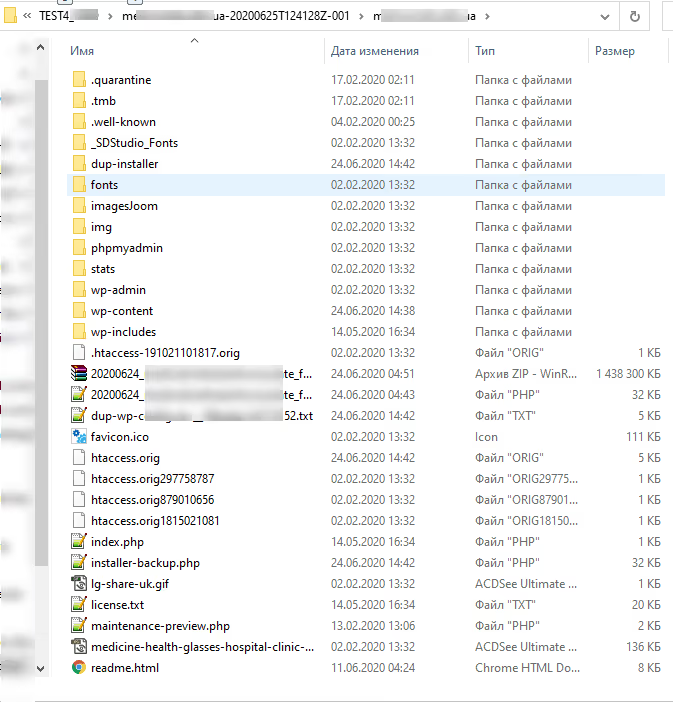
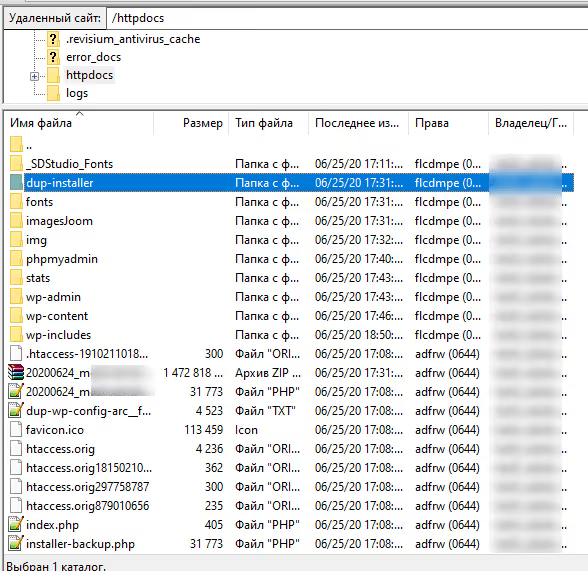
Kopeerige kõik need failid ja kaustad FTP kaudu serverisse (tavaliselt httpdocs või public_html kausta):
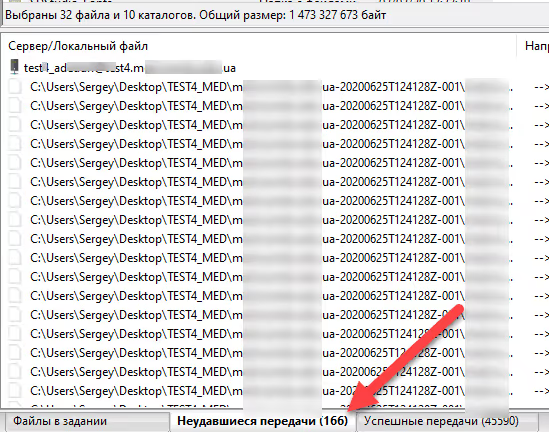
Kui üleslaadimine on lõppenud, kontrollige hoolikalt FTP kliendi logisid. FileZillas on selleks "Failed transfers" vahekaart, kus näete faile, mis üles ei laadinud:
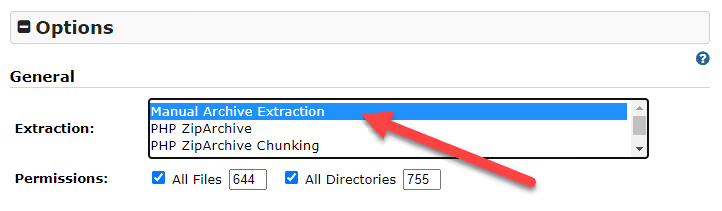
Kui kõik failid on serveris, avage brauseris https://your-domain.com/installer-backup.php. Paigaldaja lehel valige suvand Manual Archive Extraction, mis ütleb Duplicatorile, et sait on juba failisüsteemis lahti pakitud:
Seejärel jätkake tavalise protsessiga: andmebaasi andmete sisestamine, URL-ide asendamine, viimased sammud.
Kuidas parandada ülekandevigu FileZillas
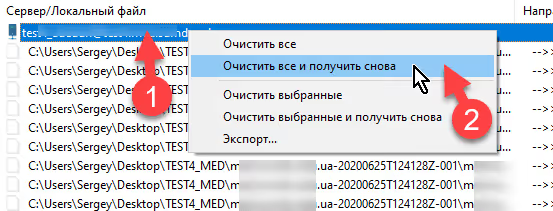
Kui pärast üleslaadimist jääb "Failed transfers" vahekaardile faile, on see okei. Valige need kõik (tähis 1 alloleval ekraanipildil), tehke paremklõps ja valige "Reset and requeue all" (tähis 2):
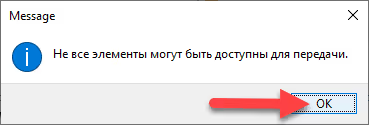
Kui ilmub dialoog hoiatusega ülekirjutamise kohta, klõpsake julgelt OK:
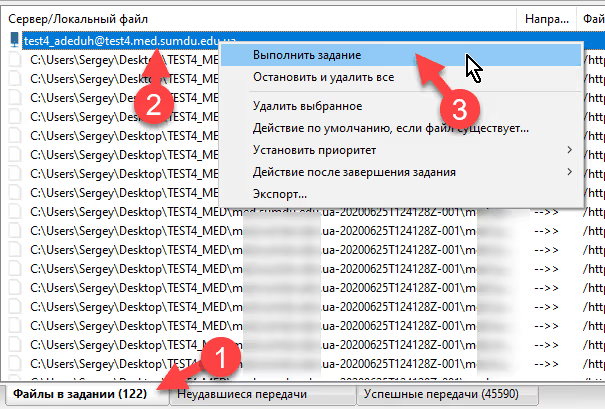
Seejärel minge "Queued files" vahekaardile, kontrollige tähise 2 all olevat üksust ja klõpsake "Process Queue" (tähis 3):
Kui protsessi käigus ilmub aken, mis küsib toimingut olemasolevate failide jaoks, valige "Overwrite" ja märkige "Always use this action":
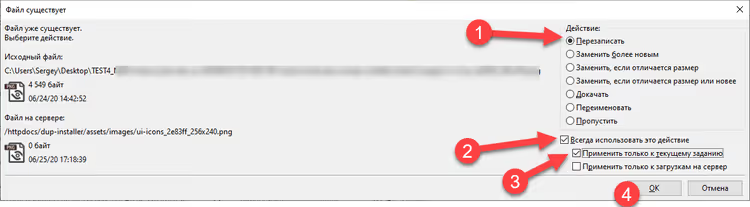
Pärast lõpetamist kontrolli uuesti vahekaarti „Ebaõnnestunud ülekanded", tavaliselt jääb alles 1-2 probleemset faili. Korda protseduuri ja needki laaditakse üles.
Levinud probleemid ja nende lahendused
ZipArchive pole serveris lubatud
Kui saidi skannimisel enne varukoopia loomist näed viga ZipArchive Enabled, Fail, tähendab see, et serverisse pole installitud PHP laiendust ZIP-arhiividega töötamiseks.
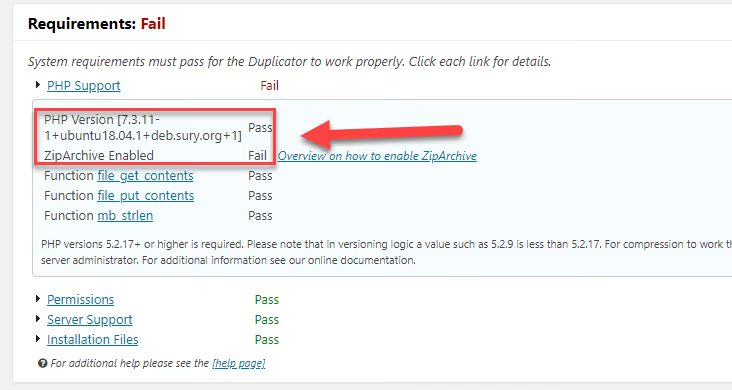
See parandatakse käsuga serveri konsoolis (vajalik on SSH-juurdepääs):
1 sudo apt-get install php8.2-zip
Määra oma serveris kasutatav PHP versiooninumber (8.2). Pärast installimist taaskäivita veebiserver:
1 sudo systemctl restart apache2
Vead suure saidi varukoopia loomisel
Üle 1 GB suurustel saitidel võib Duplicator täisarhiivi loomisel anda ajalõpu- või mälupuuduse vigu. Lahendus on luua varukoopia ainult andmebaasist ja kopeerida saidifailid käsitsi FTP kaudu.
Paketi loomisel vali suvand „Archive Only the Database":
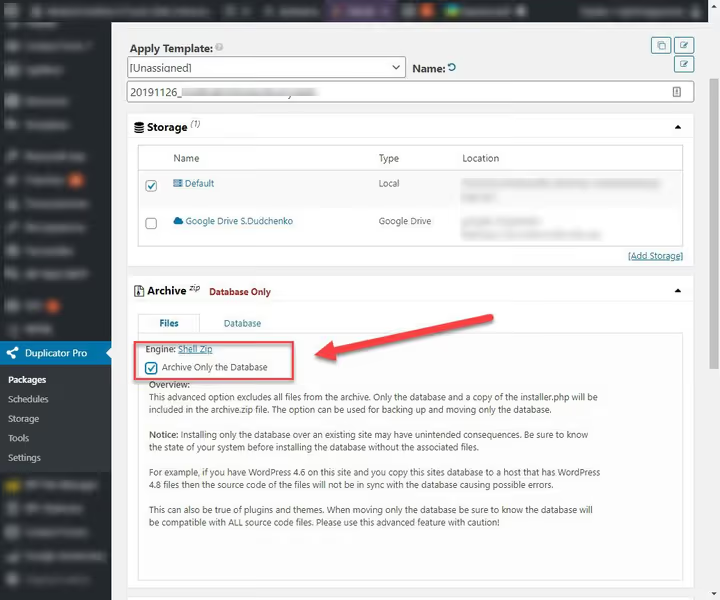
Seejärel on algoritm järgmine: loo Duplicatoriga andmebaasi varukoopia → lae praeguselt hostingu serverilt FTP kaudu alla saidifailid → laadi need koos andmebaasi varukoopiaga uude serverisse → käivita installer.php → tavapärane juurutamine. See funktsioon on saadaval nii pluginapaketi tasuta kui ka Pro versioonis.
Kasulik video teemal
Enne korduma kippuvate küsimuste juurde liikumist on siin lühike video, mis demonstreerib visuaalselt kogu WordPressi saidi Duplicatoriga migreerimise protsessi algusest lõpuni:
⁉️🤔 Korduma kippuvad küsimused
Kas ma pean Duplicatori eest maksma, et saiti migreerida?
Duplicatori tasuta versioon (Lite) on enamiku migreerimisülesannete jaoks piisav: loo varukoopia, kanna üle uude serverisse, paigalda. Pro versioon alates $49 aastas lisab pilvesalvestuse (Google Drive, Dropbox, Amazon S3, OneDrive), ajastatud varundused, mitmiksaiditoe ja üle 2 GB suuruste saitide migreerimise ilma käsitsi manipuleerimiseta. Ühe saidi ühekordseks migreerimiseks on Lite versioon enam kui piisav.
Kas ma saan Duplicatorit kasutada saidi migreerimiseks kahe töötava serveri vahel?
Jah, protsess on sama: loo lähteserveris pakett, laadi alla
installer.phpja arhiiv, laadi üles sihtserverisse ja käivita installer. Ainus nüanss on see, et lähtesait jätkab migreerimise ajal tööd, nii et pärast varukoopia loomist tehtud muudatused uude serverisse ei jõua. Soovitame lahknevuste vältimiseks lähtesaidil korraks hooldusrežiim sisse lülitada.
Mida teha, kui Duplicatori installer ei näe andmebaasi?
Kolm levinumat põhjust: valed volitused (kontrolli andmebaasi nime, kasutajat ja parooli, kopeeri need hostingu paneelist, ära sisesta mälu järgi), andmebaas on loomata (loo see hostingu paneeli või phpMyAdmini kaudu) ja kasutaja õiguste probleem (veendu, et MySQL kasutajal on sellele andmebaasile täielikud õigused,
GRANT ALL PRIVILEGES).
Miks on Duplicator parem kui käsitsi migreerimine?
Käsitsi WordPressi migreerimine on üle kümne sammu: andmebaasi eksport, uue andmebaasi loomine sihtserveris, dump'i import, käsitsi URL-i asendamine SQL-is (sest serialiseeritud andmeid ei paranda lihtne otsi-ja-asenda), wp-content kopeerimine FTP kaudu, wp-config.php muutmine, püsilinkide uuesti salvestamine. Duplicator teeb kõik selle automaatselt ja käsitleb serialiseeritud stringe korrektselt, see on peamine eelis. Üks viga käsitsi migreerimise sammus maksab katkise saidi.
Kas ma saan Duplicatoriga saiti migreerida kohalikku serverisse (localhost)?
Jah, ja see on levinud stsenaarium: tõmba töötav sait kohalikku keskkonda arendamiseks või testimiseks. Protsess on täpselt vastupidine: loo varukoopia töötavas serveris, laadi failid alla, käivita installer aadressil
localhost/installer.php. Duplicator asendab automaatselt kohalikud teed ja URL-id. Ainus nõue on, et kohalikus masinas peab olema veebiserver koos PHP ja MySQL-iga (Laragon, XAMPP, Local by Flywheel või MAMP).
Kas Duplicatorit tasub 2026. aastal kasutada?
Duplicator on 2026. aastal endiselt üks parimaid tööriistu WordPressi migreerimiseks ja asi pole ainult pluginat vanuses. See katab kogu saidi ümberkolimise tsükli 15-20 minutiga, töötab korrektselt serialiseeritud andmetega (WordPressi valupunkt) ega ole seotud ühegi konkreetse hostingu pakkujaga: see töötab nii Cloudwaysi, palja raua VDS-i kui ka kohaliku serveriga.
Tasuta versioon katab valdava enamuse migreerimisstsenaariumitest. Pro versiooni on vaja siis, kui sait ületab 2 GB või kui migreerimine pannakse konveierile ja on vaja ajastatud varundusi pilve.
Kui ülesanne on üks kord saiti migreerida kohalikust masinast hostingule, katab Duplicator Lite selle täielikult. Kui migreerid regulaarselt või töötad suurte projektidega, vaata Pro versiooni. Igal juhul hoia alternatiivid (All-in-One WP Migration ja UpdraftPlus) järjehoidjates: mõnes stsenaariumis võivad need kiiremini töötada.
Proovi järele ja vali oma ülesande jaoks tööriist, meie jätkame migreerimispluginat testimist ja tulemustest raporteerimist.

Professionaalne kirjanike ja toimetajate meeskond, kes on spetsialiseerunud kvaliteetse sisu loomisele.