













🔧 Google Site Kitin asentaminen WordPressiin: täydellinen 2026 opas
Mikä Google Site Kit on ja miksi WordPress-sivustosi tarvitsee sitä

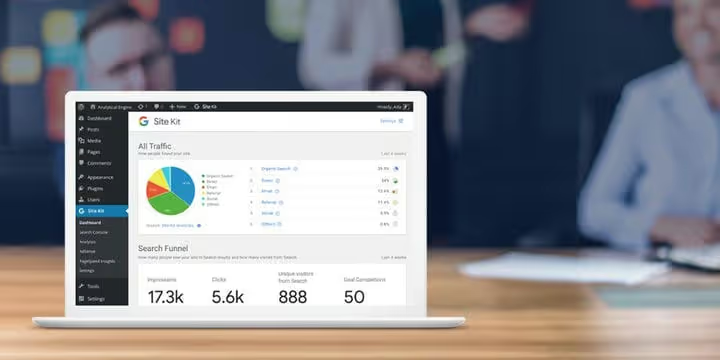
Google Site Kit on Googlen virallinen WordPress-lisäosa, joka tuo yrityksen keskeiset markkinointityökalut suoraan sivustosi hallintapaneeliin. Sinun ei enää tarvitse avata tusinaa välilehteä tarkistaaksesi liikennettä, hakusijoituksia tai sivun nopeutta: kaikki on koottu yhteen kojelautaan.
Lisäosa on ilmainen, avoimen lähdekoodin ja käytössä miljoonilla sivustoilla. Vuonna 2026 se tukee kahdeksaa Google-palvelua: Search Console, Analytics, AdSense, PageSpeed Insights, Tag Manager, Sign in with Google, Reader Revenue Manager ja Google Ads. Aiemmin mukana ollut Google Optimize lakkautettiin syyskuussa 2023.
Site Kitin tärkein etu on data kahdella tasolla: kokonaiskuva sivustosta ja yksityiskohtaiset tilastot jokaisesta artikkelista tai sivusta. Yllä olevassa kuvakaappauksessa on esimerkki tietyn sivun yhteenvedosta: Search Console, Analytics ja PageSpeed Insights yhdessä ikkunassa.
💡 Pikaopas:
- Asenna Google Site Kit -lisäosa WordPress.org-hakemistosta kohdasta "Lisäosat → Lisää uusi".
- Käynnistä asennusvelho ja kirjaudu sisään Google-tilille, joka on linkitetty sivustosi Search Consoleen ja Analyticsiin.
- Yhdistä tarvitsemasi palvelut: Search Console aktivoituu heti, loput yhdellä napsautuksella Site Kitin kojelaudalta.
- Asennuksen jälkeen kaikki data on saatavilla WordPressin hallinnassa: pääkojelauta, kunkin palvelun osiot ja tilastot yksittäisen sivun tasolla.
Asennukseen valmistautuminen
Ennen Site Kitin asentamista varmista, että sivustosi täyttää vähimmäisvaatimukset: WordPress 5.2 tai uudempi, PHP 7.4+, sivusto on julkisesti saatavilla (ei huoltotilassa) ja REST API toimii. Jälkimmäisen voit tarkistaa kohdasta "Työkalut → Sivuston kunto".
Suosittelemme myös Google Analyticsin ja Search Consolen määrittämistä sivustollesi etukäteen. Site Kit voi luoda uusia tilejä näihin palveluihin, mutta manuaalinen asennus antaa sinulle paremman käsityksen kustakin työkalusta. Jos et ole vielä yhdistänyt analytiikkaa, tutustu viralliseen Google Analytics -oppaaseen WordPressille.
Google Site Kit -lisäosan asentaminen
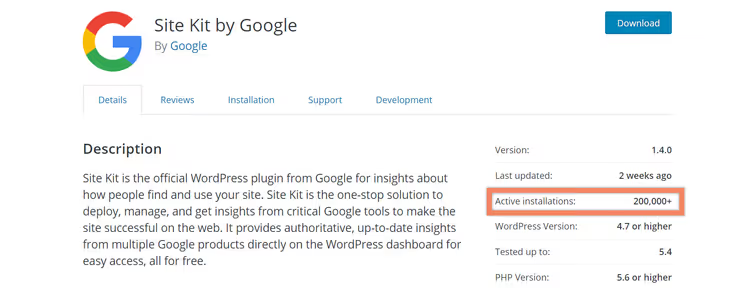
Google julkisti Site Kitin ensimmäisen kerran WordCamp US -tapahtumassa vuonna 2018. Ensimmäinen kehittäjien esikatseluversio julkaistiin kesäkuussa 2019, ja nykyään lisäosalla on miljoonia aktiivisia asennuksia ja sitä ylläpitää Googlen tiimi.
Asennus on vakio kaikille WordPress-lisäosille:

Vaihe 1. Siirry WordPressin hallintaan, valitse Lisäosat → Lisää uusi ja etsi "Google Site Kit". Asenna ja aktivoi lisäosa.

Vaihe 2. Välittömästi aktivoinnin jälkeen lisäosa kehottaa sinua käynnistämään asennusvelhon. Napsauta Aloita asennus avataksesi vaiheittaisen Google-tilin yhdistämisprosessin.
Site Kitin vaiheittainen asennus

Vaihe 3. Kun napsautat "Aloita asennus", uusi välilehti avautuu Site Kitin määrityssivulle. Napsauta Kirjaudu sisään Google-tilillä.
Tärkeää: käytä täsmälleen sitä Google-tiliä, joka on linkitetty sivustosi Search Consoleen ja Analyticsiin. Jos kirjaudut sisään eri osoitteella, Site Kit ei löydä olemassa olevia propertyja vaan luo uudet, jolloin saat päällekkäistä dataa ja rikkinäisen määrityksen.
Vaihe 4. Valitse sopiva Google-tili. Yllä olevassa kuvakaappauksessa käytetään henkilökohtaista osoitetta, joka toimii tämän sivuston kaikkien Google-palveluiden ensisijaisena tilinä.

Vaihe 5. Site Kit pyytää käyttöoikeuksia yhdistettyihin Google-palveluihin. Napsauta Salli.

Vaihe 6. Onnistuneen asennuksen jälkeen näet vahvistusnäkymän. Se vahvistaa kolme asiaa: olet verkkotunnuksen omistaja, verkkotunnus on määritetty Search Consolessa ja Site Kitillä on pääsy yleisiin tilitietoihin sekä Search Consoleen. Jokainen lisäpalvelu vaatii erillisen käyttöoikeuden.
Palaa WordPressin hallintaan napsauttamalla Siirry hallintapaneeliin.

Vaihe 7. Tässä vaiheessa vain Search Console on yhdistetty. Data näkyy välittömästi: näet klikkaukset, näyttökerrat ja sijainnit suoraan hallintapaneelissa.

Vaihe 8. Yksityiskohtaiset Search Console -tiedot ovat saatavilla Site Kit → Search Console -sivulla. Kaaviot, kyselyt ja sivut ovat kaikki täällä, aivan kuten verkkoversiossa, mutta WordPressin sisällä.
Google Analyticsin yhdistäminen Site Kitissä

Vaihe 1. Napsauta Yhdistä palvelu -painiketta Site Kitin hallintapaneelin Analytics-osiossa.

Vaihe 2. Kirjaudu sisään samalla Google-tilillä, jota käytit alkuperäisessä asennuksessa.

Vaihe 3. Napsauta Salli, niin Site Kit saa pääsyn Google Analytics -dataasi.

Vaihe 4. Kun palaat hallintaan, varmista, että oikea Google Analytics -property (GA4-datavirta) on valittuna, ja napsauta Määritä Analytics.

Vaihe 5. Valmis. Google Analytics -data on nyt saatavilla Site Kit → Analytics -osiossa. Liikenne, lähteet, käyttäjäkäyttäytyminen: kaikki keskeiset mittarit ovat WordPressin sisällä.
PageSpeed Insightsin yhdistäminen

PageSpeed Insightsin yhdistäminen onnistuu yhtä helposti: klikkaa Connect Service -painiketta suoraan Site Kitin hallintapaneelissa. Aktivoinnin jälkeen suorituskykytiedot (Core Web Vitals, latausnopeus) näkyvät sekä päänäkymässä että yksittäisten sivujen tasolla.
Kuvakaappauksessa näkyy Site Kitin hallintapaneeli, jossa on kolme aktiivista palvelua: Search Console, Analytics ja PageSpeed Insights. Tämä on minimi, jonka suosittelemme ottamaan käyttöön jokaisella sivustolla.
Mitä muita Googlen palveluita voit yhdistää
Vuonna 2026 Site Kit tukee kahdeksaa Googlen palvelua:
- Search Console: hakukyselyt, sijaluvut, klikkausprosentti.
- Google Analytics: liikenne, lähteet, käyttäjäkäyttäytyminen.
- AdSense: sivustosi mainostulot.
- PageSpeed Insights: sivun suorituskyky ja Core Web Vitals.
- Tag Manager: tagien hallinta ilman koodin muokkaamista.
- Sign in with Google: sivustolle kirjautuminen Google-tilin kautta.
- Reader Revenue Manager: tilaukset, lahjoitukset ja lukijakyselyt.
- Google Ads: mainoskampanjoiden tulosten seuranta.
Google Optimize oli aiemmin listalla, mutta Google lakkautti sen syyskuussa 2023. Jos käytit sitä A/B-testaukseen, harkitse vaihtoehtoja.

Voit hallita yhdistettyjä palveluita kohdassa Site Kit → Settings → Connected Services. Täällä näet kaikki aktiiviset palvelut ja niiden tilan.

Lisätäksesi uuden palvelun siirry Connect More Services -välilehdelle ja valitse tarvitsemasi palvelu.

Admin-välilehti tarjoaa yleiskuvan liitännäisen tilasta, mahdollisuuden nollata asetukset sekä vaihtoehdon lähettää anonyymejä käyttötilastoja Googlen kehittäjille. Se on oletuksena pois päältä.
Miten tarkastella yksittäisten sivujen tietoja
Yksi Site Kitin hyödyllisimmistä ominaisuuksista on tilastot yksittäisten artikkelien ja sivujen tasolla. Avaa mikä tahansa sivustosi sivu uudessa välilehdessä (kun olet kirjautuneena WordPressiin), vie hiiri yläpalkin Site Kit -painikkeen päälle, niin näet kyseisen sivun yhteenvedon kaikista yhdistetyistä palveluista.
Klikkaamalla "More details" avautuu koko sivu, jossa on yksityiskohtaiset tiedot: Search Consolen kyselyt, Analyticsin liikenne ja PageSpeed Insightsin mittarit, kaikki juuri tälle URL-osoitteelle. Tämä säästää paljon aikaa, koska sinun ei tarvitse hyppiä välilehtien ja palveluiden välillä.
⁉️🤔 Usein kysytyt kysymykset
Pitääkö Google Site Kitistä maksaa?
Ei. Lisäosa on täysin ilmainen ja avointa lähdekoodia. Site Kitin sisällä olevat yksittäiset Google-palvelut toimivat vakioehtojen mukaisesti: Analytics ja Search Console ovat ilmaisia, kun taas AdSensella ja Google Adsilla on omat hinnoittelunsa, jotka eivät liity lisäosaan.
Miksi hallintapaneelissa lukee "Kerätään tietoja" numeroiden sijaan?
Tämä on normaalia uusilla sivustoilla tai äskettäin yhdistetyillä palveluilla. Search Console ja Analytics tarvitsevat aikaa (yleensä 1-3 päivää) kerätäkseen näytettävää dataa. Jos viesti ei ole kadonnut muutaman päivän jälkeen, tarkista palvelun yhteys kohdasta Site Kit → Asetukset.
Voinko käyttää Site Kitiä testi- tai staging-ympäristössä?
Kyllä. Site Kit voi näyttää tuotantosivuston dataa staging-ympäristössä. Virallinen dokumentaatio kuvaa tämän prosessin osoitteessa sitekit.withgoogle.com.
Mitä teen, jos Site Kit hidastaa hallintapaneelia?
Site Kitin hallintapaneeli tekee useita rinnakkaisia pyyntöjä Googlen APIin latautuessaan. Edullisilla hosting-palveluilla tämä voi aiheuttaa viiveitä. Ratkaisu on poistaa hallintapaneelin widget käytöstä koodilla
functions.php-tiedostossa tai mu-pluginilla. Itse Site Kitin hallintapaneeli pysyy käytettävissä valikkokohdan kautta.
Google Optimize ei enää toimi. Millä sen voi korvata?
Google sulki Optimizen syyskuussa 2023. WordPressissä A/B-testaukseen toimivat hyvin kolmannen osapuolen lisäosat, kuten Nelio A/B Testing, tai ulkoiset SaaS-ratkaisut. Peruskokeita voi tehdä myös Google Adsin kautta.
Kannattaako Google Site Kit asentaa vuonna 2026
Lyhyt vastaus on kyllä. Site Kit on edelleen yksinkertaisin tapa tuoda Googlen työkalut WordPressin hallintaan ilman koodin muokkaamista. Saat virallista dataa suoraan lähteestä, et kolmannen osapuolen lisäosan tulkintaa.
Site Kit on erityisen hyödyllinen sisältösivustojen ja blogien omistajille: artikkelikohtaiset tilastot auttavat ymmärtämään, mitkä aiheet tuovat liikennettä ja mitkä kaipaavat parannusta. WooCommerce-verkkokaupoille integraatio Google Adsin ja Reader Revenue Managerin kanssa on lisäetu.
Jos sinulla on useita ylläpitäjiä, jokainen yhdistää oman Google-tilinsä itsenäisesti tarkoilla käyttöoikeuksilla. Tämä on kätevää tiimityöskentelyssä.
Ainoa todellinen haittapuoli on hallintapaneelin kuormitus kylmällä välimuistilla heikolla hostingilla. Ongelma ratkeaa kuitenkin poistamalla hallintapaneelin widget käytöstä, kun taas päätoiminnallisuus pysyy käytettävissä Site Kit -valikon kautta. Kaiken kaikkiaan lisäosan hyödyt painavat vaakakupissa tätä pientä ongelmaa enemmän.

Ammattimainen kirjoittajien ja toimittajien tiimi, joka on erikoistunut laadukkaan sisällön luomiseen.