













 AIKuvituskuva: tekoälyn luoma
🔧 Kuinka korjata ERR_TOO_MANY_REDIRECTS -virhe WordPressissä: 6 ratkaisua
Vierailet sivustollasi, ja tutun sivun sijaan selain näyttää "ERR_TOO_MANY_REDIRECTS." Sivusto ei lataudu, hallintapaneeliin ei pääse ja kävijät näkevät virheen. Paniikkiin? Ei, tämä on korjattavissa.
Teknisesti virhe tarkoittaa, että selain juuttui äärettömään uudelleenohjaussilmukkaan: sivu A lähettää sinut sivulle B, joka lähettää sinut takaisin sivulle A, ja niin edelleen, kunnes selain luovuttaa. WordPressissä tämä tilanne tulee vastaan useammin kuin haluaisit, ja melkein aina syyllinen ei ole hakkerit vaan viaton asetusmuutos.
Alla on kuusi toimivaksi todettua tapaa saada sivustosi takaisin verkkoon. Nopeimmasta (selaimen välimuistin tyhjennys) palvelintason toimenpiteisiin (HTTPS-uudelleenohjausten tarkistus). Käy ne läpi järjestyksessä, niin yksi niistä ratkaisee ongelman.
💡 Pikaopas:
- Tyhjennä selaimesi välimuisti ja evästeet: sulje pois paikallinen syy
- Tarkista sivuston URL WordPressin asetuksista ja
wp-config.php:stä: ristiriitaisetWP_HOME/WP_SITEURLrikkovat uudelleenohjaukset - Tyhjennä WP-lisäosien (WP Super Cache, WP Rocket, W3 Total Cache) ja CDN:n välimuisti: välimuisti säilyttää vanhoja sääntöjä
- Luo
.htaccessuudelleen: vioittunut tiedosto tuottaa usein ylimääräisiä uudelleenohjauksia - Poista lisäosat käytöstä ja etsi ristiriidan aiheuttava: erityisesti uudelleenohjauksia tai SSL:ää hallinnoivat
- Tarkista HTTPS-asetukset: väärin määritetty pakotettu HTTP:stä HTTPS:ään -uudelleenohjaus kierrättää liikennettä silmukassa
1. Tyhjennä selaimesi välimuisti ja evästeet

Aloita perusasioista. Selaimet tallentavat välimuistiin uudelleenohjauksia, ja jos sivustosi tilapäisesti temppuili, vanha välimuisti voi pitää sinut kiertämässä kehää, vaikka palvelinpuolen ongelma olisi jo korjattu.
Chromessa: kolme pistettä oikeassa yläkulmassa → "Asetukset" → "Tietosuoja ja turvallisuus" → "Tyhjennä selaushistoria." Valitse "Evästeet" ja "Välimuistiin tallennetut kuvat", aseta aikaväliksi "Kaikki ajalta" ja napsauta "Poista tiedot."
Firefoxissa: kolme viivaa → "Asetukset" → "Tietosuoja ja turvallisuus" → "Evästeet ja sivustotiedot" -osio → "Tyhjennä tiedot." Valitse molemmat ruudut ja vahvista.
Tyhjennyksen jälkeen avaa sivusto incognito-tilassa (Ctrl+Shift+N Chromessa). Toimiko? Silloin ongelma oli paikallinen. Jos ei, siirry eteenpäin. Muuten, jos sinun täytyy nollata välimuisti kokonaan eri selaimissa, meillä on erillinen opas selaimen välimuistin tyhjentämisestä; etsi se sivustolta.
2. Tarkista sivuston URL WordPressin asetuksista

Sivusto-osoitteen ja WordPress-osoitteen välinen ristiriita on yksi yleisimmistä uudelleenohjaussilmukoiden syistä. Mene hallintapaneeliin: "Asetukset" → "Yleiset." "WordPress-osoite (URL)"- ja "Sivusto-osoite (URL)" -kenttien tulee täsmätä (tai poiketa tarkoituksella, jos WordPress on alikansiossa).
Varmista, että:
- Protokolla on sama kaikkialla: joko
https://kaikkialla taihttp://kaikkialla wwwon joko molemmissa kentissä tai puuttuu molemmista- Verkkotunnus on kirjoitettu oikein ilman kirjoitusvirheitä tai loppukauttaviivoja
Napsautit "Tallenna", mutta virhe jatkuu? Tai hallintapaneeli ei edes avaudu uudelleenohjausten vuoksi? Muokkaa silloin wp-config.php:n kautta.
Yhdistä palvelimelle FTP/SFTP:llä tai hotellisi tiedostonhallinnan kautta. Etsi wp-config.php-tiedosto sivuston juuresta ja lisää kaksi riviä (heti <?php:n jälkeen tai ennen /* That's all, stop editing! */ -kommenttia):
1 define('WP_HOME', 'https://your-site.com'); 2 define('WP_SITEURL', 'https://your-site.com');
Korvaa your-site.com omalla verkkotunnuksellasi, oikealla protokollalla ja ilman www-etuliitettä, jos sivustosi avautuu ilman sitä. Tallenna, lataa takaisin palvelimelle ja tarkista sivusto. Uudelleenohjaukset katoavat usein heti tämän vaiheen jälkeen.
3. Tyhjennä WordPressin ja CDN:n välimuisti

Jos sivustollasi on välimuistilisäosa, se on saattanut tallentaa muistiinsa "rikkinäiset" uudelleenohjaukset ja tarjoaa niitä edelleen, vaikka lähde on jo korjattu.
Mene hallintapaneeliin ja etsi välimuistin hallintasivu:
- WP Super Cache: "Settings" → "WP Super Cache" → "Delete Cache"
- W3 Total Cache: "Performance" → "Purge All Caches"
- WP Rocket: "Settings" → "WP Rocket" → "Clear Cache"
Käytätkö Cloudflarea tai muuta CDN:ää? Mene CDN:n hallintapaneeliin ja tyhjennä välimuisti sieltä. Tyhjennyksen jälkeen keskeytä CDN tilapäisesti ("Development Mode"- tai "Bypass Cache" -tilassa) ja tarkista sivusto. Joskus CDN itse aiheuttaa uudelleenohjaussilmukoita HTTP/HTTPS-yhteensopimattomuuden vuoksi välityspalvelimen tasolla.
4. Luo.htaccess-tiedosto uudelleen
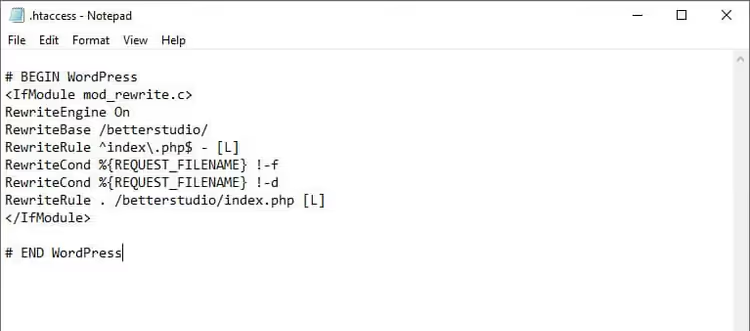
.htaccess on tekstitiedosto sivuston juuressa, jonka kautta Apache hallinnoi uudelleenohjauksia. Yksi ylimääräinen rivi, buginen lisäosa tai manuaalinen muokkaus, ja sivusto alkaa silmukoida.
Yhdistä palvelimelle FTP/SFTP-yhteydellä, etsi .htaccess ja nimeä se uudelleen muotoon .htaccess_old. Tämä poistaa käytöstä kaikki mukautetut säännöt, mutta säilyttää kopion siltä varalta, että sisällä oli jotain tärkeää.
Nyt sinun on luotava uusi, puhdas .htaccess, jossa on WordPressin oletussäännöt. Jos hallintapaneeli on käytettävissä: "Settings" → "Permalinks" → napsauta vain "Save Changes" (muuttamatta mitään). WordPress luo .htaccess-tiedoston automaattisesti uudelleen.
Eikö hallintapaneeli ole käytettävissä? Luo tiedosto manuaalisesti ja kopioi tämä siihen:
1 <IfModule mod_rewrite.c> 2 RewriteEngine On 3 RewriteBase / 4 RewriteRule ^index\.php$ - [L] 5 RewriteCond %{REQUEST_FILENAME} !-f 6 RewriteCond %{REQUEST_FILENAME} !-d 7 RewriteRule . /index.php [L] 8 </IfModule>
Tallenna, lataa sivuston juureen ja tarkista. Jos käytät Nginxiä, säännöt menevät palvelinkonfiguraatioon, eikä .htaccess-tiedostolla ole vaikutusta; Nginx-konfiguraation muokkaamiseen tarvitset pääsyn hakemistoon /etc/nginx/sites-available/.
5. Etsi ristiriidan aiheuttava lisäosa

Uudelleenohjauslisäosat, SSL-lisäosat (Really Simple SSL, WP Force SSL) ja jopa jotkin välimuistilisäosat ovat usein syyllisiä ERR_TOO_MANY_REDIRECTS -virheeseen. Varsinkin WordPress- tai lisäosapäivityksen jälkeen.
Jos hallintapaneeli toimii: poista KAIKKI lisäosat käytöstä kerralla ("Plugins" → valitse kaikki → "Deactivate" → "Apply"). Tarkista sivusto. Katosiko virhe? Ota lisäosat käyttöön yksi kerrallaan ja tarkista jokaisen jälkeen löytääksesi syyllisen.
Eikö hallintapaneeli lataudu uudelleenohjausten vuoksi? Yhdistä palvelimelle FTP-yhteydellä, siirry hakemistoon wp-content/ ja nimeä plugins-kansio uudelleen muotoon plugins_disabled. WordPress huomaa, että plugins-kansio puuttuu, ja poistaa automaattisesti kaikki lisäosat käytöstä.
Avautuiko sivusto ilman virhettä? Palauta lisäosat yksi kerrallaan: nimeä tietyn lisäosan kansio takaisin (esimerkiksi plugins_disabled/wordpress-seo → plugins/wordpress-seo), tarkista sivusto, toista. Lisäosa, jonka jälkeen virhe ilmestyy uudelleen, on ongelman lähde. Poista se tai etsi vaihtoehto.
6. Korjaa HTTPS-uudelleenohjausasetukset

Virhe ilmenee usein SSL-varmenteen asennuksen jälkeen, kun sivusto alkaa pakottaa HTTP:n uudelleenohjausta HTTPS:ään, mutta määritys on virheellinen.
Jos käytät Apachea, avaa .htaccess ja tarkista, onko siellä päällekkäisiä tai ristiriitaisia uudelleenohjaussääntöjä. Oikea HTTP:stä HTTPS:ään -uudelleenohjaus Apachelle näyttää tältä:
1 RewriteEngine On 2 RewriteCond %{HTTPS} off 3 RewriteRule ^(.*)$ https://%{HTTP_HOST}%{REQUEST_URI} [L,R=301]
Nginx:lle sääntö menee palvelimen asetuksiin:
1 server { 2 listen 80; 3 server_name your-site.com www.your-site.com; 4 return 301 https://your-site.com$request_uri; 5 }
Yleinen ansa: sivusto on Cloudflaren tai muun välityspalvelun takana, SSL on määritetty välityspalvelimen tasolla, mutta WordPress yrittää itse uudelleenohjata HTTPS:ään. Tämä aiheuttaa kaksinkertaisen uudelleenohjauksen ja johtaa silmukkaan. Ratkaisu: ota Cloudflaressa käyttöön "Full (strict)" -tila SSL/TLS-osiossa ja määritä varmenne palvelimelle (voit käyttää Cloudflaren alkuperävarmennetta). WordPressin puolella poista pakotetut HTTPS-lisäosat; välityspalvelimen asetukset riittävät.
⁉️🤔 Usein kysytyt kysymykset
Miksi virhe ilmestyy yhtäkkiä, vaikka en muuttanut mitään?
Useimmiten automaattisten päivitysten takia. WordPress päivitti itsensä, lisäosa haki uuden version tai palveluntarjoaja muutti PHP-asetuksia tai otti käyttöön pakotetun HTTPS:n. Pinnallisesti "en koskenut mihinkään", mutta kulissien takana tapahtuu muutoksia. Tarkista päivityshistoria hallintapaneelista; syyllinen on yleensä ilmeinen.
Voinko ratkaista ongelman ilman pääsyä WordPressin hallintapaneeliin?
Kyllä, suurin osa tämän oppaan vaiheista tehdään ilman hallintapaneelia: muokkaat
wp-config.php- ja.htaccess-tiedostoja FTP/SFTP:n kautta ja nimeätplugins-kansion uudelleen. Vain lisäosien välimuistin tyhjentäminen vaatii kirjautumisen hallintapaneeliin, mutta ilmankin voit yksinkertaisesti nimetä välimuistilisäosan kansion uudelleen, mikä poistaa sen käytöstä.
Auttaako selaimen tai laitteen vaihtaminen?
Väliaikaisesti kyllä, mutta se ei korjaa palvelinpuolen ongelmaa. Virhe ilmenee selaimesta riippumatta, jos perussyy on palvelimella. Selaimen vaihtaminen ainoastaan vahvistaa, ettei ongelma ole paikallisessa välimuistissa, ja sitten sinun on edettävä vaiheiden 2-6 mukaisesti.
Mitä teen, jos mikään kuudesta menetelmästä ei toiminut?
Tarkista uudelleenohjausketju työkalulla, kuten Redirect-Checker.org; se näyttää, mitkä URL-osoitteet muodostavat silmukan. Ota yhteyttä palveluntarjoajasi tukeen: joskus ongelma on palvelinasetuksissa (nginx-konfiguraatio, kuormantasaaja), joihin sinulla ei ole pääsyä. Ota myös varmuuden vuoksi käyttöön
WP_DEBUGwp-config.php-tiedostossa; lokit saattavat paljastaa virheen aiheuttavan lisäosan tai teeman.
Voiko WordPress-teema aiheuttaa tämän virheen?
Voi, joskin harvemmin kuin lisäosat. Jotkin teemat lisäävät omia uudelleenohjaussääntöjään
functions.php-tiedostoon, esimerkiksi pakotettua HTTPS:ää tai kirjautumisen jälkeisiä uudelleenohjauksia varten. Jos lisäosien poistaminen käytöstä ei auttanut, vaihda väliaikaisesti oletusteemaan (Twenty Twenty-Five) nimeämällä teemakansiosi uudelleen hakemistossawp-content/themes/.
Virhe korjattu. Mitä seuraavaksi?
ERR_TOO_MANY_REDIRECTS näyttää pelottavalta, mutta on korjattavissa 10-15 minuutissa, kun noudatat vaiheita. Yhdeksässä tapauksessa kymmenestä syyllinen on joko URL-asetukset (vaihe 2), rikkinäinen .htaccess (vaihe 4) tai SSL-uudelleenohjaus (vaihe 6). Aloita niistä, niin et todennäköisesti tarvitse muita vaiheita.
Ja kun sivustosi toimii taas, tee varmuuskopio heti. Ihan oikeasti. wp-config.php, .htaccess ja koko wp-content-kansio: tallenna ne jonnekin turvaan. Seuraava virhe (ja sellainen tulee, WordPress on WordPress) löytää sinut täysin valmistautuneena.
Ja jos et ole vielä katsonut artikkelin alussa olevaa videota, palaa siihen. Se näyttää visuaalisesti koko korjausprosessin toimivalla sivustolla. Toimii joka kerta.

Ammattimainen kirjoittajien ja toimittajien tiimi, joka on erikoistunut laadukkaan sisällön luomiseen.