













🔧 Kuinka korjata HTTP-virhe WordPressissä: täydellinen opas
Lataat kuvan WordPressin mediakirjastoon, ja esikatselun sijaan näet punaisen ilmoituksen "HTTP error." Ei virhekoodia, ei lokimerkintää, ei vihjettä syystä.
Tämä on yksi turhauttavimmista WordPressin virheistä juuri siksi, ettei se kerro mitään. Et tiedä, mistä etsiä: lisäosista, palvelimen muistista, itse tiedostosta vai selaimen välimuistista. Ongelma ei kuitenkaan ole ainutlaatuinen, ja yhteisö on vuosien varrella löytänyt toimivia ratkaisuja nopeista korjauksista palvelintason toimenpiteisiin. Olemme koonneet ne yhdeksi oppaaksi: jokainen menetelmä sisältää tarkat vaiheet, koodit ja kuvakaappaukset.
💡 Pikakatsaus:
- Nimeä tiedosto uudelleen käyttäen pieniä latinalaisia kirjaimia ja väliviivoja ja lataa uudelleen
- Tyhjennä selaimesi välimuisti tai avaa hallintapaneeli incognito-tilassa
- Nosta PHP:n muistiraja 256M:ään wp-config.php-tiedoston kautta
- Poista kaikki lisäosat väliaikaisesti käytöstä ja vaihda oletusteemaan
- Vaihda kuvankäsittelykirjasto Imagickista GD Libraryyn
Mikä on HTTP error WordPressissä
HTTP error mediatiedostoja ladattaessa on yleisluontoinen viesti, jota WordPress käyttää merkityksellisen ongelmankuvauksen sijaan. Toisin kuin valkoinen kuolemanruutu tai tietokantayhteysvirhe, latausvirhe ei jätä merkintää PHP-lokiin.
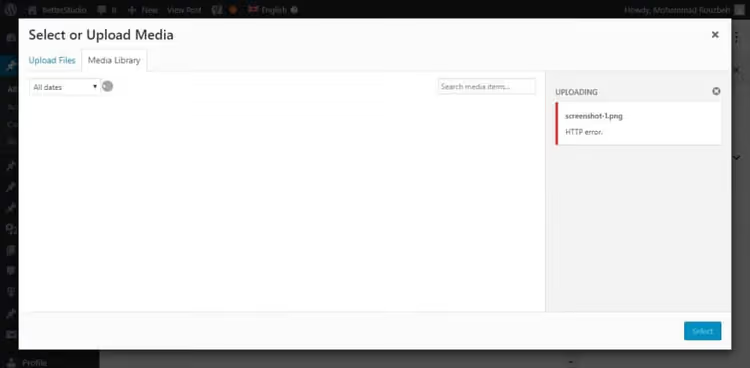
Virhe ilmenee useimmiten ladattaessa kuvia vakiolataustyökalulla, harvemmin videoiden tai muiden tiedostotyyppien kohdalla. Syitä voi olla kymmeniä: katkenneesta selainyhteydestä riittämättömään palvelimen keskusmuistiin ja PHP-kirjastojen ristiriitoihin.
Suurin vaikeus on lokien puute. Näet vain "HTTP error" -ilmoituksen ja joudut kokeilemaan menetelmiä yksi kerrallaan. Alla ne on järjestetty yksinkertaisista ja turvallisista edistyneempiin, jotta et tuhlaa ylimääräistä aikaa.
1. Nopeat peruskorjaukset
Aloita yksinkertaisimmista vaihtoehdoista. Nämä neljä vaihetta eivät vaadi pääsyä sivuston tiedostoihin ja ratkaisevat merkittävän osan tapauksista.
Päivitä sivu tai vaihda selainta
Katkennut yhteys selaimen ja palvelimen välillä, lyhyt kuormituspiikki tai vanhentunut WordPress-istunto voidaan kaikki korjata päivittämällä sivu. Jos virhe jatkuu F5-näppäimen painamisen jälkeen, avaa hallintapaneeli incognito-tilassa (Ctrl+Shift+N Chromessa) tai eri selaimessa. Laajennukset, vanhentunut välimuisti tai selaimen vanha versio voivat toisinaan häiritä latausprosessia.

Nimeä kuvatiedosto uudelleen
WordPress ei pidä kaksoiskappaleista. Jos samanniminen tiedosto on jo mediakirjastossa, CMS lisää uuteen juoksevan numeron, mutta joskus tämä mekanismi pettää. Ratkaisu: nimeä tiedosto uudelleen tietokoneellasi ennen lataamista. Käytä pieniä latinalaisia kirjaimia ja väliviivoja välilyöntien sijaan, esimerkiksi site-banner-02.jpg tiedostonimen Site Banner 02.JPG sijaan. Erikoismerkit, kyrilliset kirjaimet tiedostonimissä ja liian pitkät nimet voivat myös laukaista virheen.
Pienennä tiedostokokoa
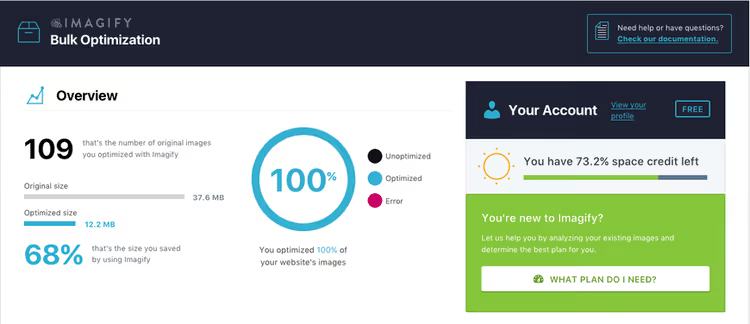
Kuvan pakkaaminen ratkaisee ongelman usein, erityisesti edullisilla webhotelleilla, joissa on rajoitetusti muistia. Jos kuva on suurempi kuin 2-3 Mt, aja se pakkausohjelman läpi ennen lataamista. Säännöllistä työskentelyä varten pidä Imagify-lisäosa asennettuna. Se pakkaa kuvat automaattisesti latauksen yhteydessä ilman havaittavaa laadun heikkenemistä.
Vaihda kuvan tiedostomuoto
WordPress reagoi huonosti tiettyihin tiedostomuotoihin: WebP vanhemmilla PHP-versioilla, HEIC mobiililaitteista. Muunna tiedosto toimivaksi JPEG- tai PNG-muotoon ja yritä uudelleen. Ero "WebP ei lataudu" ja "JPG latautuu hyvin" välillä osoittaa heti ongelman syyn.
2. Selaimen välimuistin tyhjentäminen
Selaimen välimuisti tallentaa kopioita sivuista ja skripteistä nopeuttaakseen lataamista, mutta joskus nämä kopiot ovat ristiriidassa WordPressin hallintapaneelin uuden version kanssa. Lopputulos: klikkaat "Lataa", selain käyttää vanhaa skriptiä ja palvelin vastaa virheellä.
Nopea tapa tietylle sivulle on pakotettu päivitys: Ctrl+F5 Windows/Linux, Cmd+Shift+R macOS. Jos se ei auttanut, tyhjennä välimuisti kokonaan. Alla on vaiheittaiset ohjeet kullekin selaimelle.
Selain | Nopea tyhjennys | Täydellinen tyhjennys |
|---|---|---|
Chrome | Ctrl+F5 | Ctrl+Shift+Del |
Firefox | Ctrl+F5 | Ctrl+Shift+Del |
Safari | Cmd+Shift+R | Cmd+Alt+E (Kehitys-valikko) |
Edge | Ctrl+F5 | Ctrl+Shift+Del |
Opera | Ctrl+F5 | Ctrl+Shift+Del |
Google Chrome
Klikkaa oikeassa yläkulmassa kolmen pisteen kuvaketta (⋮). Valitse "Poista selausdata" tai paina suoraan Ctrl+Shift+Del.

Valitse "Perus"-välilehdeltä "Välimuistissa olevat kuvat ja tiedostot" äläkä mitään muuta, jos et halua menettää salasanoja ja historiaa. Valitse aikaväliksi "Kaikki ajalta" ja klikkaa "Poista data".

Mozilla Firefox
Klikkaa kolmen viivan kuvaketta (≡) oikeassa yläkulmassa. Valitse "Kirjasto" ja sitten "Historia."

Valitse avautuvasta alivalikosta "Clear Recent History."

Valitse avautuvasta ikkunasta aikaväliksi "Everything."

Valitse pudotusvalikosta "Everything," valitse vain "Cache" ja napsauta "OK."

Safari
Avaa Safari → "Settings" → "Advanced"-välilehti. Ota käyttöön "Show Develop menu in menu bar" -asetus.

Valitse avautuvasta Develop-valikosta "Empty Caches."
Microsoft Edge
Napsauta kolmea pistettä (…) oikeassa yläkulmassa ja valitse "Settings."

Etsi "Privacy, search, and services" -osiosta "Clear browsing data" -lohko ja napsauta "Choose what to clear."
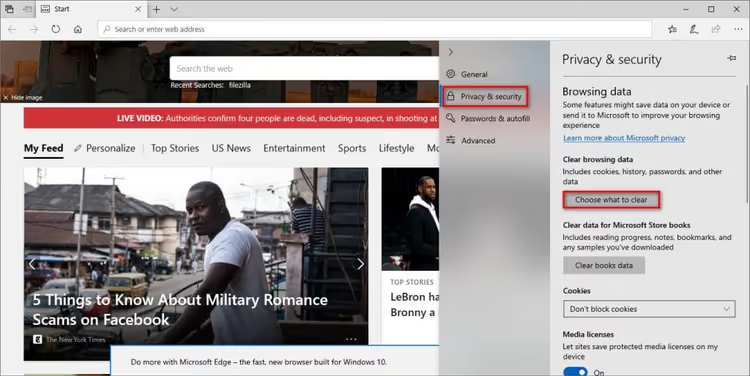
Valitse "Cached images and files" ja napsauta "Clear now."

Opera
Napsauta Opera-kuvaketta (O) vasemmassa yläkulmassa. Valitse "Additional tools" → "Clear browsing history."

Valitse aikaväliksi "All time," valitse "Cached images and files" ja napsauta "Clear data."
3. Lisäosien ja teeman poistaminen käytöstä
Lisäosien ristiriidat ovat yleinen HTTP-virheiden syy. Tietoturvalisäosat ja kuvien optimointilisäosat ovat epäilyttävimpiä: ne sieppaavat latausprosessin ja voivat vahingossa estää sen.

Nopein vianhakumenetelmä: ota palvelimeen FTP-yhteys ja nimeä /wp-content/plugins/-kansio uudelleen (esimerkiksi plugins_old). WordPress poistaa automaattisesti kaikki lisäosat käytöstä. Jos virhe häviää, palauta lisäosat yksi kerrallaan ja testaa lataus joka kerta, kunnes löydät syyllisen. Tee sama teemakansiolle: vaihda väliaikaisesti oletusteemaan (Twenty Twenty-Five tai mikä onkaan ajankohtainen tätä lukiessasi).
Jos et halua koskea tuotantosivustoon, tee vianhaku staging-kopiolla ja ota ongelmallinen lisäosa pois käytöstä vain tuotannossa.
4. Palvelimen asetukset
Jos nopeat keinot eivät tuottaneet tulosta, ongelma on palvelinpäässä. Tarvitset pääsyn sivuston tiedostoihin: FTP:n, hosting-palvelun tiedostonhallinnan tai SSH:n kautta.
Nosta PHP:n muistirajaa
Riittämätön PHP-muisti on ehkä yleisin syy HTTP-virheeseen mediatiedostoja ladattaessa. Useimpien palveluntarjoajien asettama 128 Mt:n vakiomäärä kuluu helposti loppuun suurta kuvaa käsiteltäessä.

Lisää tämä rivi tiedostoon wp-config.php ennen kommenttia /* That's all, stop editing! */:
1 define('WP_MEMORY_LIMIT', '256M');
Jos sinulla ei ole pääsyä tiedostoon wp-config.php (jotkin jaetut hosting-palvelut rajoittavat sitä), etsi hallintapaneelista "PHP-versio"-osio. Siellä on yleensä memory_limit-asetus. Aseta se arvoon 256M muokkaamatta tiedostoja.
Vaihtoehtoiset tavat: php.ini-tiedoston kautta (memory_limit = 256M), .htaccess-tiedoston kautta (php_value memory_limit 256M) tai cPanelissa MultiPHP INI Editorin kautta.
Päivitä PHP-versio
WordPress suosittelee PHP 8.3:a optimaalisena versiona vuonna 2026, ja 8.2 on vähimmäisvaatimus. Jos sivustosi käyttää PHP 7.4:ää tai vanhempaa, virheet kuvankäsittelyssä ovat vain yksi oire. cPanelissa päivitys tehdään "Select PHP Version" -osiossa. Varmista ennen päivitystä, että teemasi ja lisäosasi ovat yhteensopivia, ja luo varmuuskopio.
Tarkista latauskansion käyttöoikeudet

Kansion /wp-content/uploads/ käyttöoikeuksien tulisi olla 755 hakemistoille ja 644 tiedostoille. FTP-asiakasohjelmalla: napsauta kansiota hiiren kakkospainikkeella → "Permissions" → aseta 755 ja valitse "Apply to directories only" ja rekursiivinen alihakemistojen läpikäynti.

Liian tiukat käyttöoikeudet (alle 755) estävät kirjoittamisen, kun taas liian väljät (777) luovat tietoturva-aukon.
Poista mod_security väliaikaisesti käytöstä
ModSecurity on Apache-palvelimen tason verkkosovelluspalomuuri, joka joskus laukaisee virheellisesti hälytyksen harmittomista mediatiedostojen latauspyynnöistä. Moduulin väliaikainen poistaminen käytöstä näyttää, onko se syynä.
Lisää tiedostoon .htaccess:
1 <IfModule mod_security.c> 2 SecFilterEngine Off 3 SecFilterScanPOST Off 4 </IfModule>
Tai cPanelin kautta: "Security"-osio → "ModSecurity" → poista käytöstä verkkotunnukselle. Muista ottaa se uudelleen käyttöön testauksen jälkeen. Palomuuri suojaa sivustoasi todellisilta hyökkäyksiltä.
Vaihda kuvakirjasto Imagickista GD Libraryyn
WordPress käyttää kuvankäsittelyyn toista kahdesta PHP-moduulista: Imagickia tai GD Libraryä. Imagick on tehokkaampi, mutta edullisessa hostingissa siitä loppuu muisti, ja lataukset epäonnistuvat HTTP-virheellä. GD Libraryssä on vähemmän ominaisuuksia, mutta se on vakaampi heikommilla palvelimilla.
Lisää tämä koodi aktiivisen teemasi functions.php-tiedostoon:
1 function wpb_image_editor_default_to_gd($editors) { 2 $gd_editor = 'WP_Image_Editor_GD'; 3 $editors = array_diff($editors, array($gd_editor)); 4 array_unshift($editors, $gd_editor); 5 return $editors; 6 } 7 add_filter('wp_image_editors', 'wpb_image_editor_default_to_gd');
Jos se ei auttanut, poista koodi tiedostosta functions.php.
Rajoita Imagick yksisäikeiseen käsittelyyn
Vaihtoehto Imagickin täydelliselle poistamiselle käytöstä on rajoittaa se yhteen säikeeseen, jotta moduuli ei käsittele useita kuvia samanaikaisesti:
1 SetEnv MAGICK_THREAD_LIMIT 1
Lisää tämä rivi .htaccess-tiedostoon sivuston juuressa. Tämä vähentää muistikuormaa ja ratkaisee usein ongelman menettämättä Imagickin ominaisuuksia.
5. Lisäkeinot
Nollaa mukautettu mediakirjaston polku
Siirry hallintapaneeliin: "Asetukset" → "Media." Jos "Tiedostojen koko polku" -kentässä on epästandardi polku, poista se ja jätä kenttä tyhjäksi. WordPressin tulisi tallentaa lataukset tiukasti kansioon wp-content/uploads. Mukautettua polkua hosting-palveluntarjoaja ei tunnista, ja se johtaa virheisiin.
Tuo tiedostoja Add From Server Reloaded -lisäosalla
Kun mediakirjaston lataustoiminto ei toimi ja sinun on julkaistava artikkeli pikaisesti, siirrä tiedostot palvelimelle FTP:n kautta /wp-content/uploads/-kansioon ja käytä Add From Server Reloaded -lisäosaa. Se skannaa kansion ja tuo tiedostot mediakirjastoon ohittaen tavallisen lataustoiminnon. Se tukee nykyaikaisia PHP-versioita ja sitä päivitetään aktiivisesti (toisin kuin alkuperäinen Add From Server, joka ei ole saanut päivityksiä vuoden 2020 jälkeen).
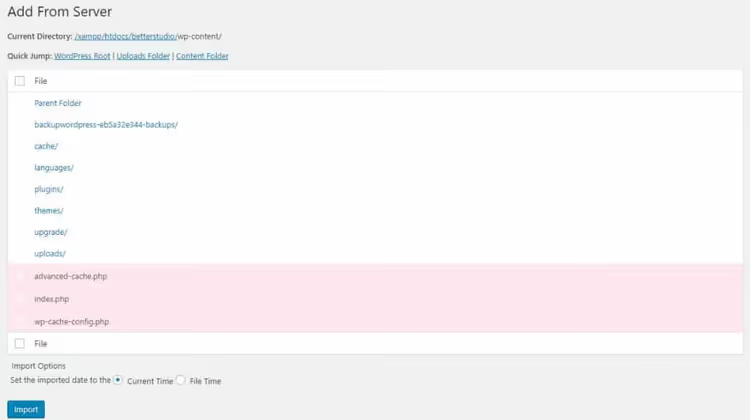
Tämä on väliaikainen kiertotapa. Jos HTTP-virhe toistuu jatkuvasti, palaa palvelinasetuksiin osiossa 4.
Video: virheen korjaus vaihe vaiheelta
Katso visuaalinen esitys menetelmistä pikakorjauksista palvelintason ratkaisuihin:
⁉️🤔 Usein kysytyt kysymykset
Miksi WordPress näyttää "HTTP error" -ilmoituksen ilman tarkempia tietoja?
Näin se on historiallisesti kehittynyt. Toisin kuin valkoinen kuolemanruutu tai tietokantayhteysvirhe, mediatiedoston latauksen epäonnistuminen ei tuota merkintää PHP-lokiin. WordPress ei tiedä, mikä tarkalleen meni pieleen: katkennut yhteys, skriptin aikakatkaisu tai muistin loppuminen näyttävät kaikki samalta sen näkökulmasta. Siksi tulee yleisluontoinen "HTTP error" kuvaavan viestin sijaan.
Voinko vain käynnistää palvelimen uudelleen?
Jos sinulla on VPS tai dedikoitu palvelin, kyllä, Apachen/Nginxin tai
php-fpm:n uudelleenkäynnistys joskus auttaa, erityisesti kun prosessit ovat jumiutuneet ja syöneet kaiken muistin. Jaetulla hostingilla itsepalvelukäynnistys ei ole mahdollinen: ota yhteyttä tukeen ja pyydä heitä tarkistamaan tilisi kuormitus.
Auttaako hosting-palvelun vaihtaminen?
Jos olet kokeillut kaikkia tämän artikkelin menetelmiä ja virhe toistuu säännöllisesti eri kuvilla, hostingisi on todennäköisesti ylikuormitettu eikä tililläsi ole tarpeeksi resursseja. Siirtyminen tehokkaampaan pakettiin tai toiselle palveluntarjoajalle (esimerkiksi 256 megatavusta 512 megatavuun PHP-muistia) poistaa ongelman usein kokonaan.
Onko turvallista poistaa mod_security käytöstä?
10-15 minuutin diagnostiikkaa varten kyllä. Älä kuitenkaan jätä sitä pysyvästi pois päältä: mod_security suojaa sivustoasi SQL-injektioilta, XSS:ltä ja muilta yleisiltä hyökkäyksiltä. Jos olet todennut sen syylliseksi, pyydä hosting-palveluntarjoajaasi lisäämään poikkeus tietylle säännölle sen sijaan, että moduuli otettaisiin kokonaan pois käytöstä.
Mistä minun kannattaa aloittaa, jos virhe ilmestyi juuri toimivalle sivustolle?
Kokeile ensin incognito-tilaa tai eri selainta. Jos se ei auttanut, nimeä tiedosto uudelleen ja lataa uudelleen. Jos virhe jatkuu, mieti, asensitko äskettäin uuden lisäosan, ja poista se käytöstä. Kokemuksemme mukaan useimmat tapaukset ratkeavat kolmella ensimmäisellä askeleella ilman palvelinasetuksiin sukeltamista.
Mitä tehdä, jos mikään ei auttanut
Olet käynyt läpi kaikki menetelmät, mutta WordPress kieltäytyy itsepintaisesti hyväksymästä tiedostoja. Tämä ei tarkoita, että teit jotain väärin. Useimmiten syynä on tekijöiden yhdistelmä: heikko hosting, raskas teema ja useita lisäosia, joista jokainen syö hieman PHP-muistia.
Toimintatapa: ota WordPressin vianetsintätila käyttöön lisäämällä tämä wp-config.php-tiedostoon:
1 define('WP_DEBUG', true); 2 define('WP_DEBUG_LOG', true);
Yritä ladata tiedosto uudelleen ja tarkista loki tiedostosta /wp-content/debug.log. Saatat löytää tietyn virheen, jota ei käsitelty tässä artikkelissa.
Jos loki on tyhjä, ota yhteyttä hosting-tukeen selkeällä kuvauksella: "WordPress näyttää HTTP error -ilmoituksen ladattaessa kuvia mediakirjaston kautta, PHP-muistiraja on 256M, lisäosat poistettiin käytöstä, teema on oletus." Hyvä tuki tarkistaa palvelimen lokit ja löytää syyn, joka on näkymätön WordPressin puolelta.
Jos tukikaan ei auttanut ja sivusto on halvalla jaetulla hosting-paketilla, harkitse vakavasti siirtymistä. Ero 3 dollarin ja 15 dollarin kuukausihintaisten hosting-palveluiden välillä tarkoittaa usein juuri tämän virheen puuttumista.

Ammattimainen kirjoittajien ja toimittajien tiimi, joka on erikoistunut laadukkaan sisällön luomiseen.