













 AIKuvituskuva: tekoälyn luoma
🔔 Kuinka lisätä push-ilmoitukset WordPress-sivustolle
Avaat analytiikan ja näet liikennettä, mutta suurin osa kävijöistä poistuu eikä koskaan palaa. Olet kokeillut sähköpostikampanjoita, mutta harva tilaa. Some vaatii aikaa ja rahaa mainoksiin. Haluat yksinkertaisen kanavan, joka tuo ihmiset takaisin sivustollesi ilman ylimääräistä vaivaa.
Sellainen kanava on olemassa: selaimen push-ilmoitukset. Käyttäjä saapuu sivustollesi, selain tarjoaa ilmoitusten tilaamista, ja hetkeä myöhemmin sinulla on tilaaja. Ei lomakkeita, ei sähköpostia, ei rekisteröitymistä. Ja kun julkaiset uuden artikkelin, tilaaja näkee ilmoituksen, vaikka selain olisi kiinni.
Tänään määritämme push-ilmoitukset WordPressissä vaihe vaiheelta OneSignal-palvelun avulla. Se on ilmainen lisäosa, jonka ilmaistaso kattaa jopa 10 000 tilaajaa ja joka toimii Chromen, Firefoxin, Edgen, Operan ja Safarin kanssa. Lisäosan asennuksesta testi-ilmoitukseen menee noin 10 minuuttia.
💡 Pikaopas:
- Asenna OneSignal-lisäosa WordPressin.org-tietovarastosta suoraan hallintapaneelista.
- Rekisteröi ilmainen OneSignal-tili ja luo Web Push -sovellus.
- Kopioi App ID ja API Key -avain sivustosi lisäosan asetuksiin, niin ilmoitukset toimivat heti.
- Määritä Safari: luo Safari Web ID ja syötä se asetuksiin.
Mitä push-ilmoitukset ovat ja miksi WordPress-sivusto tarvitsee niitä
Push-ilmoitukset ovat lyhyitä viestejä, jotka sivusto lähettää tilaajalle suoraan selaimeen tai työpöydälle. Toisin kuin sähköpostit, jotka hukkuvat postilaatikkoon, push-ilmoitukset ilmestyvät ikkunoiden ja sovellusten päälle, eikä niitä voi selata ohi tai olla huomaamatta.
WordPress-sivuston tärkein etu: kävijä tilaa yhdellä napsautuksella, ilman sähköpostiosoitteen antamista ja ilman pakollista rekisteröitymistä. Selain muistaa tilauksen itse, ja sinä saat kanavan yleisösi takaisin tuomiseen.
Facebook ja Pinterest käyttävät pushia nimenomaan uudelleen sitouttamiseen, tuoden käyttäjiä takaisin sivustolle uutta sisältöä koskevilla ilmoituksilla. Alla oleva kuvakaappaus näyttää esimerkin siitä, miten sosiaalinen verkosto lähettää ilmoituksen uudesta julkaisusta.

Muutama luku taustaksi, kaikki SendX:n toimialaraportista:
- Push-ilmoitusten keskimääräinen hyväksymisaste on SendX:n tietojen mukaan 7-10%, mikä on korkeampi kuin tyypillinen sähköpostitilauksen konversio.
- Push-ilmoitusten klikkausprosentti on 4-8 kertaa korkeampi kuin sähköpostikampanjoiden klikattavuus, saman raportin mukaan.
- Verkkokauppasivustoilla tilaus- ja klikkausprosentit ovat noin 10%, finanssialan sivustot saavuttavat 15% suostumuksen ja 30% klikkausprosentin (SendX).
- Tilaajien keskimääräinen poistuma on SendX:n tilastojen mukaan noin 10% vuodessa, mikä on merkittävästi vähemmän kuin sähköpostitilausten peruutukset.
Mutta numerot sikseen, miten tätä sovelletaan? Katsotaan todellisia skenaarioita.
Miten push-ilmoituksia käytetään käytännössä
Push-ilmoitukset eivät ole vain uusien artikkeleiden ilmoittamista varten. Tässä on neljä toimivaa skenaariota WordPress-sivustolle:
- Kiireelliset ilmoitukset. Pikamyynnit, täydennetyt tuotteet, niche-uutiset, kaikki mikä pitää viestiä välittömästi.
- Sitouttaminen. Ilmoitus uudesta artikkelista, tapaustutkimuksesta tai oppaasta tuo lukijat takaisin sivustolle julkaisupäivänä.
- Uudelleenkohdentaminen. Käyttäjä jätti ostoskorinsa, lähetät muistutuksen push-viestillä suoralla linkillä siihen.
- Asiakaspysyvyys. Personoidut alennukset ja uudelleenaktivointikampanjat tilaajille, jotka eivät ole vierailleet vähään aikaan.
Avainkohta: toisin kuin sähköposti, push ei vaadi kävijöitä muistamaan tai syöttämään osoitetta. Ja toisin kuin tekstiviesti, se on ilmainen sinulle ja tilaajalle. Siirrytään nyt määritykseen.
Vaihe 1: OneSignal-lisäosan asentaminen
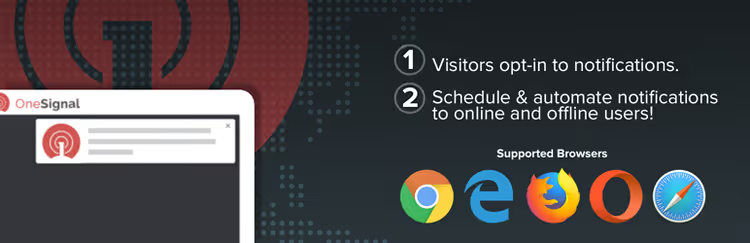
OneSignal on yksi suurimmista push-ilmoituspalveluista, jonka ilmainen taso kattaa jopa 10 000 verkkotilaajaa. Lisäosa on virallisessa WordPress.org-hakemistossa, joten asennus tapahtuu hallintapaneelin kautta.
🔗 OneSignal WordPress.orgissa | 🔗 Live-demo
Siirry WordPressin hallintapaneeliin ja navigoi kohtaan Lisäosat → Lisää uusi.

Kirjoita hakupalkkiin "OneSignal". Kun lisäosa tulee näkyviin, napsauta Asenna nyt.

Asennuksen jälkeen napsauta Ota käyttöön.

Hallintapaneelin sivupalkkiin ilmestyy uusi OneSignal Push -kohta, lisäosa on valmis määritettäväksi.

Jos sivustollasi ei vielä ole SSL-varmennetta, asenna se ennen kuin jatkat. Push-ilmoitukset vaativat HTTPS:n: selaimet eivät näytä tilauskehottetta HTTP-sivustoilla.
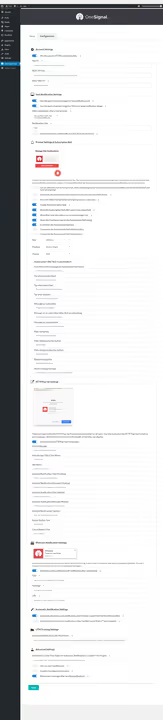
Klikkaa valikosta OneSignal Push, niin asetussivu avautuu.

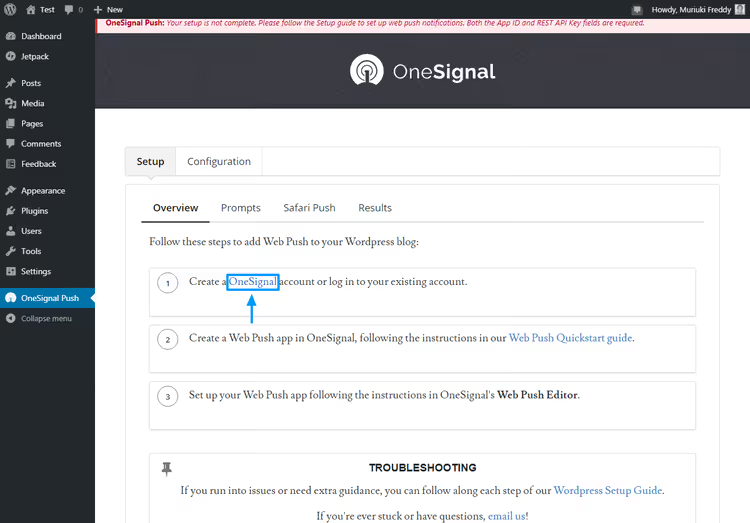
Setup-välilehdellä lisäosa näyttää, mitä tehdä seuraavaksi. Sen vieressä on Configuration-välilehti, jonne liitämme avaimet myöhemmin.
Nyt tarvitset OneSignal-tilin.
Vaihe 2: OneSignal-tilin rekisteröinti
Klikkaa Setup-välilehdellä OneSignal-linkkiä, se avaa palvelun virallisen sivuston.
Klikkaa Sign Up -painiketta ja täytä lomake: sähköposti, salasana, yrityksen nimi. Tai kirjaudu sisään GitHubin, Googlen tai Facebookin kautta.

Avautuvalla sivulla näet yksinkertaisen lomakkeen, vain muutama kenttä, täyttämiseen menee hetki.

Rekisteröitymisen jälkeen palvelu pyytää sinua vahvistamaan sähköpostiosoitteesi.

Mene sähköpostiisi ja klikkaa vahvistuspainiketta.

Tili on aktivoitu. OneSignal tarjoaa tutustumiskierroksen hallintapaneeliin, voit ottaa sen vastaan tai ohittaa sen.

Päädyt tyhjälle hallintapaneelille, täältä luomme ensimmäisen sovelluksen.

Vaihe 3: Web Push -sovelluksen luominen
Klikkaa hallintapaneelissa Add App -painiketta (tai New App, käyttöliittymäversiosta riippuen).
Ponnahdusikkunassa anna sovellukselle selkeä nimi, esimerkiksi sivuston nimi, ja klikkaa Create.

Valitse seuraavalla näytöllä alustaksi Web Push ja klikkaa Next.

Valitse WordPress Plugin or Website Builder -välilehti ja sitten WordPress.

Täytä kentät: sivuston nimi, URL-osoite, lataa ilmoituskuvake (sivuston favicon tai logo). Klikkaa Save.

Valmista, sovellus on luotu. OneSignal näyttää kaksi avainta, jotka täytyy siirtää sivustolle.
Vaihe 4: Sovelluksen yhdistäminen WordPressiin
Kun sovellus on tallennettu, hallintapaneelissa näkyvät App ID ja API Key. Tämä on silta OneSignal-palvelun ja sivustosi välillä.

Kopioi molemmat avaimet. Palaa WordPressin hallintaan, siirry kohtaan OneSignal Push → Configuration ja liitä App ID ja API Key vastaaviin kenttiin.

Määritä saman sivun alempana ilmoitusten toiminta: tilauskehoteen teksti, ponnahdusikkunan sijainti ja automaattinen lähetys uutta artikkelia julkaistaessa. Vieritä alas ja klikkaa Save.

Tästä hetkestä lähtien push-ilmoitukset toimivat Chromessa, Firefoxissa, Edgessä ja Operassa. Tarkista: avaa sivusto incognito-tilassa, selaimen pitäisi näyttää tilauskehote.

Kymmenen minuuttia, ja ilmoitukset lentävät. Mutta yksi selain jää vielä jäljelle, ja se vaatii erillisen määrityksen.
Vaihe 5: Push-ilmoitusten määrittäminen Safarille
Safari macOS:ssä ja iOS:ssä käyttää omaa push-ilmoitusprotokollaansa, Apple Push Notification Serviceä. Jotta ilmoitukset tavoittavat Safari-käyttäjät, sinun on luotava Safari Web ID.
Avaa OneSignal-hallintapaneeli, klikkaa luotua sovellusta ja siirry kohtaan Settings.

Etsi sovellusvalikosta Settings-kohta ja klikkaa sitä.

Valitse Apple Safari -välilehti.
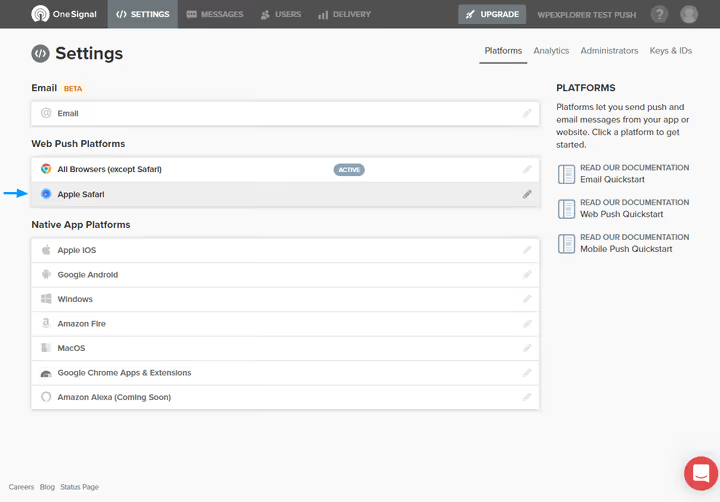
Täytä ponnahdusikkunan lomake: sivuston nimi ja URL-osoite. Klikkaa Save.

Apple Safari -välilehti päivittyy ja näyttää tilan ACTIVE.
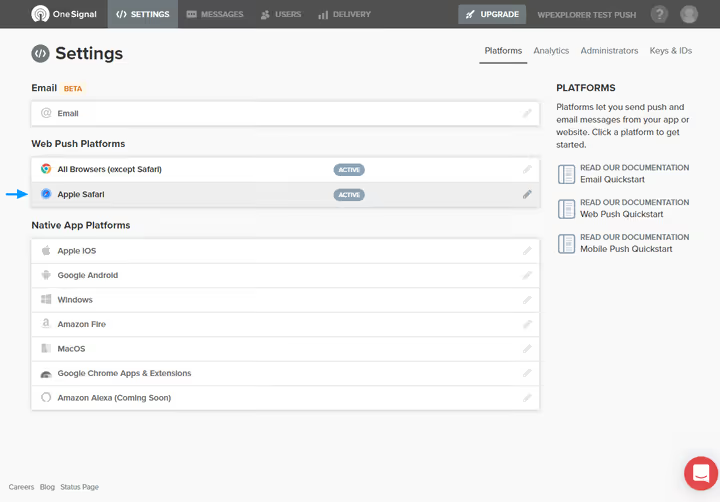
Klikkaa välilehteä uudelleen, niin ikkuna, jossa on valmis Safari Web ID, avautuu.

Kopioi tämä tunniste ja liitä se Safari Web ID -kenttään liitännäisen Configuration-välilehdellä WordPress-hallinnassa. Klikkaa Save.
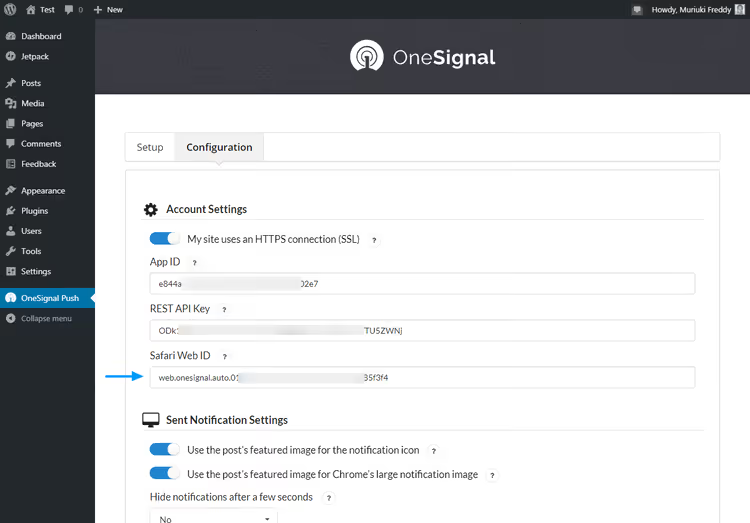
Nyt push-ilmoitukset saapuvat kaikkiin tärkeimpiin selaimiin: Chromeen, Firefoxiin, Edgeen, Operaan ja Safariin. OneSignalin ilmainen taso sisältää jopa 10 000 verkkotilaajaa ja rajattomasti mobiilitilaajia. Jos yleisösi kasvaa tämän rajan yli, maksulliset paketit alkavat edistyneillä segmentointi- ja A/B-testausominaisuuksilla.
Video: push-ilmoitusten määrittäminen 8 minuutissa
Jos katsot mieluummin kuin luet, tässä on lyhyt englanninkielinen video, jossa käydään visuaalisesti läpi kaikki vaiheet.
⁉️🤔 Usein kysytyt kysymykset
Toimivatko push-ilmoitukset HTTP-sivustoilla?
Eivät. Selainten Push API vaatii HTTPS:n. Jos sivustosi on vielä HTTP:ssä, asenna ilmainen SSL-sertifikaatti Let's Encryptin kautta. Useimmat WordPress-palveluntarjoajat tarjoavat SSL:n automaattisen asennuksen parilla klikkauksella. Kun HTTPS on otettu käyttöön, tilauskehote ilmestyy automaattisesti.
Onko pakko käyttää juuri OneSignalia?
OneSignal on suosituin ilmainen vaihtoehto, jolla on WordPress-liitännäinen virallisessa repositoriossa, mutta ei ainoa. Vaihtoehtoja: PushEngage (ilmainen taso jopa 2 500 tilaajalle, edistynyt segmentointi), WonderPush (ilmainen jopa 1 000 tilaajalle, GDPR-valmis). Useimmille sivustoille OneSignal kattaa tarpeet täysin, varsinkin alkuvaiheessa.
Kuinka kauan asennus tyhjästä kestää?
Kokemuksemme mukaan 10-15 minuuttia: liitännäisen asennus (2 min), tilin rekisteröinti (3 min), sovelluksen luonti ja avainten siirto (5 min), Safari-määritys (3 min). Pisimpään kestää sähköpostivahvistus, jos viesti meni roskapostiin.
Voinko lähettää ilmoituksia vain osalle tilaajista?
Kyllä. OneSignal-hallintapaneelissa luot segmenttejä esimerkiksi selaimen kielen, sijainnin tai vierailutiheyden mukaan. Maksullisilla tasoilla on saatavilla käyttäytymiseen perustuvaa segmentointia: tilaajat, jotka klikkasivat ilmoitusta, avasivat tietyn sivun tai eivät ole vierailleet N päivään. Aloittamiseen ilmaisen tason perussegmentit riittävät.
Eivätkö ponnahdusikkunoiden tilauskehotteet karkota kävijöitä?
Oikein määritettynä eivät. OneSignal-liitännäisen asetuksissa määrität, kuinka monen sekunnin kuluttua sivulle saapumisesta kehote näytetään ja millä sivuilla. Suosittelemme 10-15 sekunnin viivettä ja näyttämistä vain artikkelisivuilla, jolloin kävijä on jo nähnyt sisältöä ja ymmärtää tilaamisen arvon. Aggressiivinen näyttäminen heti alussa vähentää konversiota.
Mitä tapahtuu, jos ylitän 10 000 tilaajan rajan ilmaisella tasolla?
Ilmoituksia lähetetään edelleen olemassa oleville tilaajille, mutta uusia tilaajia rajan yli ei hyväksytä. Saat OneSignalilta ilmoituksen rajan saavuttamisesta, mikä on merkki siirtyä maksulliseen tasoon, joka alkaa 9 dollarista kuukaudessa (hinnat päivittyvät hintasivulla).
Kannattaako push-ilmoitukset ottaa käyttöön vuonna 2026
Push-ilmoitukset eivät ole uusi kanava, mutta niitä aliarvioidaan yhä. Pienellä vaivalla (10 minuutin asennus ja ilmainen lisäosa) saat suoran yhteyden yleisöösi, joka ei ole riippuvainen somealgoritmeista eikä huku postilaatikoihin.
WordPress-blogille tämä on erityisen hyödyllistä: jokainen uusi artikkelisi toimitetaan sadoille tai tuhansille tilaajille julkaisupäivänä sen sijaan, että toivoisit heidän huomaavan sen syötteessään. Jos et ole vielä ottanut push-ilmoituksia käyttöön, tee se tänään. Kymmenen minuuttia nyt säästää tunteja markkinointia myöhemmin.
Kokeile, testaa ilmoitusmuotoja äläkä pelkää leikitellä teksteillä: lyhyt, uteliaisuutta herättävä otsikko tuottaa klikkauksia paremmin kuin kuiva ilmoitus. Ja jos asennuksessa on kysyttävää, kirjoita kommentteihin.

Ammattimainen kirjoittajien ja toimittajien tiimi, joka on erikoistunut laadukkaan sisällön luomiseen.