













 AIKuvituskuva: tekoälyn luoma
🚀 Kuinka siirtyä WordPressiin miltä tahansa verkkosivustolta tai CMS:stä: täydellinen opas
Sivusto Joomlalla, Bitrixillä tai pelkällä staattisella HTML:llä, ja ajatus WordPressiin siirtymisestä kylmää selkäpiitä. Pelko on ymmärrettävä: tuntuu siltä, että sisältö hajoaa, SEO-sijoitukset romahtavat ja sisäisistä linkeistä tulee 404-virheiden hautausmaa.
Käytännössä WordPressiin siirtyminen on järjestelmällinen prosessi, ei digitaalista kirurgiaa. Jos jaat sen vaiheisiin etkä ohita valmistelua, muutto sujuu ongelmitta. Vuosien varrella kymmenet miljoonat sivustot ovat siirtyneet WordPressiin eri alustoilta, ja jokaiselle CMS:lle ja sivustonrakentajalle on olemassa toimivaksi todettu polku.
Tämä opas vie sinut nykyisen sivustosi alkukartoituksesta aina lopulliseen hakutuloksiin sisällyttämiseen asti. Ilman sidoksia mihinkään tiettyyn lisäosaan, hosting-palveluntarjoajaan tai sivustonrakentajaan.
💡 Nopea yleiskatsaus:
- Tunnista lähdesivustosi tyyppi: CMS (Joomla, Drupal, Wix, Tilda) tai staattinen HTML. Tämä ratkaisee, voitko käyttää valmista tuontilisäosaa vai joudutko siirtämään sivut manuaalisesti.
- Luo sisältökartta: mistä tulee sivuja ja mistä artikkeleita, mitä kategorioita ja avainsanoja tarvitset. Selkeä erottelu heti alussa säästää tunteja siirtovaiheessa.
- Valitse hosting, jossa on PHP ja MySQL, asenna WordPress verkkotunnuksen juureen, ei alikansioon. Useimmat palveluntarjoajat tarjoavat yhden klikkauksen asennusta.
- Määritä 301-uudelleenohjaukset vanhoista URL-osoitteista uusiin Redirection-lisäosan avulla, säilytä meta-kuvaukset. Ilman tätä hakusijoitukset varmasti laskevat.
- Tuo sisältö: CMS-pohjaisilla sivustoilla tuontilisäosan kautta, staattisilla sivustoilla manuaalisesti. WordPressin dokumentaatio kuvaa kymmeniä tuontimenettelyjä eri alustoille.
- Asenna välttämätön minimi: teema, yhteydenottolomake, roskapostin esto, varmuuskopiointi, tietoturva. Älä asenna kymmeniä laajennuksia kerralla.
- Testaa sivusto mobiilioptimoinnilla ja nopeustesteillä, lähetä sitten XML-sivustokartta Google Search Consoleen ja ota indeksointi käyttöön.
Mistä aloittaa: nykyisen sivustosi arviointi
Ensimmäinen askel on rehellinen nykyisen sivustosi kartoitus. Edessä olevan työn määrän perusteella lähdesivustot jakautuvat kahteen kategoriaan.
CMS-pohjainen sivusto. Jos nykyinen sivustosi toimii Joomlalla, Drupalilla, Wixillä, Tildalla, Bitrixillä tai muulla sisällönhallintajärjestelmällä, ole onnekas. Todennäköisesti sisällön vientiin WordPress-yhteensopivaan muotoon on olemassa lisäosa tai sisäänrakennettu työkalu. Virallinen WordPress-dokumentaatio kuvaa tuontimenettelyt kymmenille alustoille Bloggerista Drupaliin. Jos CMS:ääsi ei mainita siellä, etsi lisäosavarastosta hakusanalla "import" ja alustasi nimi. Melkein aina on olemassa yhteisön kehittämä ratkaisu.
Staattinen sivusto ilman CMS:ää. HTML/CSS, joka on rakennettu ilman julkaisujärjestelmää, vaatii manuaalista työtä. Tämä ei ole tuomio: jokainen sivu siirretään WordPressiin erikseen. Hyvä puoli on, että saat täyden hallinnan rakenteesta ja opit samalla syvällisesti WordPressin logiikan. Huono puoli on aika: 30-sivuinen sivusto vaatii parin päivän huolellisen siirtotyön.
Siirtosuunnitelma: 10 valmisteluvaihetta

On luotettavampaa rakentaa suunnitelma ei sen pohjalta, "miten vanhalla sivustolla oli", vaan sen pohjalta, "miten WordPress on rakennettu". Alusta tallentaa sisällön artikkeleina, sivuina ja mukautettuina sisältötyyppeinä ja järjestää sen kategorioiden ja avainsanojen avulla. Tehtäväsi on koota vanha sisältö uudelleen tähän logiikkaan, ei yrittää toistaa aiempaa CMS-rakennettasi WordPressin työkaluilla.
Oletetaan, että siirrät sivustoa Tumblrista. Älä etsi lisäosaa, joka matkii Tumblrin toimintaa WordPressin sisällä. Sen sijaan jaa vanhat merkinnät uuden sivuston kategorioihin ja avainsanoihin. Saat puhtaan arkkitehtuurin ilman kiertoteitä.
1. Järjestä sisältö uudelleen

Mieti, mikä nykyisellä sivustolla on sivu ja mikä on artikkeli. Yleinen sääntö on yksinkertainen ja toimii niin yrityssivustoille, blogeille kuin portfolioillekin:
- Sivut ovat staattista sisältöä: "Tietoa meistä", "Yhteystiedot", "Palvelut", portfolio. Kaikki, mikä ei ole sidottu julkaisupäivään ja muuttuu harvoin.
- Artikkelit ovat dynaamista sisältöä: uutiset, artikkelit, tiedotteet, tapaustutkimukset. Kaikki, mitä julkaistaan säännöllisesti kronologisessa järjestyksessä.
Ravintolasivustolle: etusivu, "Tietoa meistä" ja ruokalistasivu ovat WordPress-sivuja. Tapahtumailmoitukset, viikon erikoistarjoukset, keittiön uutiset ovat artikkeleita. Selkeä erottelu heti alussa säästää tunteja siirron aikana ja tarjoaa mielekkään rakenteen heti ensimmäisestä päivästä lähtien.
2. Valitse hosting

WordPress vaatii vähintään PHP:n ja MySQL:n. Käytännössä mikä tahansa jaettu hosting sisältää molemmat aloitustason paketeissa, joiden hinta on 3-8 dollaria kuukaudessa. HostGator, SiteGround ja DreamHost ovat pitkäaikaisia suositusten kärkinimiä WordPress.orgissa.
Jos sivustollasi on paljon liikennettä (yli 50 000 yksittäistä kävijää kuukaudessa), harkitse hallittua WordPress-hostingia: WP Engine, Kinsta, Cloudways. Hyödyt: automaattiset varmuuskopiot, eristetty ympäristö, taattu käytettävyys liikennepiikkien aikana. Haitta: korkeampi hinta, alkaen 20-30 dollarista kuukaudessa, ja laskutus perustuu usein käyntimääriin.
WordPress.com on eri asia. Se on isännöity versio, jossa on rajoituksia lisäosien ja teemojen suhteen. Täysimittaista siirtoa toisesta CMS:stä varten on parempi käyttää itse isännöityä WordPress-asennusta omalla hostingillasi. Täysi hallinta palvelimeen ja lisäosiin on sen arvoista.
3. Suunnittele sivuston rakenne

Neljä keskeistä päätöstä ennen WordPressin asentamista:
Verkkotunnus. Ihanteellinen skenaario on asentaa WordPress samaan verkkotunnukseen, jossa vanha sivusto toimi. Tämä säilyttää kertyneen hakukonenäkyvyyden. Verkkotunnuksen vaihtaminen tarkoittaa aloittamista nollasta hakukoneissa. Tee näin vain brändiuudistuksen yhteydessä tai jos vanhalla verkkotunnuksella on sanktioita.
Asennushakemisto. WordPress verkkotunnuksen juureen (example.com), ei alikansioon (example.com/wordpress). Useimmat asentimet luovat oletuksena wp-kansion; poista tämä valinta. Siirtäminen alikansiosta juureen myöhemmin on turhaa päänvaivaa.
Aliverkkotunnukset. Jos asennat WordPressin aliverkkotunnukseen (blog.example.com), se asentuu kyseisen aliverkkotunnuksen juureen. Logiikka on sama.
Valikko. Suunnittele navigaatio ennen sisällön siirtämistä: päävalikko, alatunniste, sivupalkki. Toimiva navigaatio vaikuttaa suoraan sekä käyttökokemukseen että hakukoneoptimointiin.
4. Valmistele hakukoneoptimoinnin perusta
Siirto on haavoittuvin hetki hakukonesijoituksille. Kaksi pakollista toimenpidettä, jotka minimoivat menetykset:
Meta-kuvaukset. WordPress tarjoaa valmiina kohtuullisen hakukoneoptimoinnin perustan, mutta hienosäätöä varten tutustu Mozin SEO-aloittelijan oppaaseen ja Yoastin blogiin. Sivujen metatiedot katoavat usein siirron jälkeen; ne on suunniteltava etukäteen, ei korjattava jälkikäteen.
Uudelleenohjaukset. Vanhojen URL-osoitteiden, jotka eivät vastaa WordPressin oletusrakennetta, on pysyttävä toiminnassa. Redirection-lisäosa on vakiotyökalu 301-uudelleenohjausten hallintaan ja 404-virheiden seurantaan. Se toimii ilman .htaccess-tiedoston muokkaamista, kirjaa jokaisen virheen ja mahdollistaa sääntöjen massatuonnin CSV:n kautta.
5. Yhteydenottolomake ja roskapostisuojaus

Yhteydenottolomake tarvitaan, vaikka tuntuisi siltä, ettei kenelläkään ole syytä ottaa sinuun yhteyttä. Se viestii avoimuutta: lukijat näkevät, että he voivat ehdottaa yhteistyötä, ilmoittaa virheestä tai esittää kysymyksen. Contact Form 7 on ilmainen, yksinkertainen ja suosituin vaihtoehto kymmenillä miljoonilla asennuksilla. Laajemman listan löydät yhteydenottolisäosien kokoelmastamme.
Kommenttiroskaposti on väistämätöntä jokaiselle blogille. Asenna Akismet heti tai tutustu roskapostinestolisäosien kokoelmaamme. Yksi aktiivinen lisäosa julkaisuhetkellä säästää kymmeniä tunteja manuaalista moderointia jo ensimmäisten kuukausien aikana.
6. Valitse teema
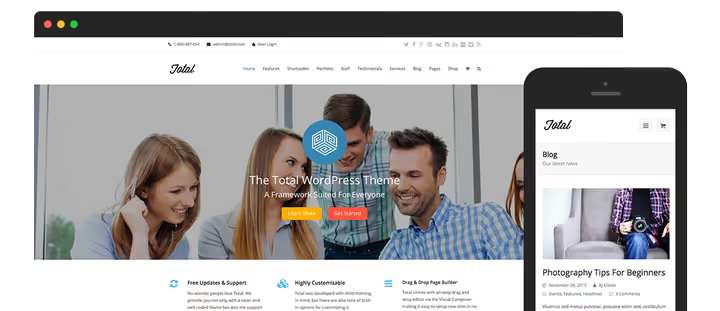
Ilmainen vai maksullinen. WordPress.org:n virallisesta hakemistosta löytyvät ilmaiset teemat läpäisevät koodinlaatutarkastukset, mikä tekee niistä turvallisen valinnan. Hyvämaineisten studioiden maksulliset teemat tarjoavat yleensä enemmän ominaisuuksia: laajennettuja typografia-asetuksia, sisäänrakennettuja sivunrakentajia ja demopohjakokoelmia eri aihealueille.
Nopeus. Monet kauniit teemat eivät ole optimoituja nopeaan latautumiseen. Ennen ostamista aja teeman demo Google Mobile-Friendly Testin ja Pingdom Speed Testin läpi. Teema, joka reputtaa molemmat testit demosivustolla, ei muutu nopeammaksi asennuksen jälkeen.
Räätälöity kehitys. Jos vanhan sivuston ulkoasu on säilytettävä pikselintarkasti, varaa budjetti räätälöityyn teemaan. Se maksaa enemmän kuin maksullinen teema, mutta esimerkiksi Genesis-kehys nopeuttaa kehitystä ja varmistaa tietoturvastandardit vuosiksi eteenpäin.
7. Määritä varmuuskopiointi
Varmuuskopiot ovat vakuutus, jonka tärkeyden ymmärrät vasta, kun sivustosi on jo alhaalla. Älä odota sitä hetkeä. WordPressissä varmuuskopiointi määritetään lisäosien avulla 10 minuutissa. Tutustu varmuuskopiointilisäosien kokoelmaamme. Minimiasetukset: päivittäinen automaattinen varmuuskopiointi pilvitallennustilaan (Google Drive, Dropbox tai S3) sekä manuaalinen varmuuskopiointi välittömästi ennen migraation aloittamista.
8. Suojaa sivusto

WordPress-tietoturva on osa-alue, jonka uudet käyttäjät aliarvioivat järjestelmällisesti. Alustan suosio tekee siitä houkuttelevan kohteen automatisoiduille hyökkäyksille. Minimipaketti: tietoturvalisäosa haittaohjelmaskannerikokoelmastamme, PHP:n suorituksen estäminen wp-content/uploads-kansiossa ja kaksivaiheinen tunnistautuminen kaikille pääkäyttäjille. Tämä on perustaso, joka sulkee useimmat hyökkäysvektorit ilman erikoisosaamista.
9. Verkkokauppa

Jos suunnitelmissasi on verkkokauppa, vastaus on yksi: WooCommerce. Ilmainen lisäosa Automatticilta (samalta yritykseltä, joka on WordPressin takana), jonka ekosysteemiin kuuluu tuhansia laajennuksia maksujärjestelmiin, toimitukseen, varastonhallintaan ja veroihin. BuiltWith-tilastojen mukaan WooCommercella on yli kolmannes verkkokauppa-alustojen markkinoista. Asennus kestää 5 minuuttia; sen konfigurointi yrityksesi tarpeisiin vie päivästä alkaen, jos käytössä on valmis teema.
10. Projektisi erityistarpeet

Edellä mainitut yhdeksän kohtaa kattavat useimmat skenaariot, mutta projektisi saattaa vaatia erityisratkaisuja: seurantaskriptejä, some-widgettejä, CRM-integraation. Koska WordPressillä on hallitseva markkinaosuus julkaisujärjestelmistä (yli 60% sivustoista, joiden CMS on tiedossa, W3Techsin datan mukaan), käytännössä jokaisella SaaS-palvelulla on valmis lisäosa tai moduuli. Hae "palvelun nimi + WordPress-lisäosa", ja löydät mitä todennäköisimmin kehittäjän virallisen ratkaisun.
Vaiheittainen siirtoprosessi
Kun suunnitelma on valmis, varsinainen siirto etenee selkeässä järjestyksessä. Jokainen vaihe on peruutettavissa; varmuuskopion ansiosta voit palauttaa tilanteen milloin tahansa.
Vaihe 1. Täysi varmuuskopio nykyisestä sivustosta. Kopioi tiedostot FTP:n kautta ja vie tietokanta phpMyAdminin tai palveluntarjoajan hallintapaneelin kautta. Säilytä kopio paikallisesti, älä samalla palvelimella; jos palvelin hajoaa, sillä oleva varmuuskopio on hyödytön.
Vaihe 2. Väliaikaissivu. Jos asennat WordPressin samalle hotellille, jolla vanha sivusto toimii, luo index.html-tiedosto, jossa on tieto huoltokatkosta. Poista se WordPress-asennuksen jälkeen.
Vaihe 3. WordPressin asennus. Useimmat palveluntarjoajat tarjoavat yhden klikkauksen asennuksen hallintapaneelin kautta. Manuaalista asennusta varten noudata virallisia ohjeita. Varmista, että WordPress asennetaan verkkotunnuksen juureen, ei alikansioon.
Vaihe 4. Indeksoinnin esto. Heti kirjauduttuasi WordPressin hallintapaneeliin, siirry kohtaan "Asetukset → Lukeminen" ja valitse "Estä hakukoneita indeksoimasta tätä sivustoa." Kunnes saat siirron valmiiksi ja rakenteen kuntoon, hakukoneiden ei pidä nähdä keskeneräistä sivustoa.
Vaihe 5. Sisällön tuonti. CMS-pohjaisille sivustoille tuontilisäosan kautta. Täydellinen luettelo tuontimenettelyistä on WordPressin dokumentaatiossa. Staattisille sivustoille jokaisen sivun manuaalinen siirto. Kopioidessa säilytä jako sivuihin ja artikkeleihin: tämä on avain selkeään rakenteeseen.
Vaihe 6. Sisällön järjestäminen. Luo kategoriat, alikategoriat ja avainsanat valmisteluvaiheen 1 suunnitelman mukaisesti. Jaa tuotu sisältö niiden kesken. Tässä vaiheessa sivusto saa loogisen rakenteen.
Vaihe 7. Välttämättömän minimimäärän lisäosia asentaminen. Teema, yhteydenottolomake, roskapostinesto, varmuuskopiointi, tietoturva: viisi lisäosaa, jotka kattavat perustan. SEO-lisäosa ei ole kriittinen tässä vaiheessa; WordPressin perus-SEO riittää julkaisuun. Älä asenna kymmeniä laajennuksia kerralla; jokainen lisää kuormaa ja mahdollisia ristiriitoja.
Vaihe 8. Laadun tarkistus. Aja sivusto Google Mobile-Friendly Testin ja Pingdom Page Speed Testin läpi. Jos tulokset ovat huonot, ongelma on todennäköisimmin teemassa. Vaihda teema ennen kuin sivusto päätyy hakemistoon.
Vaihe 9. Sivustokartta. Asenna Google XML Sitemaps tai vastaava lisäosa ja luo XML-sivustokartta. Tämä nopeuttaa indeksointia näkyvyyden käyttöönoton jälkeen.
Vaihe 10. Linkkien tarkistus. Käy sivusto läpi manuaalisesti tai rikkinäisten linkkien etsintään tarkoitetulla lisäosalla. Ohjaa löydetyt rikkinäiset URL-osoitteet 301-uudelleenohjauksella olennaiselle sivulle tai kotisivulle. 404-sivujen jättäminen migraation jälkeen ei ole hyväksyttävää; jokainen tällainen sivu menettää kävijöitä ja SEO-painoa.
Vaihe 11. Julkaisu. Poista valinta "estä indeksointi" WordPressin asetuksista. Lisää sivusto Google Search Consoleen ja lähetä XML-sivustokartta indeksoitavaksi. Sivusto on virallisesti WordPressissä.
Tässä on visuaalinen video koko prosessista, lähtösivuston arvioinnista lopputarkistukseen:
⁉️🤔 Usein kysytyt kysymykset
Voinko siirtää sivuston WordPressiin menettämättä SEO-sijoituksia?
Kyllä, huolellisella lähestymistavalla menetykset ovat minimaaliset. Pidä verkkotunnus, määritä sivukohtaiset 301-uudelleenohjaukset vanhoista URL-osoitteista uusiin, siirrä metakuvaukset ja otsikot, luo XML-sivustokartta ja lähetä se Google Search Consoleen heti indeksoinnin sallimisen jälkeen. Lyhyt, 1-2 viikon notkahdus on normaali missä tahansa migraatiossa, mutta kunnollinen SEO-perustan valmistelu vähentää sen nollaan.
Kuinka kauan sivuston siirto kestää?
Pienen sivuston (10-20 sivua) siirto suositusta CMS:stä kestää 2-4 tuntia sisältäen teeman ja lisäosien asennuksen. Samankokoinen staattinen sivusto vie päivän manuaalista työtä. Suuri projekti (satoja sivuja, verkkokauppa) vie useista päivistä viikkoon. Suunnittelu ja valmistelu vievät suunnilleen yhtä paljon aikaa kuin tekninen siirto itse. Älä yritä mahduttaa sitä tuntiin; migraation kiirehtiminen kostautuu kuukausien korjauksina.
Tarvitseeko minun palkata kehittäjä?
Tyypilliselle sivustolle yleisessä CMS:ssä (Joomla, Wix, Tilda, Drupal) ei, selviät siitä itse tätä opasta noudattamalla. Kehittäjä on perusteltu kolmessa tapauksessa: räätälöity CMS ilman valmista vientiä, vaatimus säilyttää epästandardi ulkoasu pikselintarkasti, ja paljon kuormitettu projekti, jossa virheen hinta mitataan seisokkiajan rahassa.
Entä rikkinäiset linkit siirron jälkeen?
Ensimmäinen puolustuslinja on Redirection-lisäosa: se mahdollistaa 404-seurannan ja antaa luoda uudelleenohjaussääntöjä sitä mukaa kun niitä löytyy. Jos vanhalla URL-osoitteella ei ole suoraa vastinetta uudella sivustolla, aseta 301-uudelleenohjaus olennaisimmalle sivulle, ei kotisivulle. Vanhojen URL-osoitteiden massatuonti määritettyine uusine osoitteineen CSV:n kautta säästää tunteja satojen sivujen sivustoilla.
Pitääkö minun vaihtaa verkkotunnusta siirtyessäni WordPressiin?
Ei, verkkotunnuksen vaihtamista ilman äärimmäistä tarvetta ei suositella. Verkkotunnuksen pitäminen on luotettavin tapa säilyttää SEO-sijoitukset. Vaihda verkkotunnus vain, jos vanhalla on hakukonerangaistuksia tai olet tekemässä täydellistä brändiuudistusta. Siinä tapauksessa määritä sivukohtaiset 301-uudelleenohjaukset vanhasta verkkotunnuksesta uuteen; tämä on pakollista.
Siirron jälkeen: mitä ottaa käyttöön ensin?
Todellinen päätepiste migraation jälkeen ei ole hetki, jolloin sisältö on ladattu, vaan hetki, jolloin perustoiminnot on varmistettu ja sivusto on valmis indeksoitavaksi. "Ensimmäisten tuntien" tarkistuslista: päivittäinen automaattinen varmuuskopiointi pilveen, haittaohjelmaskanneri ja kaksivaiheinen tunnistautuminen ylläpitäjille, yhteydenottolomake, roskapostisuoja, 301-uudelleenohjaukset kaikille muuttuneille URL-osoitteille, XML-sivustokartta ja sen lähetys Google Search Consoleen.
Kaikki muu (teema, lisäosat, SEO:n hienosäätö) määritetään myöhemmin. Hakukoneet tarvitsevat aikaa indeksoida uudelleen, ja on parempi antaa niille toimiva sivusto tänään kuin hioa sitä täydellisyyteen vielä kuukauden ajan. Etene järjestelmällisesti valmistelu- ja toteutusvaiheiden läpi tarkistaen tästä oppaasta, ja liiketoimintariskit vähenevät rutiininomaiseksi tekniseksi operaatioksi: migraatio ilman draamaa ja menetyksiä.

Ammattimainen kirjoittajien ja toimittajien tiimi, joka on erikoistunut laadukkaan sisällön luomiseen.