














🔍 Miten seurata WordPressin toimintalokia: 3 ilmaista lisäosaa
Tiedätkö, kuka viimeksi muutti sivustosi asetuksia ja milloin? Tai kuinka monta epäonnistunutta kirjautumisyritystä viime viikolla tapahtui?
Useimmilla WordPress-sivuston omistajilla ei ole aavistustakaan siitä, mitä kulissien takana tapahtuu. Ylläpitäjä poistaa vahingossa kriittisen lisäosan käytöstä. Toimittaja muuttaa julkaistun sivun URL-osoitteen. Hakkeri murtaa järjestelmällisesti salasanoja väsytyshyökkäyksellä. Ilman toimintalokia saat tietää asiasta vasta, kun sivusto on jo alhaalla tai kun Google on pudottanut sivun hakutuloksista.
Hyvä uutinen: voit ottaa toimintojen seurannan käyttöön WordPressissä viidessä minuutissa. Etkä tarvitse maksullisia paketteja tai monimutkaisia komentorivityökaluja.
💡 Nopea yleiskatsaus:
- Asenna yksi kolmesta ilmaisesta toimintalokilisäosasta
- Määritä ilmoitukset kriittisistä tapahtumista (epäonnistuneet kirjautumiset, käyttöoikeusmuutokset, sisällön poistaminen)
- Tarkista, mitä toimintoja lisäosa lokittaa oletuksena, ja lisää sitten mahdolliset puuttuvat kategoriat
- Tarkista loki kerran viikossa: etsi poikkeamia ylläpitoalueelta ja odottamattomia sisältömuokkauksia
- Jos havaitset epäilyttävää toimintaa, vaihda salasanat ja estä IP-osoite
Miksi tarvitset WordPressin toimintalokin
Toimintaloki on kronologinen tallenne jokaisesta merkittävästä tapahtumasta sivustollasi: kirjautumiset, sisältömuokkaukset, lisäosien asennukset ja poistot, teemamuutokset ja asetusmuutokset. Toisin kuin palvelinlokit, se näyttää toiminnot WordPressin tasolla (kuka teki mitä ja milloin).
Kolme syytä ottaa seuranta käyttöön heti.
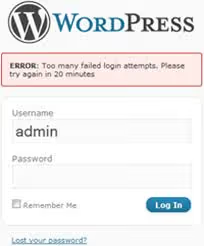
Tietoturva. Kirjautumissivu on WordPressin hyökätyin sisäänkäynti. Väsytyshyökkäysbotit kolkuttelevat ympäri vuorokauden. Ilman toimintalokia et tiedä, että joku arvailee salasanoja, ennen kuin on liian myöhäistä. Lokista näet IP-osoitteen, ajan ja yritysten määrän, ja voit estää hyökkääjän ennen kuin tämä murtautuu sisään.
Tiiminhallinta. Jos sivustolla työskentelee useita ihmisiä (toimittajia, SEO-asiantuntijoita, kehittäjiä), toimintaloki näyttää, kuka muutti mitäkin. Peruuttiko toimittaja vahingossa artikkelin julkaisun? Päivittikö kehittäjä lisäosan ja kaatoi sivuston? Loki osoittaa syyllisen sekunneissa.
Virhediagnostiikka. Hidastuiko sivusto lisäosan tai teeman päivityksen jälkeen? Loki näyttää, mikä muuttui ja milloin. Voit peruuttaa ongelmallisen muutoksen tarkasti, ilman arvailua tai kaiken kokeilemista yksitellen. Sama pätee SEO-virheisiin: jos sivu yhtäkkiä menetti sijoituksensa, loki kertoo, muuttuiko sen URL-osoite tai otsikko.

Mitä toimintaloki tarkalleen ottaen seuraa
Hyvä lisäosa lokittaa muutakin kuin vain kirjautumiset. Tässä on luettelo tapahtumista, joita kannattaa seurata millä tahansa WordPress-sivustolla:
- Sisältö: artikkelien ja sivujen luominen, muokkaaminen ja poistaminen; tilamuutokset (julkaistu → luonnos); URL-osoitteen, otsikon ja kirjoittajan muutokset
- Mediatiedostot: kuvien ja dokumenttien lataaminen, päivittäminen ja poistaminen
- Käyttäjät: rekisteröityminen, poistaminen, rooli- ja käyttöoikeusmuutokset, profiilimuokkaukset
- Teemat ja lisäosat: aktivointi, deaktivointi, asennus, päivitykset, poistaminen
- Asetukset: sivuston parametrien, permalinkkien, kommenttien, etusivun ja aikavyöhykkeen muutokset
- Kirjautumiset: onnistuneet ja epäonnistuneet yritykset, IP-osoitteella ja aikaleimalla
- Kommentit: lisääminen, hyväksyminen, muokkaaminen, poistaminen, roskapostiksi merkitseminen
- Vimpaimet ja valikot: elementtien lisääminen, uudelleenjärjestely ja poistaminen
Mitä kattavampi seuranta on, sitä helpompi ongelman perimmäinen syy on löytää. Ilmaiset lisäosaversiot eroavat toisistaan siinä, mitä tapahtumia ne seuraavat, joten oikean työkalun valinta on taito sinänsä.
3 Ilmaista WordPressin toimintalokilisäosaa
Alla on kolme aktiivisesti ylläpidettyä lisäosaa, jotka kattavat tarpeet henkilökohtaisista blogeista suuriin monen kirjoittajan sivustoihin. Kaikki ovat saatavilla ilmaiseksi WordPress.orgin hakemistosta.
1. Simple History
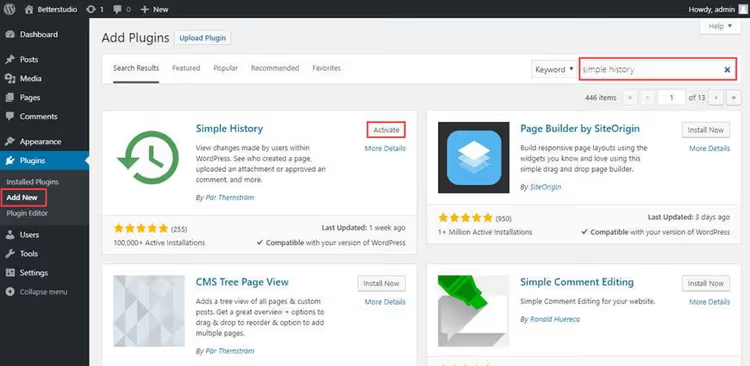
Simple History on minimalistinen ja nopea lisäosa, jolla on yli 200 000 aktiivista asennusta. Sen tärkein etu: loki integroituu suoraan WordPressin hallintapaneeliin ja näyttää tapahtumat aikajärjestyksessä, kuten uutisvirran.
Mitä se lokittaa: artikkelit, sivut, mediatiedostot, kommentit, vimpaimet, valikot, lisäosat, teemat, käyttäjäprofiilit, kirjautumisyritykset. Se sisältää sisäänrakennetun RSS-syötetuen tapahtumille, mikä on kätevää seurantaan ilman hallintapaneeliin kirjautumista.
Vahvuudet:
- Ei kuormita tietokantaa; käyttää omaa tauluaan, joka voidaan tyhjentää aikataulutetusti
- Näyttää kuka tarkalleen suoritti toiminnon, avatarilla ja käyttäjänimellä
- Yhteensopiva kirjautumisyritysten rajoittimien ja käyttäjänvaihtolisäosien kanssa
- RSS-syöte etäseurantaan
Heikkoudet:
- Ei sähköposti-ilmoituksia ilmaisversiossa
- Ei lokita WordPressin asetusmuutoksia (vain sisältö ja käyttäjät)
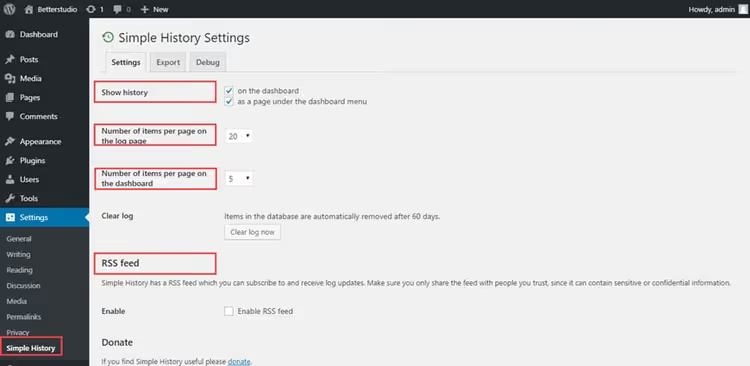
Paras valinta: pienten sivustojen ja blogien omistajille, jotka tarvitsevat yksinkertaisen visuaalisen lokin ilman hienosäätöä. Ihanteellinen, jos haluat "asenna ja unohda" -lähestymistavan satunnaisilla hallintapaneelin tarkistuksilla.
🔗 Simple History WordPress.orgissa
2. WP Activity Log

WP Activity Log on tämän kategorian tehokkain ilmainen lisäosa, jolla on yli 300 000 aktiivista asennusta ja arvosana 4,8. Toisin kuin Simple History, loki ei ole täällä pelkkä syöte, vaan täysiverinen auditointityökalu, jossa on suodattimet, haku ja vienti.
Mitä se lokittaa: käytännössä kaiken, aina osoitemuutoksista WooCommercen, bbPressin, WPFormsin, Yoast SEO:n ja ACF:n muutoksiin. Siinä on sisäänrakennettu integraatio kymmeniin suosittuihin lisäosiin.
Vahvuudet:
- Yksityiskohtaiset tiedot jokaisesta tapahtumasta: kuka, milloin, mistä IP-osoitteesta, mikä tarkalleen muuttui (vanha arvo → uusi)
- Muokattavat sähköposti- ja SMS-ilmoitukset tietyille tapahtumille
- Rooliperustainen lokien erottelu: ylläpitäjä näkee kaiken, toimittaja näkee vain sisällön
- CSV-vienti ulkoisia auditointeja varten
- Integraatio WooCommercen, Yoast SEO:n, WPFormsin ja muiden lisäosien kanssa
Heikkoudet:
- Jotkin edistyneet ominaisuudet (SMS, käänteinen IP-haku) ovat maksullisessa versiossa
- Käyttöliittymä on runsaampi kuin Simple Historyssä, joten oppimiskäyrä on hieman jyrkempi
Paras valinta: tiimityöskentelyä käyttäville sivustoille, WooCommerce-verkkokaupoille, projekteille, joissa on korkeat turvallisuus- ja auditointivaatimukset. Jos sinun tarvitsee tietää paitsi mitä tapahtui, myös mikä tieto tarkalleen muuttui, tämä on sinun valintasi.
🔗 WP Activity Log WordPress.orgissa
3. Activity Log

Activity Log on Activity Log Teamin kevyt lisäosa, joka keskittyy yksinkertaisuuteen ja nopeuteen. Yli 200 000 asennusta, arvosana 4,5.
Mitä se lokittaa: artikkelit, sivut, kommentit, mediatiedostot, käyttäjät, lisäosat, teemat, vimpaimet, valikot, asetukset. Tukee WooCommercea, Contact Form 7:ää, Jetpackia, Yoast SEO:ta.
Vahvuudet:
- Ei kuormita käyttöliittymää; kaikki on yhdellä sivulla, jossa on kätevät suodattimet päivämäärän, käyttäjän ja tapahtumatyypin mukaan
- Nopea asennus ja minimaalinen asetusten määritys
- Hyvä suorituskyky vähäresurssisessa hostingissa
- Lokien vienti
Heikkoudet:
- Vähemmän integraatioita kuin WP Activity Logissa
- Ei RSS-syötettä
- Sähköposti-ilmoitukset vain maksullisessa versiossa
Paras valinta: niille, jotka tarvitsevat tasapainoa WP Activity Login toiminnallisuuden ja Simple Historyn yksinkertaisuuden välillä. Hyvä valinta keskikokoisille sivustoille, joilla on useita kirjoittajia.
🔗 Activity Log WordPress.orgissa
Vertailutaulukko
Ominaisuus | Simple History | WP Activity Log | Activity Log |
|---|---|---|---|
Sisällön lokitus | ✅ | ✅ | ✅ |
Käyttäjien lokitus | ✅ | ✅ | ✅ |
Lisäosien ja teemojen seuranta | ✅ | ✅ | ✅ |
Sähköposti-ilmoitukset (ilmainen) | ❌ | ✅ | ❌ |
RSS-syöte | ✅ | ❌ | ❌ |
WooCommerce-integraatio | ❌ | ✅ | ✅ |
Lokien vienti | ❌ | ✅ (CSV) | ✅ |
Rooliperustainen erottelu | ❌ | ✅ | ❌ |
Aktiiviset asennukset | 200 000+ | 300 000+ | 200 000+ |
Video-opas: WP Activity Login täydellinen asennus
Jos pidät visuaalisesta muodosta, katso tämä vaiheittainen WP Activity Login asennusopas englanniksi, joka kattaa kaiken asennuksesta tapahtumien suodatukseen ja ilmoitusten määritykseen.
⁉️🤔 Usein kysytyt kysymykset
Hidastaako toimintalokilisäosa sivustoa?
Laadukkaat lisäosat (Simple History, WP Activity Log, Activity Log) käyttävät omaa tietokantatauluaan ja asynkronista kirjoitusta, joten vaikutus sivun latausnopeuteen on mitätön. Nykyaikaiset toimintalokilisäosat kirjoittavat lokit erilliseen tauluun, eivät postmeta- tai options-tauluihin, joten WordPress-ydin ei hidastu. Erittäin vilkkailla sivustoilla suosittelemme automaattisen siivouksen määrittämistä yli 30 päivää vanhoille lokeille.
Voinko piilottaa tietyn käyttäjän toimet?
Kyllä, WP Activity Logissa voit sulkea tiettyjä käyttäjiä tai rooleja lokituksen ulkopuolelle. Simple History ei tarjoa tätä, vaan se tallentaa kaikki toimet. Activity Log näyttää kaikki, mutta voit suodattaa katselun aikana. Poissuljettu käyttäjä toimii normaalisti; hänen toimiaan ei vain tallenneta.
Korvaako toimintoloki varmuuskopion?
Ei, nämä ovat toisiaan täydentäviä työkaluja. Loki näyttää kuka muutti mitä, mutta se ei tallenna kopioita datasta. Varmuuskopion avulla (UpdraftPlus, BlogVault tai palveluntarjoajasi) voit palauttaa koko sivuston. Yhdistettynä toimintolokiin saat täyden hallinnan: loki osoittaa ongelmallisen muutoksen, ja varmuuskopio palauttaa tilanteen ennen muutosta.
Mitä teen, jos toimintolokilisäosa ei huomaa jotain tapahtumaa?
Tätä tapahtuu harvoin, mutta se on mahdollista. Varmista, että lisäosa on päivitetty uusimpaan versioon ja että se on yhteensopiva WordPress-versiosi kanssa. Tarkista, että vaadittu tapahtumatyyppi on käytössä asetuksissa. Jos ongelma jatkuu, ota yhteyttä lisäosan tukeen WordPress.orgissa. WP Activity Login ja Simple Historyn kehittäjät vastaavat yleensä 2-3 arkipäivän kuluessa.
Onko turvallista säilyttää lokeja samalla palvelimella?
Kyllä, jos noudatat WordPressin perustietoturvakäytäntöjä. Lokit eivät sisällä salasanoja, ainoastaan toimintojen metatietoja. Lisäsuojaksi WP Activity Log tukee ulkoista tallennusta API:n kautta premium-versiossa, mutta paikallinen tallennus riittää valtaosalle sivustoista. Ainoa riski: jos hyökkääjä saa täyden pääsyn tietokantaan, hän voi poistaa lokit peittääkseen jälkensä. Siksi ylläpitäjien kannattaa määrittää sähköposti-ilmoitukset kriittisistä tapahtumista; sähköposti lähtee välittömästi, ennen kuin tietokannan loki ehditään pyyhkiä.
Mikä toimintolokilisäosa kannattaa valita
Valinta kiteytyy kolmeen skenaarioon. Tunnista omasi ja asenna sopiva työkalu.
Jos sinulla on pieni blogi tai portfoliosivusto, valitse Simple History. Se ei vaadi konfigurointia, näyttää tapahtumat suoraan hallintapaneelissa eikä kuormita hosting-palveluasi. Asenna, aktivoi, ja loki on heti käytössä. Tarkista "Simple History" -välilehti hallinta-alueellasi muutaman viikon välein.
Jos sivustolla työskentelee tiimi, valitse WP Activity Log. Käyttäjäsuodatus, ilmoitukset käyttöoikeuksien muutoksista, täydellinen tarkastusketju jokaisesta toiminnosta. Erityisen oleellinen WooCommerce-verkkokaupoille: näet, kuka muutti tuotteen hintaa, kuvausta tai tilaa.
Jos tarvitset jotain siltä väliltä, kokeile Activity Logia. Kevyt, kätevät suodattimet ja hyvä suorituskyky. Käytä sitä, kun Simple Historystä puuttuu yksityiskohtia mutta WP Activity Log tuntuu liioitellulta.
Tärkeintä on, ettet viivyttele. Viisi minuuttia lisäosan asentamiseen tänään säästää tunteja selvittelyä huomenna. Valitse yllä olevista kolmesta vaihtoehdosta, aktivoi ja määritä ilmoitukset kriittisistä tapahtumista. Mielenrauha on sen arvoista.

Ammattimainen kirjoittajien ja toimittajien tiimi, joka on erikoistunut laadukkaan sisällön luomiseen.