














🗄️ Kuinka yhdistää Google Drive WordPressin mediakirjastoon: täydellinen opas
Hosting-tallennustila ei ole rajaton. Ennemmin tai myöhemmin kuvat, videot ja PDF-tiedostot syövät kaiken käytettävissä olevan tilan, ja WordPress alkaa hidastua. Hallintapaneeli latautuu 10 sekuntia, varmuuskopiot painavat gigatavuja ja hosting-laskut kasvavat.
Voit loputtomasti optimoida kuvia ja siivota mediakirjastoa. Mutta on olemassa fiksumpi tapa: siirrä tiedostot pilveen. Google Drive antaa 15 Gt ilmaiseksi, ja se riittää useimmille sivustoille vuosiksi eteenpäin. Tiedostot pysyvät käytettävissä suoraan WordPress-mediakirjastosta, aivan kuin ne olisivat palvelimella.
Näytämme, miten Google Drive yhdistetään WordPressin mediakirjastoon kahdella tavalla: ilmaisen lisäosan kautta (helppo tapa) ja manuaalisen Google API -määrityksen kautta (täysi hallinta).
💡 Miten Google Drive yhdistetään WordPressin mediakirjastoon
- Lataa kuvat Google Driveen ja sijoita ne erilliseen kansioon sivuston mediatiedostoja varten.
- Jaa kansio ("Kaikki, joilla on linkki"), jotta tiedostot ovat julkisesti luettavissa.
- Hanki suora linkki jokaiseen kuvaan Google Driven tiedostotunnisteen avulla.
- Asenna External files in Media Library -lisäosa ja Google Drive -lisäosa.
- Valtuuta yhteys ja valitse tiedostot Drivesta, ne ilmestyvät WordPressin mediakirjastoon.
- Lisää kuvat artikkeleihin kuten tavalliset mediatiedostot, vaikka ne sijaitsevat fyysisesti pilvessä.
Miksi mediatiedostot kannattaa siirtää Google Driveen
WordPressin vakiomediakirjasto tallentaa kaiken palvelimelle. Kun tiedostoja on vähän, ongelmia ei ole. Mutta kun määrä nousee satoihin ja tuhansiin, vaikeudet alkavat.
Hosting-palveluntarjoajat rajoittavat tallennustilaa jopa "rajattomissa" paketeissa. Pienellä präntillä on lähes aina rajoituksia: tiedostojen kokonaismäärän (inode) tai tietokannan koon mukaan. Kuvat ja videot ovat molempien suurimpia kuluttajia.
Palvelimen kaistanleveyskään ei ole ääretön. Jokainen kuvan lataus kuluttaa kaistaa. Jos joku linkittää kuvaasi suoraan, liikenne kaksinkertaistuu. Halvalla hostingilla tämä päättyy joko lisälaskuun tai sivuston tilapäiseen estoon.
Google Drive ratkaisee molemmat ongelmat:
- Tiedostot säilytetään Googlen pilvessä, ei palvelimellasi. 15 Gt ilmaiseksi, enintään 2048×2048 pikselin kuvia ei lasketa kiintiöön.
- Liikenne kulkee Googlen infrastruktuurin kautta, hostingisi ei ole ketjussa.
- Voit antaa tiimille käyttöoikeuden Drive-tiedostoihin, ja toimittajat voivat ladata kuvia kirjautumatta WordPressin hallintapaneeliin.
On myös haittapuoli: Google Drive ei luo automaattisesti kuvien pikkukuvia, toisin kuin sisäänrakennettu mediakirjasto. Jos teemasi käyttää useita kokoja, sinun on joko ladattava ne manuaalisesti tai käytettävä lisäosaa, joka osaa luoda pikkukuvia lennossa.
Vaihe 1: Yhdistäminen ilmaisen External files in Media Library -lisäosan kautta
Helpoin tapa integroida WordPress Google Driveen on External files in Media Library -lisäosa. Se on ilmainen, aktiivisesti päivitettävä ja tukee kymmeniä ulkoisia lähteitä: Google Drive, AWS S3, Dropbox, FTP ja jopa muita WordPress-sivustoja.
Lisäosa lisää mediakirjastoon uuden kohdan, "Lisää ulkoinen tiedosto". Liität linkin Google Drivessa olevaan tiedostoon, ja se ilmestyy kirjastoon tavallisten latausten rinnalle. Voit lisätä sen artikkeleihin, käyttää gallerioissa ja jopa tuoda WooCommerceen tuotekuvina.
Tärkeää: Google Driven yhdistämiseen tarvitset saman kehittäjän lisäpalikkalisäosan, "External files from Google Drive in Media Library". Se lisää Google Driven käytettävissä olevien lähteiden luetteloon ja antaa selata kansioita suoraan hallintapaneelista.
Vaiheet:
- Asenna ja aktivoi External files in Media Library.
- Asenna ja aktivoi Google Drive -lisäosa.
- Mene kohtaan Media → Lisää ulkoisia tiedostoja, valitse Google Drive ja valtuuta yhteys.
- Valtuutuksen jälkeen näet Google Driven kansiorakenteen suoraan WordPressin hallintapaneelissa.
- Valitse tiedostot ja napsauta "Lisää", ne ilmestyvät mediakirjastoon.
Lisäosa tukee myös hakemistojen massatuontia ja automaattista ajastettua synkronointia. Tiedostot voivat olla joko linkitettyjä (ne pysyvät Drivessa) tai fyysisesti tuotuja palvelimelle, oman valintasi mukaan.
Vaihe 2: Manuaalinen määritys Google Cloud Consolen kautta
Jos haluat mieluummin työskennellä suoraan Google APIn kanssa, tässä on vaiheittainen opas. Tämä menetelmä vaatii enemmän vaiheita, mutta antaa täyden hallinnan siitä, mitä ja miten yhdistät.
Tähän skenaarioon oli aiemmin suosittu Google Drive WP Media -lisäosa, mutta se suljettiin helmikuussa 2025 haavoittuvuuden vuoksi, eikä sitä ollut päivitetty yli 9 vuoteen. Älä käytä sitä, se on turvaton. Alla kuvattu Google APIn määritysprosessi on yleispätevä ja toimii minkä tahansa nykyaikaisen integraatiolisäosan kanssa.
Vaihe 1: Luo projekti Google Cloud Consolessa
Siirry Google Cloud Consoleen ja luo uusi projekti. Nimeä se niin, ettet sekoita sitä myöhemmin muihin, esimerkiksi sivuston verkkotunnuksen mukaan.
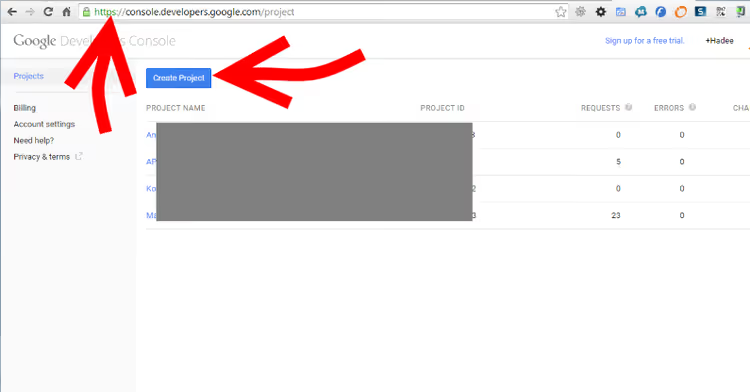
Jos olet konsolissa ensimmäistä kertaa, klikkaa "Create Project" ja anna nimi. On parempi luoda jokaiselle sivustolle oma projektinsa, jotta pääsyoikeudet pysyvät erillään ja ongelmatilanteessa vain yksi sivusto kärsii, eivät kaikki kerralla.
Vaihe 2: Ota Drive API käyttöön
Kun projekti on luotu, avaa sivupalkki → APIs & Services → Library. Etsi "Google Drive API" ja klikkaa Enable.
Vaihe 3: Luo palvelutunnuksen kirjautumistiedot
Siirry kohtaan APIs & Services → Credentials → Create Credentials → Service Account. Anna tunnukselle nimi ja tallenna.
Järjestelmä tarjoaa ladattavaksi JSON-tiedoston, joka sisältää yksityisen avaimen. Tallenna se turvalliseen paikkaan. Lisäosa tarvitsee tätä tiedostoa päästäkseen Driveesi.
Kopioi muistioon kaksi arvoa: palvelutunnuksen Client ID ja Email. Niitä tarvitaan lisäosan määrityksessä.
Vaihe 4: Lataa avain Google Driveen
Avaa Google Drive, luo erillinen kansio (esimerkiksi "Google API Keys") ja lataa yksityisen avaimen sisältävä JSON-tiedosto sinne.
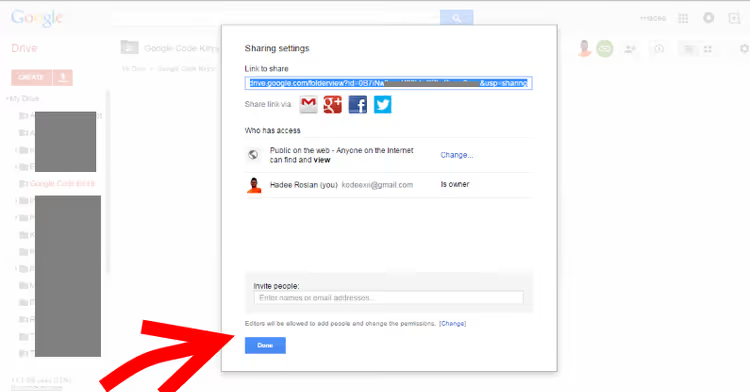
Määritä kansiolle julkinen pääsy, "Public on the web". Tämä tarvitaan, jotta lisäosa voi lukea avaimen.
Avaa "Details"-paneeli, etsi kansion linkki Hosting-osiosta ja kopioi se. Klikkaa sitten kansiossa olevaa avaintiedostoa hiiren kakkospainikkeella ja kopioi tiedoston suora linkki. Kirjoita se samaan muistioon.
Vaihe 5: Määritä lisäosa
Siirry WordPressin hallintapaneelissa kohtaan Media → Google Drive WP Media (tai lisäosasi vastaavaan osioon) ja täytä kentät:
- Client ID, Google Cloud Consolesta
- Service Account Email, palvelutunnuksen sähköpostiosoite
- Private Key URL, suora linkki JSON-tiedostoon Google Drivessa
Klikkaa "Save". Jos kaikki tiedot ovat oikein, lisäosa yhdistää Google Driveen.
Vaihe 6: Luo kansio WordPressin mediatiedostoille
Luo lisäosan käyttöliittymässä uusi kansio Google Driveen, esimerkiksi yourdomain-WPMedia. Kaikki lisäosan kautta ladattavat tiedostot menevät tänne.
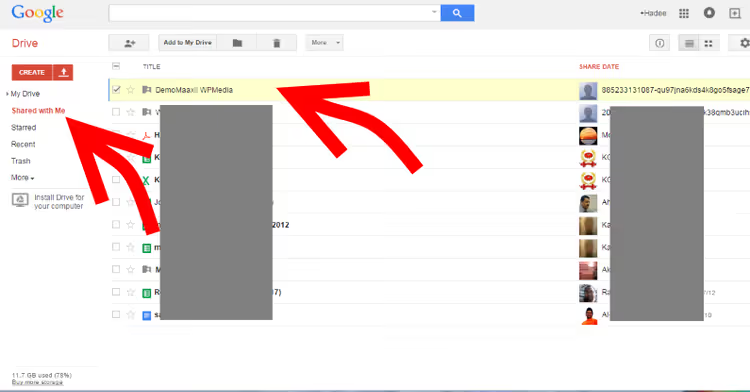
Halutessasi voit luoda useita kansioita eri sisältötyypeille ja valita tarvittavan kansion latauksen yhteydessä.
Vaihe 7: Lataa tiedostoja
Nyt kaikki on valmista. Kuvan tai asiakirjan lataaminen:
- Avaa Media → Google Drive WP Media → Upload.
- Valitse tiedostot tietokoneeltasi.
- Lisää halutessasi kuvaus.
- Valitse "Add to media library".
- Klikkaa "Upload to Google Drive".
Tiedosto lähetetään Google Driveen ja ilmestyy samalla WordPressin mediakirjastoon. Kun muokkaat artikkelia, voit käyttää tavallista "Add Media" -painiketta, Driveen ladatut tiedostot näkyvät yleisessä kirjastossa.
Jos otat käyttöön "Google Drive as default media location" -asetuksen, kaikki tavalliset mediakirjaston kautta tehtävät lataukset tallennetaan automaattisesti Google Driveen, eikä erillistä lataustyökalua tarvita.
Rajoitus: pikkukuvia ei synny
Tässä lähestymistavassa on yksi tärkeä vivahde. Tavallinen WordPressin mediakirjasto luo automaattisesti 3-4 erikokoista pikkukuvaa kuvaa ladattaessa. Google Driven kautta toimivat lisäosat eivät tee tätä, vaan kuva tallennetaan yhtenä, alkuperäisen kokoisena versiona.
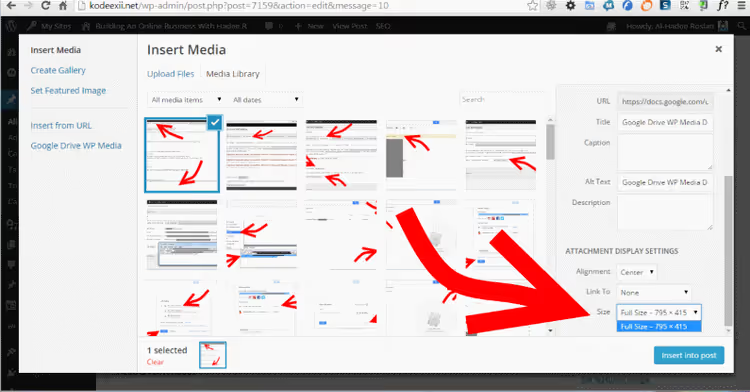
Jos teemasi käyttää aktiivisesti pikkukuvia (esimerkiksi artikkeliruudukoissa tai liukusäätimissä), on kaksi ratkaisua:
- Valmistele kuvat valmiiksi tarvittaviin kokoihin ja lataa ne manuaalisesti.
- Käytä lisäosaa, joka osaa luoda pikkukuvia lennossa, esimerkiksi JoomUnitedin WP Media Folder Google Drive -pilvilisäosalla. Se on maksullinen, mutta ratkaisee ongelman kokonaan: sekä synkronointi Driven kanssa että pikkukuvat toimivat suoraan paketista.
Video-opastus
Jos katsominen on sinulle lukemista mieluisampaa, tässä on visuaalinen opas Google Driven yhdistämiseen WordPressin mediakirjastoon:
⁉️🤔 Usein kysytyt kysymykset
Onko turvallista säilyttää sivuston kuvia Google Drivessa?
Kyllä, edellyttäen että määritit käyttöoikeudet oikein. Tiedostot sisältävän kansion tulee olla julkisesti luettavissa, mutta säilytä API-yksityisavain (JSON-tiedosto) erillisessä suojatussa kansiossa. Google Driven tietoturva on Google-tilisi tietoturvan tasoinen. Ota käyttöön kaksivaiheinen todennus, älä jaa salasanaa ulkopuolisille ja käytä sivustoa varten erillistä palvelutiliä, jolla on vain välttämättömät vähimmäisoikeudet.
Mitä kuville tapahtuu, jos Google Drive ei ole käytettävissä?
Kuvat eivät tilapäisesti lataudu sivustolla, vaan niiden tilalla näkyy alt-tekstejä tai paikkamerkkejä. Tätä tapahtuu harvoin (Google Driven käytettävyys on yli 99,9%), mutta varmuuskopiointi kannattaa: pidä kriittisistä kuvista paikalliset varmuuskopiot tai käytä CDN-välityspalvelinta, joka välimuistittaa tiedostot. Laajat Google Drive -katkokset sattuvat korkeintaan kerran muutamassa vuodessa ja kestävät yleensä minuutteja, eivät tunteja.
Voiko Google Drivea käyttää videoille WordPressissä?
Teknisesti kyllä, mutta käytännössä se on hankalaa. Google Drivea ei ole optimoitu suoratoistoon: video latautuu hitaasti, mukautuvaa bittinopeutta ei ole ja soitin näyttää vieraalta. Videoille on parempi käyttää YouTubea tai Vimeota, molemmat suoratoistavat nopeasti ja tarjoavat upotettavan soittimen. Google Drive on ihanteellinen kuville, PDF-tiedostoille, ZIP-arkistoille ja dokumenteille.
Onko olemassa tapaa synkronoida Google Drive -kansio automaattisesti mediakirjaston kanssa?
Kyllä, molemmat kuvatut menetelmät tukevat tätä. External files in Media Library osaa synkronoida aikataulutetusti, määrität aikavälin ja lisäosa hakee automaattisesti uudet tiedostot Google Drivesta mediakirjastoon. WP Media Folder tukee myös kaksisuuntaista synkronointia: lataat tiedoston Driveen, se ilmestyy mediakirjastoon, poistat mediakirjastosta, se poistuu myös Drivesta. Suurille tietomäärille External files in Media Library on kätevämpi: se tukee WP CLI:tä massatuontiin.
Miksi vanhaa Google Drive WP Media -lisäosaa ei kannata käyttää?
Lisäosa suljettiin WordPress.orgissa helmikuussa 2025 "Security Issue" -merkinnällä. Sitä ei ollut päivitetty yhdeksään vuoteen, se oli testattu vain WordPress 4.7.33 -versioon asti ja se sisältää korjaamattomia haavoittuvuuksia. Tällaisen lisäosan asentaminen nykyaikaiselle sivustolle on suora tie hakkeroinnin kohteeksi. Arkiston 46 arvostelua eivät ole syy riskeerata tietoturvaa. Korvaa se External files in Media Librarylla tai WP Media Folderilla.
Mitä sivustolle kannattaa asentaa vuonna 2026
Lopullinen valinta riippuu siitä, kuinka monta tiedostoa lataat ja tarvitaanko pikkukuvia.
Jos sivusto on pieni eivätkä pikkukuvat ole kriittisiä, käytä External files in Media Librarya. Ilmainen, aktiivisesti päivitettävä, tukee monia lähteitä ja Google Drive yhdistyy viidessä minuutissa palvelulisäosan kautta. 90 prosenttiin tehtävistä tämä on enemmän kuin riittävästi.
Jos teemasi on tiukasti sidoksissa pikkukuviin ja lataat kymmeniä kuvia viikoittain, katso WP Media Folderia. Se on maksullinen, mutta säästää tunteja manuaalista työtä kokojen ja synkronoinnin kanssa. Pilvilisäosa yhdistää Google Driven automaattisesti, ilman API-avainten kanssa säätämistä.
Ja vanha Google Drive WP Media, poista se, jos sinulla on se vielä asennettuna. Yhdeksän vuotta ilman päivityksiä ja sulkeminen haavoittuvuuden vuoksi on lopullinen tuomio.
Ja tärkeintä: minkä lisäosan sitten valitsetkin, määritä Googlen kaksivaiheinen todennus päätilille. Pilvitallennus on vain niin turvallinen kuin Google-tilisi on suojattu.

Ammattimainen kirjoittajien ja toimittajien tiimi, joka on erikoistunut laadukkaan sisällön luomiseen.